
Extrae un logo de Word sin perder píxeles
Recupere la imagen almacenada dentro de un archivo de Word o PowerPoint, verifique sus dimensiones en píxeles y recórtela, luego decida si el logotipo necesita calco o una fuente mejor.
En esta página
Para extraer un logotipo de un documento de Word sin agregar otra pérdida de calidad, recupere el archivo de imagen incrustado e inspecciónelo antes de hacer una captura de pantalla o rastrearlo. Un DOCX normal puede contener bytes de imagen con más píxeles de los que sugiere la ubicación de su pequeña página. La extracción preserva lo almacenado; no puede restaurar píxeles que se descartaron anteriormente.
El mismo enfoque de inspección de paquetes puede recuperar medios integrados de un PPTX normal. La ruta de Python probada a continuación copia esos bytes en una nueva carpeta. No procesa Word o PowerPoint, no reproduce un recorte mostrado ni aplica efectos de página. Confirme qué imagen recuperada coincide con el logotipo deseado antes de usarla.
Recuperar primero, luego juzgar la fuente
Mantenga el documento intacto. Copie sus medios almacenados, identifique el logotipo correcto e inspeccione las dimensiones de píxeles reales, los bordes y el recorte previsto. Conserve un vector existente cuando encuentre uno; rastrear sólo cuando un ráster necesita rutas editables.
El tamaño de la imagen almacenada difiere de la ubicación de la página
Una imagen incrustada es un archivo que se guarda dentro del paquete del documento. La ubicación es cómo se coloca y dimensiona esa imagen en la página o diapositiva. Un recorte o efecto puede cambiar lo que ve sin ser lo mismo que el archivo multimedia subyacente.
La guía de estructura de documentos de Word de Microsoft describe el paquete DOCX ZIP y sus partes constituyentes. Su ejemplo de inserción de imágenes almacena datos de imágenes en una parte de la imagen y hace referencia a ellos desde el documento. No es necesario escribir código Open XML para probar la extracción siguiente.
Mantenga estas tres preguntas separadas:
| Pregunta | Que inspeccionar | Lo que no prueba |
|---|---|---|
| ¿Cuántos detalles ráster se almacenan? | Dimensiones en píxeles y bordes de la imagen extraída | El tamaño de la ubicación de la página por sí solo no responde a esta pregunta. |
| ¿Es este el logo aprobado? | Versión, letras, colores y cultivo previsto. | El archivo más grande no es automáticamente el correcto |
| ¿Necesito rutas vectoriales? | Requisitos del próximo trabajo de edición, impresión o corte | La extracción en sí no convierte los píxeles en caminos |
Si el cliente dispone del original del diseñador, solicítelo. La guía de admisión de logotipos de baja resolución cubre esa clasificación. Verificar los medios almacenados del documento es útil cuando el archivo de Office es la mejor fuente disponible actualmente.
Copie los medios de un documento duplicado
Necesita una copia local, ordinaria y sin cifrar .docx o .pptx, Python 3 y un nuevo nombre de carpeta de salida. Este es un flujo de trabajo de extracción de archivos, no un tutorial del menú de Office. El .doc heredado, los documentos cifrados, las imágenes en línea vinculadas y el comportamiento nativo de Guardar como imagen están fuera del alcance probado.
- Duplicar el documento. Mantener el archivo recibido sin cambios. Para el comando de ejemplo, asigne a la copia el nombre
client-logo.docxy colóquela junto al script. - Guarde esto como
recover-media.py. Utiliza elzipfileestándar de Python, lee entradas multimedia y escribe sus bytes sin decodificar ni recomprimir las imágenes:
from pathlib import Path
from zipfile import ZipFile
from hashlib import sha256
import sys

source = Path(sys.argv[1])
output = Path(sys.argv[2])
if source.suffix.lower() not in {".docx", ".pptx"}:
    raise SystemExit("Use an ordinary, unencrypted DOCX or PPTX copy.")

with ZipFile(source, "r") as package:
    members = [
        item for item in package.infolist()
        if not item.is_dir()
        and item.filename.startswith(("word/media/", "ppt/media/"))
    ]
    if not members:
        raise SystemExit("No files found in the expected embedded-media folders.")
    output.mkdir(exist_ok=False)
    for index, member in enumerate(members, 1):
        data = package.read(member)
        target = output / f"{index:03d}-{Path(member.filename).name}"
        target.write_bytes(data)
print(member.filename, "->", target, sha256(data).hexdigest())- Ejecútelo desde esa carpeta. La carpeta de salida no debe existir aún:
python3 recover-media.py client-logo.docx recovered-logoPara una copia de PowerPoint, cambie la entrada a su nombre de archivo .pptx y elija una carpeta de salida diferente. Si su sistema nombra Python 3 python en lugar de python3, use ese ejecutable en su lugar.
- Lea el resultado e inspeccione los archivos. La ruta impresa muestra el miembro del paquete, como
word/media/image1.pngoppt/media/image1.png. La larga cadena hexadecimal es una huella digital SHA-256 de sus bytes. Los nombres de salida numerados ayudan a mantener distintos elementos multimedia;image1no es una promesa de que el archivo sea su logotipo. - Abra los candidatos probables en un visor de imágenes. Compruebe las dimensiones en píxeles e inspeccione las letras más pequeñas, las líneas finas y los bordes con un zoom del 100 %. Compare la versión deseada y recórtela con el documento o una referencia aprobada por el cliente.
Si el comando informa que la carpeta de salida existe, use un nombre de carpeta nuevo para conservar los resultados anteriores. Si no encuentra entradas multimedia esperadas, el documento puede utilizar otro tipo de contenido o referencia en lugar de la imagen incrustada que espera esta ruta. Solicite la imagen original o una exportación no cifrada adecuada. Cambiar el nombre de un .doc heredado a .docx no convierte su contenido.
Lo que recuperó la prueba del paquete
Creamos archivos DOCX y PPTX válidos con un logotipo PNG original de 1600 × 900, reabrimos los paquetes con sus bibliotecas de creación y extrajimos los medios de forma independiente. El PNG recuperado del DOCX coincidió exactamente con los bytes de entrada, a pesar de un ancho de ubicación de cuatro pulgadas registrado en el documento.
El PPTX contenía el mismo PNG más metadatos para un recorte restante del 25%. La extracción aún devolvió los 1600 × 900 PNG almacenados completos con la misma huella digital de bytes. Esa es una observación de datos de paquete; No renderizamos la diapositiva ni probamos cómo se veía su recorte en PowerPoint.
También redujimos el logotipo a 400 × 225 JPEG antes de incrustarlo en otro DOCX. La extracción devolvió esos mismos bytes JPEG reducidos, todavía 400 × 225. Este control deliberado muestra el límite: recuperar una imagen almacenada no revierte una reducción anterior. No demuestra un defecto de compresión de Office.
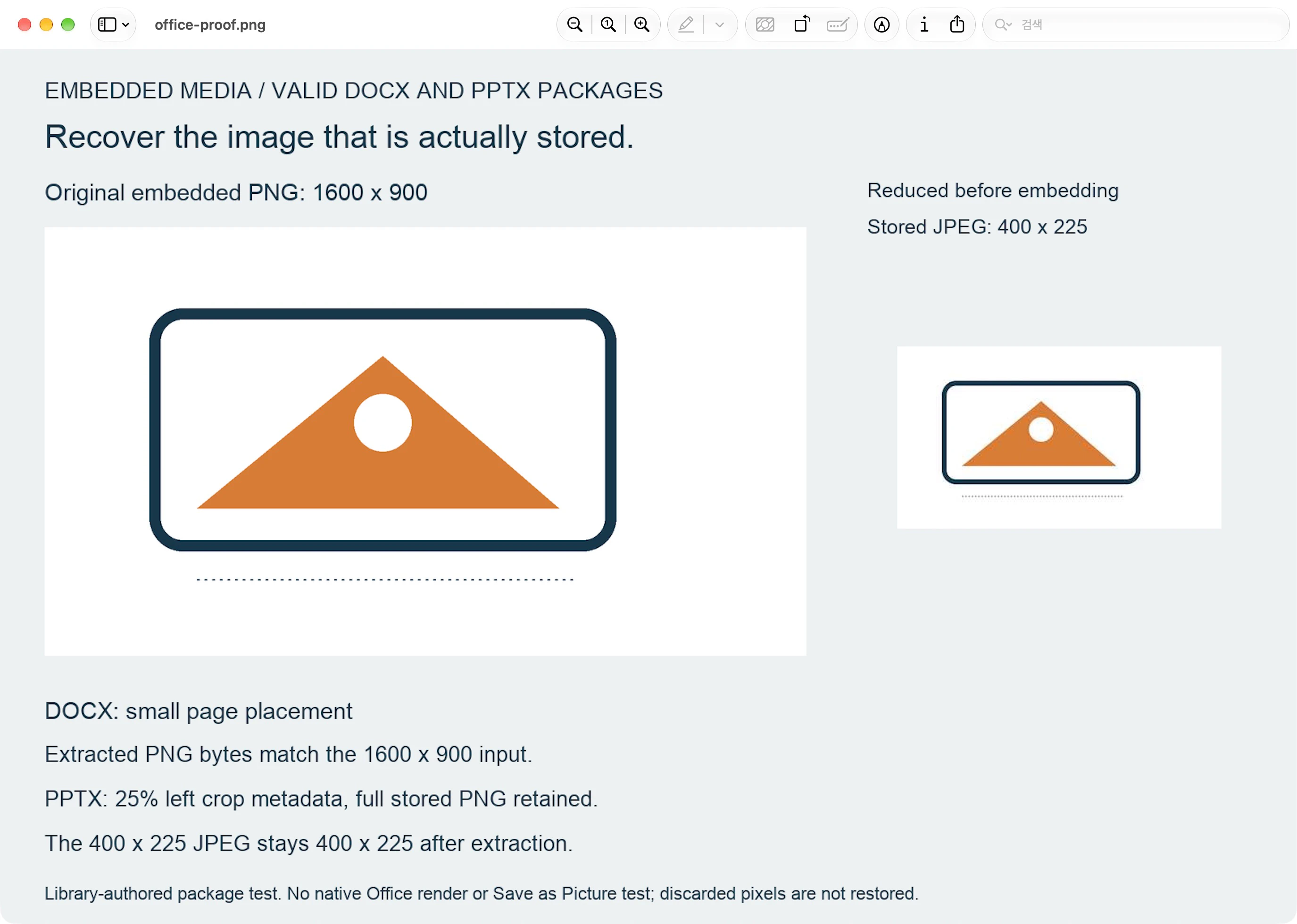
Se trataba de pruebas de paquetes creadas por la biblioteca, no de la interfaz de usuario nativa de Word o PowerPoint, de Guardar como imagen o de visualización y renderizado. No se ejecutó ninguna conversión de PerfectVector para esta comparación.
Elija el activo recuperado antes de rastrearlo
No elija únicamente por nombre de archivo o tamaño de archivo. Un documento puede contener otras imágenes o variantes, y la imagen almacenada puede incluir contenido fuera del recorte visible. Confirme la forma, la marca denominativa, la versión y el recorte requerido del logotipo antes de tratarlo como la fuente.
Si recupera un archivo vectorial existente, consérvelo e inspeccione si contiene las rutas que necesita. No hay ningún beneficio en rasterizarlo sólo para rastrearlo nuevamente. La guía de formato de archivo de logotipo explica los masters editables y las copias de entrega. La recuperación de solo PDF es una tarea separada cubierta por comprobación y conversión de ilustraciones en PDF.
Para un ráster, inspecciona los píxeles que realmente recuperaste. Si las letras minúsculas ya están borrosas, rotas o faltan, busque el original o reconstrúyalas deliberadamente. Ampliar la copia almacenada no prueba las formas de las letras perdidas. Una imagen más grande con un recorte incorrecto o una marca obsoleta también es la fuente incorrecta.
Para futuras transferencias de documentos, Microsoft documenta un control de compresión de imágenes para Word, PowerPoint y Excel. Esta es una configuración preventiva para discutir con el autor del documento, no una operación de recuperación probada aquí. Solicite el archivo del logotipo original por separado cuando sea posible.
Vectorice solo cuando el próximo trabajo necesite rutas
PerfectVector encaja cuando el archivo recuperado es un logotipo rasterizado cuyas formas visibles desea como rutas vectoriales editables. Utilice el vectorizador de logotipos con la imagen mejor aceptada, luego compare la vista previa con esa fuente, especialmente las letras más pequeñas, los contadores y las líneas finas.
La extracción y la vectorización resuelven diferentes problemas. El primero recupera datos de imágenes almacenados; el segundo interpreta formas rasterizadas como caminos. Ninguno de los dos confirma que haya elegido el logotipo aprobado y un rastro no puede probar qué significaban originalmente los píxeles faltantes. Editar y exportar un resultado de PerfectVector requiere desbloquearlo; la vista previa protegida es de solo visualización.
Preguntas frecuentes
¿Extraer un logotipo de Word restaura su calidad original? Recupera lo que todavía está almacenado en el documento. Si esa es la imagen original, puedes recuperar sus bytes almacenados. Si se redujo antes del almacenamiento, la extracción no recupera los píxeles descartados.
¿La imagen extraída coincidirá con el recorte visible en la página? No necesariamente. El paquete puede almacenar la imagen completa por separado de los metadatos de ubicación o recorte. Compare el archivo recuperado con la obra de arte deseada y confirme cualquier recorte antes de usarlo.
¿Puedo usar el mismo script para PowerPoint? Sí, para el flujo de trabajo PPTX ordinario sin cifrar que se prueba aquí. Proporcione al script una copia PPTX y un nuevo nombre de carpeta de salida. Copia medios de las carpetas del paquete esperado; no renderiza la diapositiva ni aplica sus efectos.
Fuentes
- Microsoft Learn: estructura de un documento WordprocessingML: explica el paquete ZIP DOCX y las partes del documento que lo componen.
- Microsoft Learn: insertar una imagen en un documento de procesamiento de textos: muestra datos de imagen almacenados en una parte de la imagen a la que hace referencia el documento.
- Python — zipfile: documenta el lector de archivos de biblioteca estándar utilizado por el script de extracción probado.
- Soporte de Microsoft: desactivar la compresión de imágenes: describe una configuración de compresión preventiva para futuras transferencias de documentos.
Si su ráster recuperado necesita rutas editables, comience gratis con ese logotipo. Inspeccione las letras pequeñas y los detalles finos de la vista previa del vector con la imagen extraída antes de aceptar el resultado.
Más del blog

Área de protección del logo: calcula y conserva el margen
Define una unidad de protección para tu logo, calcula la zona de exclusión y consérvala en un SVG sin confundir el tamaño de la imagen con el lienzo con márgenes.

Etiquetas tejidas: un logo claro a tamaño pequeño
Prepara un logo para una etiqueta tejida: simplifica detalles al tamaño previsto, separa los pliegues y el espacio de costura y exporta los archivos que pida el fabricante.



