
JPEG CMYK a SVG: corrige los colores antes de vectorizar
Si un JPEG de origen de impresión cambia de color entre aplicaciones, verifique su perfil CMYK antes de rastrearlo. Convierta una fuente verificada a sRGB y revise la paleta del logotipo.
En esta página
- Compruebe lo que realmente contiene el JPEG
- Asignar un perfil y convertir colores son diferentes
- Lo que mostró nuestra prueba de logotipo de perfil conocido
- Haga una copia sRGB verificada antes de rastrear
- Una ruta de comando que probamos
- Dónde encaja PerfectVector después de la preparación de la fuente
- Preguntas frecuentes
- Fuentes
Si un JPEG CMYK se ve mal antes de convertirlo en SVG, establezca su perfil de color de origen y haga primero una copia sRGB con gestión de color. Mantenga el original intacto. Verifique el ráster convertido antes de trazarlo, de modo que tenga una referencia de color aprobada para el resultado vectorial.
Esto es importante cuando un cliente envía un logotipo de un trabajo de impresión antiguo. Un archivo puede contener píxeles CMYK sin suficiente información para indicarle cómo debían verse esos números. Si falta el perfil, solicite al remitente la obra de arte original o una exportación RGB etiquetada. Probar perfiles hasta que uno parezca agradable es una elección que necesita aprobación.
Elija el diagnóstico de color adecuado
- Si el JPEG ya cambia de apariencia entre aplicaciones, investigue su perfil de origen antes de rastrearlo.
- Si el ráster se ve bien y solo cambia el SVG exportado, siga el diagnóstico de color de exportación de SVG.
- Si el entregable necesita una receta de tinta específica, mantenga un patrón de impresión separado. Consulte CMYK y SVG para imprimir.
Compruebe lo que realmente contiene el JPEG
CMYK significa cian, magenta, amarillo y negro; RGB significa rojo, verde y azul. Un perfil ICC describe la relación entre los valores de color codificados y una interpretación de color definida. Las Preguntas frecuentes del International Color Consortium explican cómo los perfiles conectan las codificaciones de dispositivos a través de la gestión del color.
Antes de cambiar el archivo, registre su modo de color y el nombre del perfil ICC incorporado. Utilice la información del archivo, en lugar de inferir su espacio de color a partir de la extensión .jpg o de su apariencia saturada.
| lo que encuentras | Siguiente acción | Lo que aún necesita ser revisado |
|---|---|---|
| CMYK con un perfil incrustado | Conserve esa interpretación y convierta una copia a sRGB | Si el remitente aprueba los colores de pantalla resultantes |
| CMYK sin perfil, pero el remitente confirma el perfil de origen exacto | Asigne ese perfil CMYK conocido y luego conviértalo a sRGB | Que el perfil confirmado pertenece a este archivo |
| CMYK sin un perfil de origen conocido | Solicite el reemplazo RGB original o etiquetado | Cualquier reconstrucción propuesta necesita aprobación de color. |
| RGB ya | Inspeccionar su perfil RGB y comparar con la referencia homologada. | Una paleta incorrecta puede tener otra causa |
Una referencia útil es un logotipo RGB aprobado o valores RGB de marca documentados. Una captura de pantalla de un espectador desconocido le brinda otra interpretación, así que evite tratarla como la única autoridad del color.
Asignar un perfil y convertir colores son diferentes
Asignar un perfil cambia la forma en que se interpretan los valores del canal existente. Deja esos valores en paz. La Conversión utiliza los perfiles de origen y destino para calcular nuevos valores para el espacio de color de destino. Adobe documenta esta distinción en su guía de perfil de color.
Para un archivo CMYK sin etiquetar con un origen verificado, la asignación establece la interpretación del origen. La conversión posterior crea píxeles RGB. Una etiqueta sRGB por sí sola no realiza esa transformación de CMYK a RGB.
Una gama es la gama de colores que un espacio de color o dispositivo puede representar. Es posible que la conversión tenga que asignar colores a un rango diferente; La intención de representación controla ese mapeo. La explicación ICC sobre las intenciones de renderizado es útil cuando la copia convertida aún necesita una decisión sobre la apariencia.
Lo que mostró nuestra prueba de logotipo de perfil conocido
Dibujamos una marca RGB original de 1200×720 para este artículo y la probamos el 8 de noviembre de 2026. Usando Pillow 11.3.0 con LittleCMS 2.17, lo convertimos de sRGB al perfil CMYK genérico de Apple y guardamos un JPEG de alta calidad con ese perfil integrado. La documentación ImageCms de Pillow describe sus transformaciones de perfil basadas en LittleCMS.
Luego eliminamos solo los metadatos ICC del JPEG, sin volver a comprimir los datos de la imagen, y volvemos a adjuntar el mismo perfil de origen conocido. Cada muestra CMYK decodificada permaneció idéntica en esos tres archivos. Ésa es la distinción de asignación en un ejemplo controlado: la interpretación cambió mientras que las muestras CMYK permanecieron fijas.
Para la siguiente comparación, creamos dos versiones RGB a partir de esas muestras CMYK: un respaldo explícito de Pillow que ignoraba el perfil y una conversión ICC a sRGB usando intención colorimétrica relativa con compensación de punto negro.
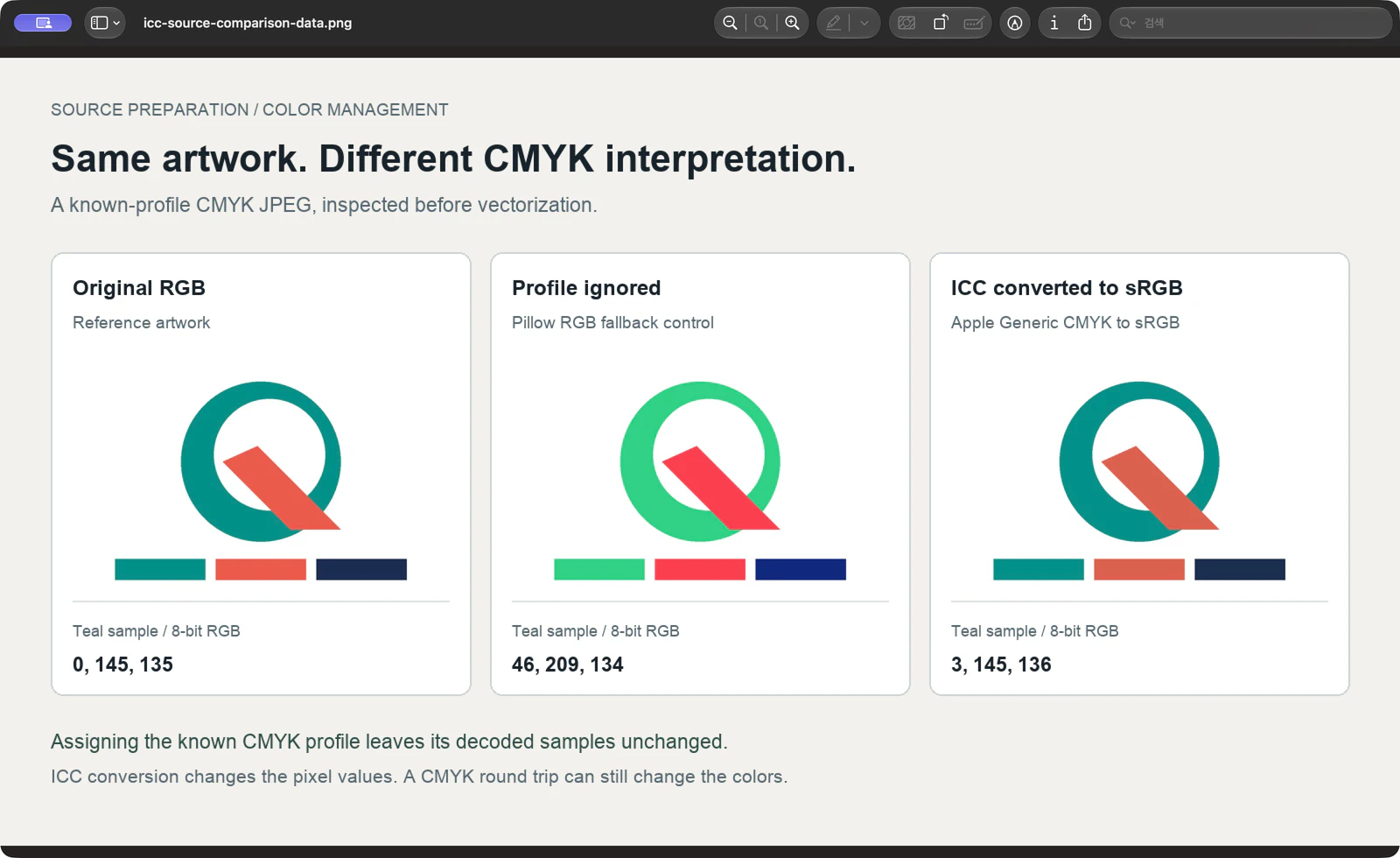
En el centro de la muestra verde azulado, el valor RGB original era 0, 145, 135. El control ignorado del perfil produjo 46, 209, 134; la copia convertida por ICC produjo 3, 145, 136. Estas son muestras de archivos, no medidas de un monitor o una impresión.
El viaje de ida y vuelta también cambió la muestra de coral de 235, 90, 75 a 221, 96, 79. Por lo tanto, el manejo correcto del perfil no recreó todos los valores RGB originales. Utilice el diseño RGB original aprobado cuando esté disponible.
Este experimento cubre la preparación de ráster. No demuestra cómo PerfectVector o un navegador decodifica un JPEG CMYK y no incluye ninguna prueba de impresión física.
Haga una copia sRGB verificada antes de rastrear
Necesita el JPEG intacto, su perfil de origen incrustado o verificado de otro modo, una herramienta de conversión compatible con ICC y una referencia de color aprobada, si existe. Mantenga por separado cualquier master autorizado para impresión.
- Inspeccione la fuente. Registre si es CMYK y si tiene un perfil ICC. Conservar un perfil incrustado válido. Si no está etiquetado, establece su origen antes de asignarle un perfil.
- Convertir a sRGB. Utilice una conversión de perfil real. Elija deliberadamente el perfil de destino y revise la configuración de conversión. Para la prueba anterior, utilizamos una intención colorimétrica relativa con compensación de punto negro.
- Guarde una copia rasterizada por separado. Mantenga las dimensiones originales mientras diagnostica el color, para que el cambio de tamaño no se convierta en una variable más. Una copia PNG es conveniente para revisar los píxeles preparados; un JPEG sRGB de alta calidad es otra opción.
- Vuelva a abrir e inspeccionar el archivo guardado. Confirme que sea RGB y esté identificado como sRGB, luego compare sus colores planos con la referencia aprobada en el mismo fondo. Obtenga aprobación si el color de una marca necesita reconstrucción.
- Rastree la copia aceptada. Mantenga ese ráster exacto al lado de la vista previa del vector. Juzgue la paleta trazada con respecto a esta fuente y luego inspeccione el vector en su destino previsto.
Una ruta de comando que probamos
Si utiliza ImageMagick, esta es una ruta reproducible para un JPEG CMYK que ya tiene el perfil ICC integrado correcto. Reemplace el nombre de entrada y la ruta del perfil de destino con sus propios archivos:
magick identify -verbose "print-logo-cmyk-tagged.jpg"

magick "print-logo-cmyk-tagged.jpg" \
  -intent Relative -black-point-compensation \
  -profile "/path/to/sRGB.icc" \
  -define png:color-type=2 "logo-srgb.png"

magick identify -verbose "logo-srgb.png"
Inspeccione Colorspace y la información del perfil en el primer informe. En el informe de salida, confirme sRGB en lugar de CMYK. Nuestra prueba ImageMagick 7.1.2-32 produjo un PNG RGB con una declaración sRGB. Esa verificación de archivos complementa la comparación visual; no aprueba los colores del cliente para usted.
La referencia del perfil ImageMagick explica por qué el perfil existente es importante: -profile actúa en secuencia y agregar un perfil CMYK a una imagen ya etiquetada puede introducir otra conversión. Mantenga intacto el perfil de origen y evite operaciones de perfil adicionales. El comando anterior no es una receta de recuperación para un archivo sin etiquetar de origen desconocido.
Dónde encaja PerfectVector después de la preparación de la fuente
PerfectVector encaja cuando el logotipo superviviente es una imagen rasterizada y necesitas formas SVG para trabajos de diseño posteriores. Primero prepare y apruebe sus colores RGB, luego comience con su JPEG corregido. Compare los colores planos y los límites de la vista previa del vector con esa copia exacta.
La interpretación y el calco del color son comprobaciones independientes. Si el ráster ya tiene la paleta incorrecta, resuélvalo antes de juzgar el vector. Si la paleta sobrevive pero los bordes muestran ruido JPEG, continúe con el flujo de trabajo de calidad de bordes JPG.
Mantenga un vector original utilizable cuando tenga uno. Si falta un perfil o una paleta de marca incierta, solicite al propietario un mejor diseño artístico o valores de color aprobados antes de dedicar tiempo a refinar un rastro. Para un entregable de tinta específica, finalice en el flujo de trabajo solicitado por la impresora y obtenga la prueba requerida.
Preguntas frecuentes
¿Debo asignar sRGB a un JPEG CMYK? Utilice una conversión administrada en color del perfil de origen CMYK verificado a sRGB. La asignación cambia la interpretación sin calcular los valores RGB de destino; no es un sustituto de la conversión.
¿Puedo recuperar automáticamente un perfil CMYK faltante? Nuestro ejemplo restauró un perfil que ya conocíamos porque habíamos creado el archivo. Para un JPEG desconocido, solicite el perfil de origen o una exportación original al remitente. Trate una tarea adivinada como una interpretación que necesita aprobación.
¿La copia RGB convertida coincidirá exactamente con el logotipo original? No asuma que así será. Nuestro viaje de ida y vuelta CMYK controlado cambió algunos valores RGB, incluida la muestra de coral. Compare con los colores originales o de marca aprobados y conserve el patrón de impresión por separado.
Fuentes
- Adobe: cambiar el perfil de color de los documentos: distingue la asignación de un perfil de la conversión de colores de documentos.
- Consorcio Internacional del Color: Preguntas frecuentes: explica los perfiles ICC, las codificaciones de dispositivos, la asignación de gama y la intención de renderizado.
- Pillow — Módulo ImageCms: documenta las transformaciones basadas en LittleCMS utilizadas en la prueba controlada de preparación de fuente.
- ImageMagick: opciones de perfil de línea de comandos: documenta la inspección del perfil, las operaciones ordenadas del perfil y el riesgo de conversiones innecesarias.
Una vez aprobados los colores rasterizados, comience gratis con su propio JPEG en PerfectVector. Compare la paleta y los bordes de la vista previa del vector con la fuente corregida antes de incorporarla a su flujo de trabajo de diseño.
Más del blog

¿La imagen gira al subirla? Revisa EXIF antes del trazado
Si un dibujo gira de lado al cargarlo, verifique la orientación EXIF antes de calcarlo. Haga una copia de píxeles vertical, vuelva a abrirla y compare la dirección del vector.

Tintas planas o CMYK: revisa las planchas del logo
Elige tinta plana o cuatricromía para un logo e inspecciona los canales con nombre y CMYK de un PDF guardado. Distingue una vista similar de instrucciones iguales.



