
Marcas de corte y sangrado: revisa el diseño exterior
Las marcas sitúan el corte; el sangrado necesita diseño real más allá. Compara dos PDF guardados, detecta contenido ausente en los bordes y verifica la entrega.
En esta página
Las marcas de corte muestran por dónde se debe recortar una pieza. El sangrado es el diseño que se prolonga más allá de ese borde previsto. Añadir marcas a un PDF no crea el color de fondo o el contenido de imagen que falte fuera del corte.
Empieza por el tamaño final, la reserva de sangrado y las instrucciones de marcas que pida la imprenta. Conserva la composición editable e inspecciona aparte el PDF exportado: un archivo puede tener marcas de corte y una región de sangrado declarada mientras su fondo termina demasiado pronto. Si el póster final ocupa varias hojas, distingue el solapamiento entre hojas del sangrado exterior antes de comprobar las uniones.
Comprueba el diseño, además de las marcas
El corte es el límite final previsto. Las marcas de corte, también llamadas marcas de recorte, indican su posición. El sangrado aporta diseño más allá de ese límite para que una pequeña variación del corte no deje inmediatamente un borde sin imprimir. Bristol Print Services explica la diferencia y recomienda 3 mm de sangrado para sus entregas. Usa los requisitos del trabajo real en lugar de tomar ese valor como universal.
| Qué contiene el PDF | Qué demuestra | Qué no demuestra |
|---|---|---|
| Marcas de corte | Una posición de corte marcada | Fondo o contenido de imagen más allá del corte |
| Un límite o ajuste de sangrado | Una región especificada alrededor del corte | Que el diseño realmente rellene esa región |
| Diseño que se prolonga más allá del corte | Contenido pintado fuera de la superficie final | La aceptación de la imprenta ni la cobertura de todos los cortes posibles |
Una casilla llamada Bleed Marks también es distinta del diseño de sangrado. La documentación de FrameMaker de Adobe describe las marcas de corte como líneas que identifican el corte y las marcas de sangrado como líneas que identifican el área adicional de imagen. Ninguna definición convierte una marca en una prolongación de una fotografía.
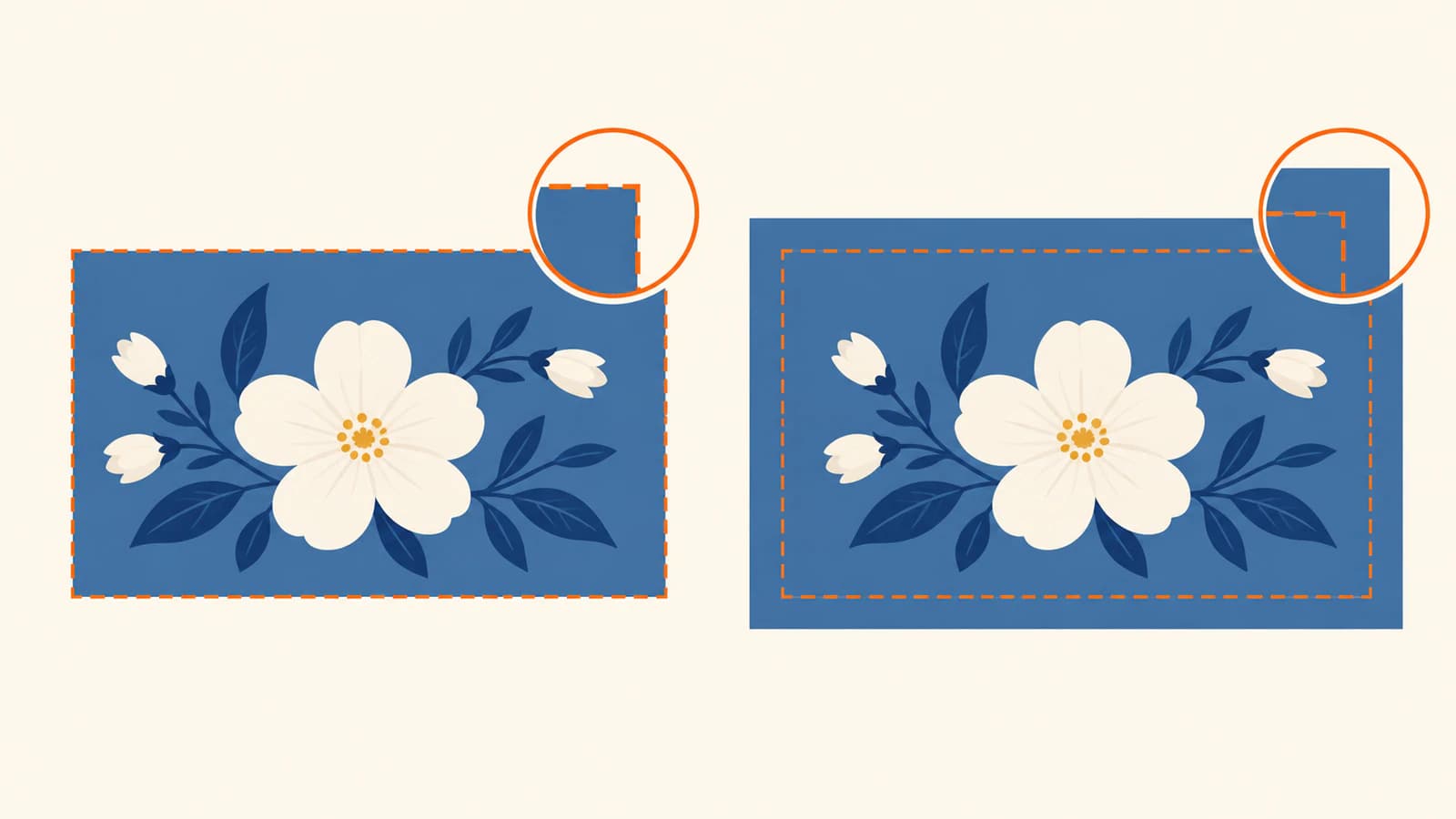
Dos PDF con marcas idénticas y distinta cobertura
Creamos dos PDF originales de una página con la misma página de 120 × 80 mm, un corte previsto de 100 × 60 mm y el mismo cuadrado oscuro central. Ambos archivos declaraban una región que se prolongaba 3 mm fuera del corte y contenían comandos de dibujo idénticos para las marcas.
Solo cambió el rectángulo de fondo verde azulado:
| Comprobación del archivo guardado | Control que termina en el corte | Control de fondo extendido |
|---|---|---|
| Tamaño final previsto | 100 × 60 mm | 100 × 60 mm |
| Región de sangrado declarada | 106 × 66 mm | 106 × 66 mm |
| Fondo verde azulado real | 100 × 60 mm | 106 × 66 mm |
| Comandos de marcas de corte | Idénticos | Idénticos |
Volvimos a abrir los PDF guardados con PyMuPDF 1.26.5, analizamos sus instrucciones de dibujo y confirmamos los límites del fondo con independencia de los parámetros de creación. Los valores de las cajas de página y los comandos de marcas coincidían entre los archivos. Ambos eran dibujos vectoriales sin imágenes incrustadas.
Los extremos de las marcas más cercanos quedaban a 5 mm de los bordes de corte del ejemplo. Esa separación, la región de 3 mm y el tamaño de página son elecciones didácticas, no una plantilla del proveedor ni un ajuste de exportación recomendado. Para el significado de los rectángulos guardados, consulta la guía de cajas de página PDF; esta comparación trata de la cobertura real del fondo.
Qué revela un corte desplazado ilustrativo
Renderizamos ambos PDF reales con Ghostscript 10.08.0 a 254 dpi, obteniendo 10 píxeles por milímetro. Cada imagen de página completa medía 1200 × 800 píxeles. Después hicimos recortes de 1000 × 600 píxeles, equivalentes al mismo tamaño final de 100 × 60 mm, en tres posiciones.
Son simulaciones digitales de recorte. Desplazar el recorte 1 mm es un caso ilustrativo, no una tolerancia de corte medida ni una afirmación sobre cuánto puede desplazarse la maquinaria de una imprenta.
| Posición de corte simulada | Control que termina en el corte | Control de fondo extendido |
|---|---|---|
| En el corte previsto | Sin píxeles blancos expuestos | Sin píxeles blancos expuestos |
| 1 mm hacia la derecha | Franja blanca de 1 mm en el borde derecho | Sin píxeles blancos expuestos |
| 1 mm hacia la derecha y 1 mm hacia arriba | Franjas blancas en los bordes derecho y superior | Sin píxeles blancos expuestos |
En el recorte desplazado a la derecha, el primer control expuso 6,000 píxeles blancos de 600,000, es decir, el 1% del recorte. Con ambos desplazamientos expuso 15,900 píxeles, el 2.65%. Contamos los píxeles de las imágenes recortadas guardadas y comprobamos las intersecciones de rectángulos correspondientes. El control extendido no expuso ningún píxel blanco en estos casos concretos.
Los dos archivos tenían las mismas marcas. La diferencia procedía de la geometría del fondo. Una vista recortada exactamente a la superficie final prevista ocultaba esa diferencia; inspeccionar más allá del corte la dejaba ver. No imprimimos ni recortamos físicamente los archivos, ni probamos un flujo de proveedor ni validamos la reproducción del color.
Repara el contenido ausente desde el original
Para un fondo sólido, extiende el objeto de fondo a toda la región de sangrado requerida. Mantén fijas las dimensiones finales previstas. Ampliar toda la composición también puede mover o redimensionar un logo, alterar márgenes y cambiar la composición deseada.
Para una fotografía, comprueba si la fuente contiene imagen utilizable fuera del recorte colocado. Quizá puedas ampliarla y recolocarla proporcionalmente manteniendo el sujeto importante dentro de la superficie final. Si no, vuelve a una fuente más amplia o revisa la composición. Añadir solo lienzo vacío no aporta contenido de imagen.
La guía de diseño de Printed Easy exige expresamente que el diseño llegue hasta su límite de sangrado y advierte que estirar mapas de bits puede deformarlos. Distingue prolongar el diseño fuente de activar el sangrado del documento durante la exportación.
No muevas texto importante ni un logo completo al sangrado solo para rellenarlo. La cobertura del fondo y la separación del contenido son comprobaciones distintas. Los envases también tienen pliegues y zonas excluidas por su estructura; consulta la guía de colocación sobre troqueles para esas restricciones. El solapamiento interno de tintas es otra cuestión, tratada en trapping y sangrado.
Exporta e inspecciona la copia real de entrega
- Confirma con la imprenta las dimensiones finales y el sangrado requerido en cada borde pertinente. Comprueba si pide marcas de corte y cómo define su desplazamiento.
- Inspecciona el diseño fuente más allá del corte. Mira cada borde y esquina, incluidos marcos de imágenes colocadas o recortes que puedan ocultar contenido disponible.
- Exporta el sangrado necesario y las marcas solicitadas, y vuelve a abrir ese PDF guardado. Comprueba tanto la vista final prevista como el diseño circundante; verifica que el fondo se conserve en la exportación a la escala correcta.
- Revisa el contenido importante dentro del corte y usa el proceso de pruebas del receptor cuando sea necesario. Una comprobación digital de cobertura no demuestra la aprobación de producción.
El desplazamiento de las marcas requiere su propia comprobación. FrameMaker, por ejemplo, lo mide desde el borde de página, y Adobe indica que debe superar el valor del sangrado para mantener las marcas fuera de esa zona. Es una regla documentada de FrameMaker, no un ajuste probado aquí ni una definición compartida por todos los exportadores. Sigue el funcionamiento del control de la aplicación elegida y las instrucciones del receptor.
Si el PDF reabierto tiene marcas pero una franja blanca entre el corte y el borde previsto del diseño, vuelve al objeto fuente y a sus ajustes de exportación. Si el contenido solo está oculto por el límite de página del visor, inspecciona las cajas PDF antes de redimensionar nada. La reparación depende de si la imagen falta, está recortada o simplemente queda fuera de la vista actual.
Prepara el logo ráster antes de maquetar
Usa el maestro vectorial existente cuando esté disponible. Si la composición necesita un logo o motivo y solo queda un PNG o JPEG apropiado, prepara un SVG editable para Illustrator con PerfectVector. Compara su silueta, letras y espacios cerrados con la referencia ráster antes de colocar el SVG aceptado.
Ese paso prepara un recurso gráfico. Después, en el flujo de maquetación, extiende el fondo de página, configura el sangrado y las marcas del trabajo y verifica el PDF exportado. Vectorizar un logo no inventa los bordes ausentes de una fotografía ni certifica una entrega de impresión.
Si recuperar el diseño ráster es el obstáculo pendiente, crea e inspecciona el SVG candidato, consérvalo como referencia del recurso y comprueba su ubicación y los cuatro bordes del fondo en el PDF final.
Preguntas frecuentes
¿Las marcas de corte añaden sangrado a un PDF?
No. Indican una posición de corte. El fondo o la imagen deben prolongarse realmente fuera del corte y ese contenido debe conservarse al exportar.
¿Las marcas de sangrado son lo mismo que el diseño de sangrado?
No. Las marcas de sangrado son marcas de imprenta que identifican una zona adicional. El diseño de sangrado es el color o contenido de imagen en esa zona. Activar una opción de marcas no reconstruye el contenido de imagen ausente.
¿Las marcas de corte deben quedar fuera del sangrado?
Consulta las instrucciones del receptor y la definición de desplazamiento del exportador. Mantén las marcas no deseadas fuera del diseño requerido. Adobe documenta un desplazamiento mayor que el sangrado para FrameMaker, pero no es un ajuste numérico universal.
Fuentes
- University of Bristol Print Services: Marcas de corte y sangrado — Define marcas de corte, sangrado y su propia reserva de entrega.
- Adobe FrameMaker: Marcas y sangrados — Distingue marcas de corte y sangrado y define el control de desplazamiento de FrameMaker.
- Printed Easy: Configurar sangrado y marcas de corte — Exige prolongar el diseño y trata la deformación de mapas de bits al preparar sangrado.
Más del blog

Fichas troqueladas: revisa el sangrado entre piezas
Comprueba cómo compiten por espacio los sangrados de fichas vecinas. Inspecciona geometría SVG y PDF original, conserva los troqueles y confirma las reglas del proveedor.

Creep en folletos: protege el margen exterior
Aleja el contenido importante del corte exterior en folletos grapados a caballete. Distingue creep, sangrado y margen seguro con medidas y consultas a la imprenta.



