
Trapping y sangrado: revisa el límite correcto
Ubica un borde blanco antes de cambiar el diseño. Compara superposiciones internas de tinta y sangrado exterior, inspecciona un modelo digital y da indicaciones a preprensa.
En esta página
- Relaciona el síntoma con el límite
- Qué cambia el trapping dentro del diseño
- Qué cambia el sangrado fuera del corte
- Un modelo original con dos desplazamientos independientes
- Por qué un ajuste no puede sustituir al otro
- Haz a preprensa una solicitud concreta y comprobable
- Dónde puede ayudar la recuperación vectorial
- Preguntas frecuentes
- Fuentes
El trapping crea una pequeña superposición entre regiones de tinta adyacentes para compensar errores de registro. El sangrado extiende la imagen más allá del límite de corte previsto para que un pequeño desplazamiento del corte no exponga un borde sin imprimir. Cambian límites distintos. Agregar sangrado no cierra un hueco entre dos colores dentro del logo, y aplicar trapping a una unión interna no aporta el diseño faltante fuera del corte.
Empieza por ubicar el borde blanco: ¿está entre colores impresos, en el borde exterior terminado o ya está en el diseño? Eso determina qué inspeccionar y qué preguntar a preprensa. Esta guía usa un modelo digital original con desplazamientos deliberadamente exagerados para hacer visible la distinción. No es una prueba en prensa, una tolerancia de corte ni un archivo de producción con trapping.
Relaciona el síntoma con el límite
| Dónde aparece el borde blanco | Qué revisar primero | Tema pertinente |
|---|---|---|
| Entre dos regiones de tinta que deben ser adyacentes | Si la fuente se une correctamente y después las separaciones y el registro reales | Trapping u otro tratamiento del límite de tinta aprobado por el proveedor |
| En un borde exterior terminado que debería llevar imagen | Si el diseño rebasa el corte y se conserva al exportar | Sangrado y requisitos de corte del proveedor |
| Entre formas en la vista previa del navegador, cambiando con el zoom | Si los trazados dejan un hueco real | Geometría fuente o renderizado de pantalla antes de suponer un problema de prensa |
| En el diseño editable con cualquier zoom | Geometría faltante, trazo no deseado u objeto blanco intencional | Corregir la fuente si no coincide con el diseño previsto |
Un borde blanco por sí solo no establece la causa. Una abertura intencional que deja ver el papel es distinta de un hueco de registro. Un borde blanco también puede ser deliberado. Mantén el diseño de referencia y la especificación del proveedor junto al archivo inspeccionado.
Si el problema existe solo en una vista SVG de pantalla, usa primero el diagnóstico de huecos entre formas SVG. Una unión de renderizado visible no demuestra que un trabajo de impresión comercial necesite trapping.
Qué cambia el trapping dentro del diseño
Adobe define un trap como una pequeña superposición entre colores. Puede compensar un hueco causado por un registro imperfecto, es decir, la alineación de regiones de tinta impresas por separado. La configuración necesaria depende del diseño y del flujo de salida.
Una expansión, o spread, extiende un objeto claro hacia su entorno más oscuro. Una contracción, o choke, extiende un fondo claro por debajo de un objeto más oscuro. Estos nombres describen qué límite cambia; no dan una anchura universal ni indican ampliar todos los trazados de un logo. Adobe remite a la imprenta para los valores de trapping y ajustes pertinentes.
Pregunta quién se encarga del trapping antes de modificar el original. La guía de recepción de Ashfield Printing dice que revisa y ajusta los traps de sus clientes. Es el flujo de un proveedor, no una regla de que todas las imprentas arreglarán automáticamente cada archivo recibido.
La sobreimpresión es una decisión relacionada pero aparte sobre conservar tinta subyacente. Nuestra guía de sobreimpresión y reserva explica esa elección de regiones. Aquí la tarea es más específica: determinar si el límite que requiere atención está dentro del diseño o fuera del corte terminado.
Qué cambia el sangrado fuera del corte
El sangrado es la imagen que continúa más allá del borde final previsto. El límite de corte sigue describiendo el tamaño terminado. La guía de sangrado de Adobe distingue esa extensión de las marcas de corte y remite a la imprenta para la cantidad necesaria.
El color o la imagen deben continuar realmente hasta el área requerida. Un margen vacío, una página mayor o un ajuste de sangrado sin diseño extendido no aportan ese contenido faltante. Inspecciona la copia exportada, porque la imagen fuera del corte puede perderse al exportar o recortar.
Extiende el fondo o la imagen del borde cuando corresponda; conserva las letras importantes y demás contenido dentro del área segura del proveedor. Escalar todo el diseño para crear sangrado puede mover o deformar detalles que ya estaban bien colocados. Usa la plantilla o las instrucciones de producción específicas en vez de tratar una medida conocida de sangrado como universal.
Un modelo original con dos desplazamientos independientes
Creamos una etiqueta de dos colores con detalles blancos en chevrón. Naranja y verde azulado representan dos regiones de tinta con colores de pantalla comunes. Cuatro SVG aíslan un desplazamiento interno de región de otro externo de corte. Todas las distancias de abajo son unidades de usuario SVG, exageradas deliberadamente para explicar. No son milímetros ni ajustes recomendados de producción.
El corte previsto va de x = 30 a x = 290, con anchura de 260 unidades. La unión interna nominal está en x = 160. Los bordes de corte superior e inferior previstos siguen en y = 30 y y = 170.
| Modelo | Cambio controlado | Resultado en el límite |
|---|---|---|
| Desplazamiento interno, sin superposición | El naranja termina en 160; el verde azulado empieza en 168 | Un hueco interno de 8 unidades |
| Mismo desplazamiento interno, naranja extendido | El naranja termina en 172; el verde azulado sigue empezando en 168 | Quedan 4 unidades de superposición geométrica |
| Desplazamiento exterior del corte, sin sangrado | La imagen termina en 290; el corte derecho pasa a 298 | Una franja exterior descubierta de 8 unidades |
| Mismo desplazamiento de corte, imagen extendida | La imagen termina en 302; el corte derecho sigue en 298 | La imagen continúa 4 unidades más allá de ese corte modelado |
En el primer par, el verde azulado se mueve 8 unidades a la derecha. Extender el naranja 12 unidades por la unión nominal deja 12 − 8 = 4 unidades de superposición. El corte exterior permanece fijo en ambos paneles.
En el segundo par, los dos bordes verticales de corte se mueven 8 unidades a la derecha y conservan la anchura final de 260 unidades. Las regiones de tinta no cambian entre sí. Extender la imagen exterior 12 unidades más allá de su borde original deja 4 unidades fuera del nuevo corte derecho.
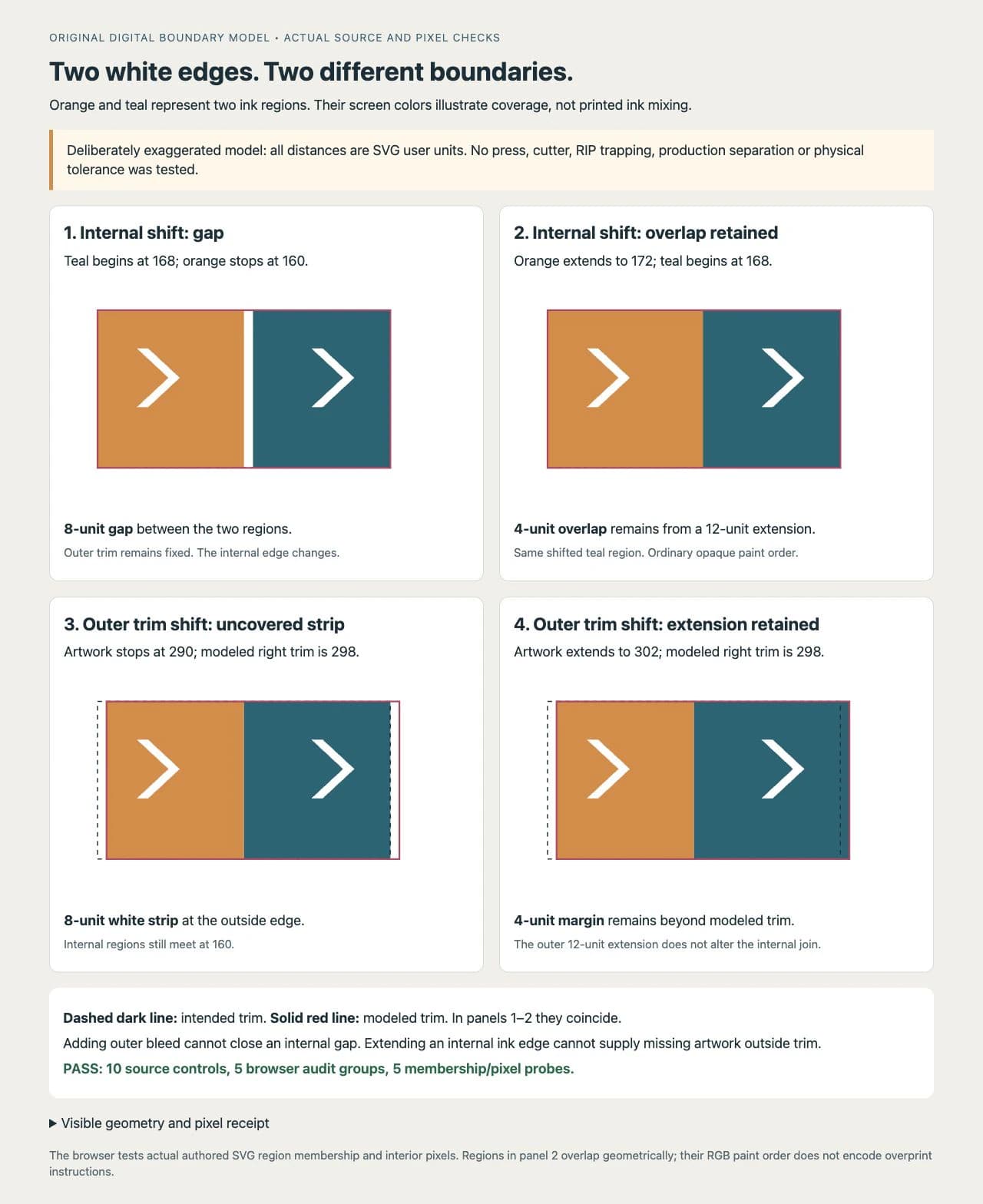
Leímos de forma independiente los cuatro SVG guardados y revisamos sus bordes de rectángulo. Pasaron diez comprobaciones de fuente, incluidos los huecos de 8 unidades, la cobertura restante de 4 unidades, el corte intacto del par interno y la unión interna intacta del par externo. El navegador también revisó hashes guardados, límites reales de elementos, pertenencia a regiones y píxeles interiores renderizados.
En (164, 100), ninguna región cubre el punto en el modelo con hueco interno; el naranja extendido sí lo cubre en el modelo superpuesto. En (170, 100), tanto el naranja extendido como el verde azulado desplazado contienen el punto. En (294, 100), el modelo sin sangrado queda descubierto y el de extensión externa contiene verde azulado.
Estas pruebas verifican el modelo de cobertura creado. No miden registro en prensa. En el panel superpuesto, el verde azulado opaco simplemente se pinta después del naranja; el SVG no codifica una instrucción de sobreimpresión ni simula la mezcla física de tintas. Las zonas blancas de pantalla representan regiones descubiertas, no color de papel medido.
Por qué un ajuste no puede sustituir al otro
El sangrado exterior agrega imagen más allá del corte. Deja el borde naranja interno en 160 salvo que lo edites por separado, así que no puede cerrar el hueco interno modelado de 160 a 168.
La extensión interna cambia cuánto avanza el naranja a través de la unión. No mueve el borde derecho de la imagen de la etiqueta de 290 a 302, por lo que no cubre la franja exterior expuesta por el corte desplazado.
Un trabajo real puede necesitar ambas revisiones. Una etiqueta impresa hasta el borde también puede tener regiones de tinta adyacentes dentro de un logo. Regístralas aparte para que pedir «más sangrado» no deje sin resolver un problema de registro interno. Conserva la silueta y las pequeñas aberturas previstas del diseño para comparar cuando preprensa proponga un cambio de límite.
Haz a preprensa una solicitud concreta y comprobable
Conserva un original editable intacto e inspecciona la copia real de entrega. Describe la ubicación del síntoma y la apariencia deseada antes de proponer un ancho de trap o cantidad de sangrado.
- Marca si el problema está en una unión interna de color o en el borde exterior final. Incluye el tamaño previsto de corte y una referencia visual.
- Para una unión interna, confirma que las regiones fuente se encuentran como deben. Pregunta a preprensa si las tintas, separaciones, ajustes de sobreimpresión y proceso reales requieren trapping y quién lo aplicará.
- Para un borde exterior, pide los requisitos de sangrado y área segura. Extiende la imagen de borde prevista y verifica que la copia exportada la conserve fuera del corte.
- Confirma si el proveedor modificará traps u otros ajustes de salida. Evita aplicar un segundo ajuste manual sin acordar cómo se procesará el archivo.
- Inspecciona el reemplazo final y obtén la prueba acordada. Si cambió el límite equivocado, vuelve a la copia de entrega, corrige esa región o extensión, exporta de nuevo y repite la revisión pertinente.
Para entregar PDF, la documentación de Vista previa de salida de Adobe describe vistas de separaciones, simulación de sobreimpresión y visualización de cuadros de página. Son revisiones documentadas para hablar con preprensa, no un flujo Acrobat que ejecutamos para este modelo. Adobe también indica que la vista de separaciones del monitor no verifica trapping. La prueba y revisión de salida requeridas por el proveedor siguen siendo necesarias.
La entrega está lista para esa prueba cuando el problema interno tiene un tratamiento acordado de preprensa y la imagen real del borde se extiende por toda el área de sangrado requerida. Ni una vista SVG limpia ni la extensión de 12 unidades del modelo demuestra que un trabajo de producción pase.
Dónde puede ayudar la recuperación vectorial
Si solo queda una copia rasterizada de un logo plano, PerfectVector puede ayudar a recuperar las formas visibles como trazados editables. Compara silueta, chevrones o letras y pequeñas aberturas reconstruidas con el original antes de colocarlas en producción. El flujo de vectorización de logos es un punto de partida si falta geometría.
No recrea separaciones originales ni deduce anchos de trap del proveedor, ni genera instrucciones aprobadas de sobreimpresión, ni decide el sangrado de un producto específico. Conserva un original vectorial limpio existente en vez de trazarlo otra vez. Un fondo fotográfico puede seguir rasterizado y aun necesitar extenderse fuera del corte en la composición. La guía de entrega SVG y CMYK trata cómo preparar el formato de producción real del destinatario una vez disponible la imagen.
Preguntas frecuentes
¿Cuál es la diferencia entre trapping y sangrado? El trapping crea una pequeña superposición entre regiones de tinta adyacentes para compensar desajustes de registro. El sangrado extiende la imagen del borde más allá del corte final previsto. Tratan límites diferentes y ambos pueden importar en un trabajo.
¿Agregar sangrado corrige huecos blancos dentro de un logo? No. El sangrado exterior no cambia la unión interna. Revisa si el hueco existe en la geometría fuente y pregunta a preprensa sobre las regiones de tinta y el registro reales. Una unión visible solo en navegador necesita un diagnóstico de renderizado aparte.
¿Cuánto trapping o sangrado debo agregar? Usa los requisitos del proveedor para ese proceso, sustrato, producto y diseño. Pregunta quién se encarga del trapping antes de agregarlo manualmente. Las extensiones de 12 unidades del modelo digital son explicativas, no ajustes de producción.
¿Un SVG superpuesto demuestra que el archivo tiene trapping para imprimir? No. La superposición geométrica y el orden normal de pintura RGB no demuestran separaciones de producción ni instrucciones de sobreimpresión. Pide a preprensa revisar el archivo real de entrega y el flujo de salida.
Fuentes
- Adobe — Trapping en Illustrator — Define superposición, spread y choke, y remite a la imprenta para los ajustes de trap.
- Adobe — Marcas de impresión y sangrados — Distingue la imagen extendida del corte y explica requisitos de sangrado según el proveedor.
- Ashfield Printing — Sangrado y trapping — Ofrece la división explícita de responsabilidades de un proveedor para revisar y ajustar traps.
- Adobe — Vista previa de salida en Acrobat Pro — Documenta la inspección de salida y el límite de que la vista de separaciones del monitor no verifica trapping.
Si el único logo utilizable es una imagen rasterizada, recupera sus formas vectoriales con PerfectVector, compara los límites con el original y pide a preprensa preparar y verificar las superposiciones internas y el sangrado exterior requeridos en el flujo de entrega.
Más del blog

Negro enriquecido y 100K: revisa las tintas del logo
Elige la composición de negro para detalles finos y áreas amplias de un logo, inspecciona el PDF y revisa aparte la sobreimpresión y la aprobación de la imprenta.

Trazar imágenes en RDWorks: ¿importar un vector o trazar un mapa de bits?
Compara el trazado de mapas de bits de RDWorks con la importación vectorial compatible con tu versión y comprueba escala, capas, nodos, líneas dobles y operaciones láser.



