
¿Puede InDesign vectorizar una imagen? Coloca vectores limpios
Utiliza Capture Shapes de InDesign para vectores en blanco y negro, distingue recorte y vectorización y elige gráficos colocados o conversión de PDF editable para tu diseño.
En esta página
- Elige la operación antes de cambiar el archivo
- Prueba Capture Shapes para un vector en blanco y negro
- Un trazado de recorte cambia la visibilidad, no el contenido de la imagen
- Coloca el gráfico cuando quieras que siga siendo un recurso independiente
- Abre un PDF para editar cuando su contenido existente sea el punto de partida
- Vectoriza el gráfico raster solo cuando ese sea el paso que falta
- Exportar a PDF no convierte todos los objetos en vectores
- Preguntas frecuentes
- Fuentes
Sí, InDesign puede extraer un gráfico vectorial en blanco y negro mediante su extensión Adobe Capture. También puede obtener un límite de recorte a partir de una imagen. Estas operaciones son distintas de reconstruir un PNG o JPG a todo color como trazados de color editables, lo que requiere un vectorizador de imágenes adecuado o redibujar el gráfico.
Un PDF necesita otra primera pregunta: ¿ya contiene los vectores que necesitas? La documentación actual de InDesign incluye un flujo para convertir PDF en documentos editables. El consejo de que solo puedes colocar todos los PDF como gráficos intocables ya es incompleto. La guía de conversión de PDF de Adobe distingue entre abrir un PDF para editarlo y colocarlo en una página.
Elige la operación antes de cambiar el archivo
Supón que preparas un folleto para un club de lectura con una ilustración de un búho, el logotipo de un patrocinador y una foto. Esos tres objetos no necesitan el mismo tratamiento.
| Qué tienes o necesitas | Operación útil | Qué comprobar después |
|---|---|---|
| Una foto que necesita un recorte con forma | Un marco o trazado de recorte | El límite visible y la resolución de la foto |
| Una imagen monocroma que necesita formas vectoriales | Probar Capture Shapes dentro de InDesign | Detalles, marcas no deseadas y recurso guardado en la biblioteca |
| Una ilustración PNG a todo color cuyos contornos deben cambiar | Vectorizar o redibujar el gráfico | Trazados reales, huecos interiores y formas no deseadas |
| Un SVG, AI o PDF vectorial existente para maquetar una página | Colocar el recurso vectorial | Archivo correcto, recorte, escala y aspecto |
| Un PDF cuyo contenido de página necesita edición | Probar el flujo de conversión de PDF compatible | Texto, gráficos, fuentes y efectos reconstruidos |
| Un diseño terminado que contiene fotos y vectores | Exportar el PDF requerido | Tanto las imágenes raster como el contenido vectorial |
Adobe enumera SVG/SVGZ, AI y PDF entre los formatos compatibles con Place. Que un formato se pueda colocar no indica por sí solo qué partes del gráfico se convierten en objetos nativos editables. Formatos de archivo compatibles con InDesign
Si el patrocinador entregó un original vectorial limpio, consérvalo. Una captura de ese logotipo crea un nuevo problema de vectorización que no existía en el archivo original. Si solo te preocupa una vista previa de maquetación borrosa, realiza las comprobaciones de logotipos pixelados antes de reconstruir el gráfico.
Prueba Capture Shapes para un vector en blanco y negro
Adobe documenta una extensión Capture dentro de InDesign. Coloca y selecciona una imagen, haz clic con el botón derecho y elige Extract from Image > Shapes. Los controles de Shapes permiten ajustar Detail, invertir blanco y negro, borrar zonas no deseadas y activar Smooth On Save. Guarda el resultado en CC Libraries. Guía del complemento Capture de Adobe
Esta es una vía real de imagen a vector, no solo un marco alrededor de la imagen original. El flujo documentado de Shapes en InDesign crea un gráfico en blanco y negro, así que evalúa si esa interpretación sirve para el dibujo. Extraer un tema de color es otra operación; no convierte este flujo en una vectorización a todo color. Para el búho monocromo, prueba la opción nativa antes de decidir que necesitas otra herramienta.
Un trazado de recorte cambia la visibilidad, no el contenido de la imagen
La opción Detect Edges de InDesign obtiene un límite de recorte a partir de zonas claras u oscuras de una imagen. Puedes ajustar ese límite o convertir un trazado de recorte en un marco. Son formas útiles de recortar una imagen alrededor del sujeto; no reconstruyen cada línea negra, región blanca o detalle de color de su interior. Guía de trazados de recorte de Adobe
Hay una excepción limitada útil: con gráficos adecuados de alto contraste, el límite obtenido puede convertirse en una silueta editable con relleno después de convertirlo en marco y eliminar la imagen. Include Inside Edges puede conservar los límites interiores relevantes, con la limpieza que sea necesaria. Eso puede bastar para un símbolo monocromo sencillo; no reconstruye gráficos multicolor en general.
Para el búho del folleto, imagina dos peticiones distintas. «Muestra esta imagen a través de una ventana circular» es una tarea de recorte. «Cambia la forma de los ojos del búho conservando el libro» requiere acceder al gráfico dentro de la imagen.
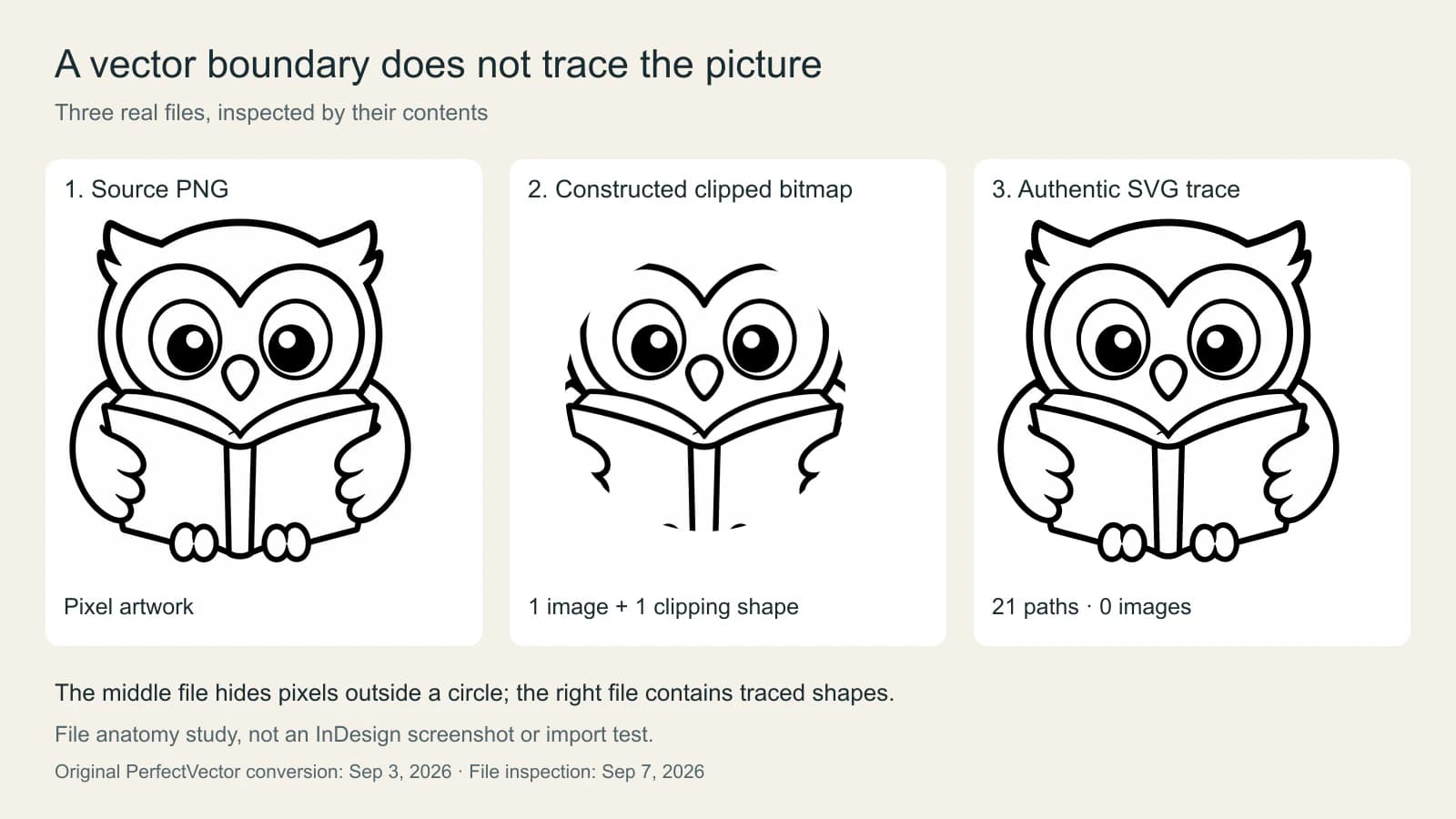
El archivo central es realmente un SVG, pero su imagen sigue siendo un PNG incrustado. Su única forma de recorte controla lo que ves. El archivo vectorizado tiene 21 elementos path y ningún elemento image, de modo que el gráfico visible se representa mediante trazados en lugar de un mapa de bits incrustado.
Estas cifras describen solo esta muestra. Sus dos rellenos son negro y casi blanco; una zona que parece blanca no es automáticamente un hueco transparente. Del SVG de producción solo se eliminó su trazado de fondo de lienzo completo después de convertirlo. No se reconstruyó manualmente en capas con nombres de ojos, alas y libro.
Ese es el hábito de inspección útil: mirar más allá de la extensión y preguntar qué contiene el archivo. Incluso una vectorización formada solo por trazados puede necesitar limpieza antes de que una edición concreta resulte cómoda.
Coloca el gráfico cuando quieras que siga siendo un recurso independiente
Para una ilustración terminada, mantener el gráfico en su editor vectorial y colocarlo en InDesign ofrece una división clara del trabajo: editar el dibujo en su fuente y después actualizar el recurso vinculado de la maquetación.
Utiliza File > Place, activa Show Import Options cuando sea necesario y elige el recurso. Para archivos PDF e Illustrator, Adobe documenta opciones de selección de páginas o mesas de trabajo, elección del límite de recorte y control de la visibilidad de las capas relevantes. Estos controles determinan qué parte del recurso entra en la maquetación. No prometen que colocarlo vaya a exponer todos los trazados internos para editar el dibujo. Opciones de importación de Adobe
Antes de continuar, realiza la edición que realmente necesitas. ¿Puedes mover toda la ilustración a la siguiente columna? ¿Puedes cambiar un contorno individual? Son requisitos distintos. Una colocación correcta puede satisfacer el primero y dejar el segundo para el editor de origen, donde se maneja mejor.
Para una entrega de impresión, elige el formato que solicita el destinatario en lugar de convertir todo a la misma extensión. La guía de imagen a AI para imprentas explica la diferencia entre gráficos vectoriales utilizables y simplemente colocar una imagen dentro de un archivo de diseño.
Abre un PDF para editar cuando su contenido existente sea el punto de partida
InDesign documenta ahora File > Open PDF como vía para obtener un documento editable de InDesign. También documenta la elección entre Open PDF y Place PDF al colocar un PDF. La primera convierte el documento para editarlo; la segunda inserta el PDF como imagen. La conversión requiere conexión a internet y una cuenta de Adobe. Instrucciones de conversión de PDF de Adobe
Pruébalo con una copia del documento cuando necesites revisar una página recibida. Compara el resultado convertido con el original antes de continuar. Comprueba un encabezado, un párrafo de texto, un gráfico y cualquier efecto transparente o de degradado.
Adobe documenta límites de conversión, incluidos archivos de menos de 150 MB y hasta 200 páginas. No admite PDF protegidos con contraseña ni firmados digitalmente. Algunos contenidos, incluidas las tablas y ciertos efectos, tienen compatibilidad limitada, así que un resultado editable sigue necesitando revisión. Funciones y limitaciones de conversión de PDF
La conversión de documentos y la vectorización de imágenes resuelven problemas distintos. Una ilustración escaneada dentro de un PDF sigue siendo una fuente raster que evaluar; convertir la página circundante en un documento editable no demuestra que el escaneo se haya convertido en trazados de color. Para extraer o reconstruir gráficos de un PDF, sigue el proceso de decisión de PDF a SVG antes de vectorizar toda la página.
Vectoriza el gráfico raster solo cuando ese sea el paso que falta
Si solo tienes el PNG plano del búho y necesitas contornos editables, trabaja desde esa fuente en lugar de una captura de la página de InDesign. Vectoriza una copia, revísala en un editor vectorial y guarda el original junto a ella.
En Illustrator, Image Trace produce un objeto de vectorización. Adobe documenta Expand como el paso que convierte el resultado en trazados editables agrupados. Después de expandir, ya no puedes ajustar las opciones de vectorización, lo que es un motivo para conservar una copia anterior. Editar resultados de Image Trace de Illustrator
Para gráficos planos originales, la herramienta de imagen a vector de PerfectVector ofrece otra vía de la fuente a SVG. Revisa el resultado en un editor vectorial antes de colocarlo en InDesign. Para este búho, las comprobaciones útiles son si los límites de los ojos siguen diferenciados, si el centro estrecho del libro es utilizable y si las regiones claras deben seguir rellenas o volverse transparentes.
Si la vectorización produce una disposición de formas difícil de manejar, modifica esas regiones o redibuja el pequeño motivo. Una conversión correcta es el comienzo de la decisión de edición, no una prueba de que cada rasgo visible se haya convertido en un objeto cómodo de usar.
Exportar a PDF no convierte todos los objetos en vectores
Un folleto puede contener texto vectorial, un búho vectorial y una fotografía raster en el mismo PDF exportado. La foto no necesita convertirse en un gráfico vectorial solo porque la página se entregue como PDF.
Las opciones de exportación de Adobe controlan por separado la compresión y la reducción de resolución de imágenes, y la compresión de texto y dibujos de líneas. Esa distinción importa: cambiar la compresión de imagen no vectoriza píxeles. Elige los ajustes de exportación que requiera el trabajo y después comprueba el resultado en lugar de tratar la extensión PDF como un certificado de que todo es vectorial. Opciones de exportación PDF de Adobe
Para el folleto del club de lectura, la comprobación final es práctica: el búho escala y se ve bien, el logotipo del patrocinador procede del original correcto, la fotografía tiene suficiente detalle al tamaño colocado y la página exportada coincide con la maquetación prevista.
Preguntas frecuentes
¿Tiene InDesign Image Trace? Image Trace es el flujo de Illustrator. InDesign ofrece Capture Shapes para extraer vectores en blanco y negro y herramientas de recorte para obtener límites. Son distintas de un flujo general de Image Trace a todo color.
¿Puedo colocar un SVG en InDesign? Sí. Adobe enumera SVG y SVGZ como formatos compatibles con Place. Revisa el archivo de origen y prueba las modificaciones que necesitas; colocar un SVG no demuestra por sí solo que sus gráficos internos estén disponibles como objetos nativos de InDesign.
¿Puedo editar directamente un PDF en InDesign? La documentación actual de InDesign incluye la conversión Open PDF a un documento editable. Requiere conexión a internet y una cuenta de Adobe, tiene límites de archivos y contenido y debe compararse con el original después de convertirlo.
¿Exportar una maquetación de InDesign a PDF la vuelve completamente vectorial? No. Un PDF puede contener tanto contenido vectorial como imágenes raster. Los ajustes de exportación controlan cómo se entregan esos objetos; no vectorizan automáticamente las fotos o ilustraciones PNG colocadas.
Fuentes
-
Adobe: Formatos de archivo compatibles con InDesign — Confirma la compatibilidad con la colocación de SVG/SVGZ, AI y PDF.
-
Adobe: Aplicar trazados de recorte a gráficos — Explica Detect Edges, los límites interiores y la conversión en un marco.
-
Adobe: Opciones de importación de archivos Adobe — Describe las páginas PDF, las mesas de trabajo de Illustrator, el recorte y las opciones de capas.
-
Adobe: Convertir PDF en documentos de InDesign — Distingue la conversión de PDF editable de la colocación habitual.
-
Adobe: Funciones y limitaciones de conversión de PDF — Define los límites de archivo y el contenido parcialmente compatible.
-
Adobe: Editar resultados de Image Trace de Illustrator — Explica la expansión en trazados editables agrupados.
-
Adobe: Opciones de exportación PDF de InDesign — Distingue los controles de imágenes raster de los de texto vectorial y dibujos de líneas.
-
Adobe: Complemento Capture en InDesign — Documenta la extracción de formas en blanco y negro dentro de InDesign.
¿Solo tienes una ilustración raster que necesita trazados? Convierte el gráfico original con PerfectVector, comprueba sus formas en un editor vectorial y coloca el resultado en tu maquetación de InDesign después de confirmar que las modificaciones necesarias funcionan.
Más del blog

Vectorizar imágenes con Adobe Capture: crea una forma editable
Utiliza Adobe Capture para vectorizar una imagen en el teléfono, perfeccionar la forma capturada, guardarla en una biblioteca Creative Cloud y revisar el resultado editable.
El taller de rotulación pidió un archivo vectorial: esto es lo que debes enviar
Por qué los rotulistas exigen ilustraciones vectoriales, cómo comprobar si tu logotipo realmente lo es y cómo entregar un SVG, EPS o PDF vectorial que puedan cortar y escalar.