
¿Puede ibisPaint vectorizar una imagen? Capas vectoriales frente a SVG real
Descubre qué pueden hacer las capas vectoriales de ibisPaint, por qué no vectorizan automáticamente una imagen rasterizada y cómo convertir un PNG o JPG adecuado en un SVG portable.
En esta página
- Qué hacen realmente las capas vectoriales de ibisPaint
- «Let's Trace» significa calcar manualmente
- ¿Puedes convertir un dibujo existente de ibisPaint en SVG?
- Un flujo fiable de imagen rasterizada a SVG
- Cuándo conviene seguir usando una capa vectorial de ibisPaint
- Cuándo un SVG externo es un mejor archivo maestro
- Cómo evaluar el SVG convertido
- Preguntas frecuentes
- Fuentes
ibisPaint puede crear y editar trazos escalables en una capa vectorial, pero su guía oficial actual no documenta un comando automático que convierta un PNG o JPG existente en trazados vectoriales. Su tutorial de «calco» consiste en dibujar a mano sobre una referencia. Si ya tienes una ilustración rasterizada y necesitas un SVG portable, convierte o redibuja ese original fuera de ibisPaint y después inspecciona los trazados resultantes.
Esta distinción evita una decepción habitual: añadir una imagen rasterizada a una capa vectorial no convierte sus píxeles en vectores. El tipo de capa describe cómo se registran las nuevas formas del pincel, no una conversión aplicada a todo lo visible en el lienzo.
Tres tareas que pueden parecer vectorización
- Dibujar en una capa vectorial: crear nuevas formas de pincel editables de ibisPaint.
- Calcar a mano: colocar un boceto debajo y redibujar sus líneas por tu cuenta.
- Vectorizar una imagen existente: reconstruir las regiones visibles de la imagen rasterizada como trazados en un SVG u otro formato vectorial.
Qué hacen realmente las capas vectoriales de ibisPaint
La guía oficial de capas vectoriales de ibisPaint indica que estas capas registran líneas mediante vértices y trazados. La aplicación llama forma de pincel a cada línea. A diferencia de una línea en una capa rasterizada normal, una línea de capa vectorial puede escalarse repetidamente sin la misma degradación de píxeles.
También puedes seleccionar una forma de pincel y editar sus vértices, orden de apilamiento, tipo de pluma, grosor y color. Esto hace que las capas vectoriales sean útiles para dibujos de líneas limpias, trazos de letras, bocadillos de diálogo y formas que esperas revisar.
La guía documenta dos formas de empezar: añadir una capa vectorial especial desde la ventana de capas o dibujar con Vector Dip Pen o Vector Felt Tip Pen. Ambas crean contenido nuevo de capa vectorial. Ningún procedimiento analiza una fotografía o un dibujo acoplado existente y convierte sus píxeles en trazados.
Por eso estas dos afirmaciones pueden ser ciertas a la vez:
- ibisPaint tiene funciones reales de dibujo basadas en vectores;
- ibisPaint no se documenta como un vectorizador automático de mapas de bits a SVG.
«Let's Trace» significa calcar manualmente
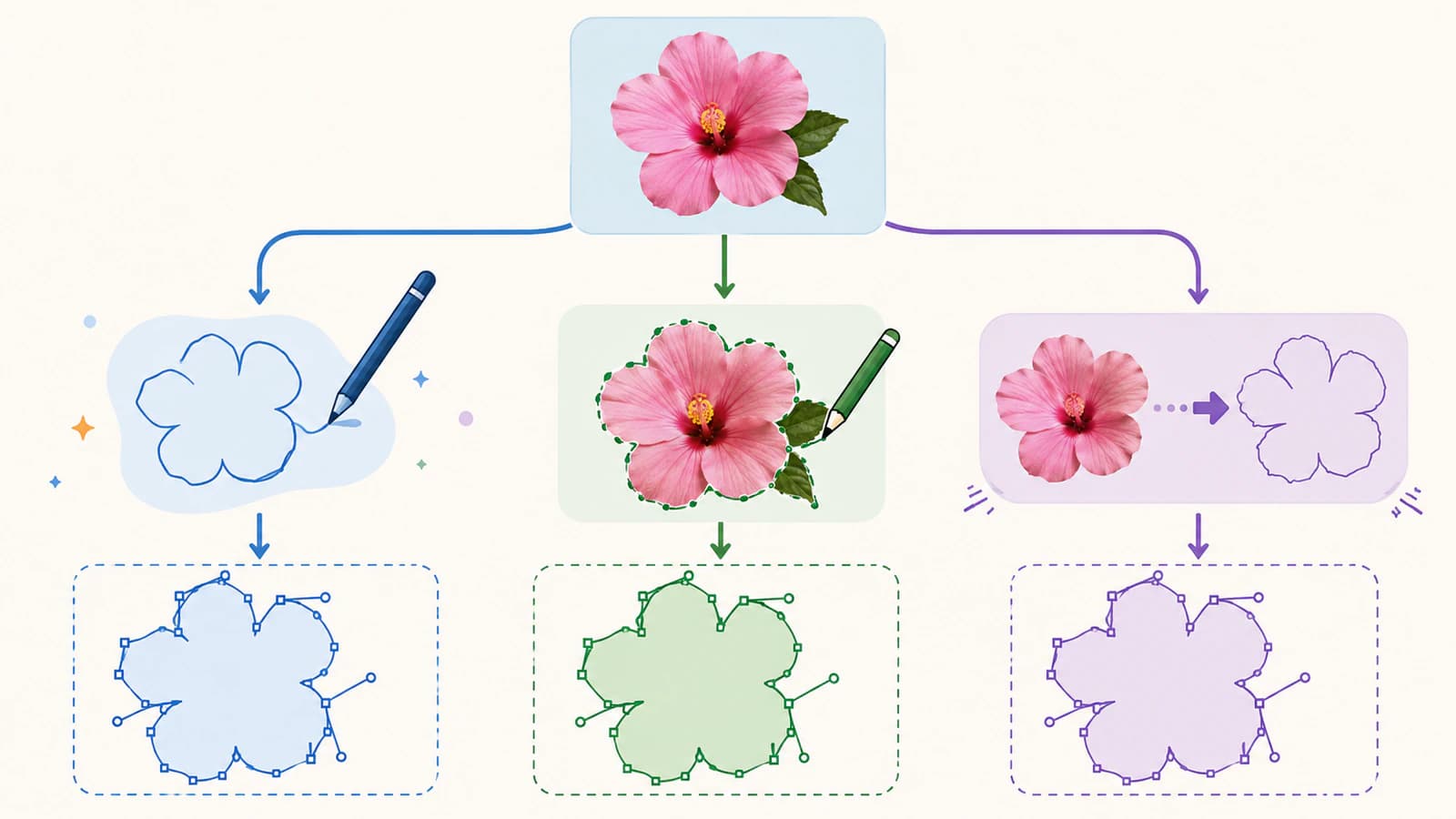
La lección oficial llamada Let's Trace puede parecer una función de vectorización automática en un resultado de búsqueda. Los pasos indican que selecciones una capa de dibujo, elijas la herramienta Pincel, amplíes un boceto y dibujes sobre él con una pluma. Es un ejercicio tradicional de calco manual.
El calco manual suele ser la opción adecuada. Una firma, el contorno de un personaje o una ilustración estilizada pueden requerir un criterio artístico que un conversor automático no puede deducir. Tú decides qué irregularidad pertenece al dibujo, dónde debe estrecharse un trazo y si dos marcas deben unirse.
También requiere trabajo. Si el original es un logotipo plano con varias regiones rellenas, calcar cada límite a mano puede llevar más tiempo que generar un primer SVG automático y limpiar los pocos trazados que necesitan atención.
¿Puedes convertir un dibujo existente de ibisPaint en SVG?
Puedes usar una exportación de ibisPaint como original para una conversión independiente, pero se trata de una nueva vectorización. No transfiere directamente las formas de pincel de la capa vectorial interna a trazados SVG portables.
La documentación actual de funciones y exportación de ibisPaint describe el menú Compartir de la ilustración como Image (PNG/JPEG/PSD). No incluye SVG en ese flujo documentado. Comprueba el menú Compartir y las notas de la versión instalada, porque los formatos pueden cambiar, pero no supongas que «capa vectorial» garantiza una exportación SVG.
Elige el método de transferencia que corresponda al trabajo:
| Punto de partida | Método práctico | Qué conservas |
|---|---|---|
| Nuevo dibujo de líneas creado en ibisPaint | Conserva el archivo editable de ibisPaint; exporta un PNG limpio de alta resolución o un formato con capas compatible para la siguiente herramienta | El documento de trabajo nativo sigue siendo editable; el PNG exportado está rasterizado |
| PNG o JPG plano existente | Convierte el original directamente en SVG e inspecciónalo en un editor vectorial | Trazados y rellenos reconstruidos a partir del original |
| Logotipo, tipografía o marca geométrica precisa | Redibuja con curvas y formas deliberadas en un editor vectorial | Geometría controlada en lugar de una interpretación automática |
| Pintura, fotografía o ilustración con textura | Conserva una imagen rasterizada de alta resolución, salvo que el estilo pueda simplificarse fielmente | Tonos continuos y textura |
No añadas otra generación rasterizada si aún tienes el original. Convertir el original limpio es mejor que hacerle una captura en ibisPaint, exportar esa captura y vectorizar la nueva copia.
Un flujo fiable de imagen rasterizada a SVG
Para ilustraciones planas adecuadas, el camino más corto es:
- Busca el mejor original. Usa el PNG, JPG o WebP original en lugar de una captura de redes sociales.
- Recórtalo y límpialo. Elimina espacio de lienzo ajeno, sombras, textura del papel y ruido de compresión que no deban convertirse en formas.
- Decide qué debe conservarse. Enumera la silueta, las regiones de color, los huecos, el grosor de línea y los pequeños espacios que definen la ilustración.
- Crea una primera versión vectorial. Convierte la imagen en trazados vectoriales a partir del original.
- Inspecciona la estructura, no solo el aspecto. Confirma que el resultado contiene trazados seleccionables, capas de color razonables y ninguna imagen rasterizada oculta.
- Compara al tamaño final. Un espacio fino que sobrevive en la pantalla de una tableta puede cerrarse en una impresión pequeña, una pegatina o un archivo de corte.
- Conserva un archivo maestro editable. Guarda el SVG separado del original de ibisPaint y de las imágenes de entrega acopladas.
PerfectVector encaja cuando el original es una ilustración plana basada en formas y la siguiente aplicación necesita trazados SVG. No recupera las capas nativas, el historial de pincel ni la intención del artista en ibisPaint. Reconstruye regiones visibles a partir de la imagen rasterizada que subes. Una fotografía o una pintura con textura suele conservar más fidelidad como píxeles.
Para transferir el trabajo a un editor vectorial en Android, sigue las comprobaciones de vectorización y exportación SVG de Infinite Design. Inspecciona los trazados exportados comparándolos con el dibujo original, en lugar de suponer que la etiqueta vectorial de una aplicación garantiza el resultado.
Cuándo conviene seguir usando una capa vectorial de ibisPaint
Sigue en ibisPaint cuando estés dibujando o revisando líneas y la entrega final pueda usar uno de los formatos que admite tu versión actual. Las capas vectoriales son especialmente útiles cuando quieres cambiar el color o el grosor de un trazo después de dibujarlo, mover vértices o escalar dibujos de líneas durante la composición.
Ten en cuenta los límites de la capa. La guía oficial indica que funciones como desenfoque, difuminado, bloqueo alfa, transformación en perspectiva o por malla y filtros requieren rasterización. También advierte que, una vez rasterizada la capa, no puedes volver a convertirla en una capa vectorial. Duplica la capa o el archivo editable antes de hacer ese cambio.
Las capas vectoriales no son automáticamente el mejor lugar para colorear y añadir textura. La propia ibisPaint presenta las capas rasterizadas normales como la opción flexible para pintar y procesar en general, mientras que las capas vectoriales se especializan en líneas. Un documento mixto puede aprovechar las ventajas de cada una.
Cuándo un SVG externo es un mejor archivo maestro
Usa un archivo maestro SVG independiente cuando la ilustración deba pasar entre sitios web, editores vectoriales, herramientas de maquetación, cortadoras, impresoras o desarrolladores. SVG es un formato de intercambio; una capa vectorial específica de una aplicación es una función de edición dentro de un sistema de documentos.
El método externo resulta útil cuando:
- un cliente ha pedido expresamente SVG;
- un logotipo debe escalarse a muchos tamaños de impresión y web;
- otra persona necesita formas y rellenos seleccionables;
- un flujo de corte o fabricación requiere contornos cerrados;
- la ilustración necesita un archivo maestro vectorial transparente e inspeccionable.
Para dibujos de líneas, decide si necesitas contornos rellenos o una única línea central. La vectorización habitual de imágenes rasterizadas suele seguir ambos bordes visibles de un trazo grueso y crear una forma cerrada. Esto sirve para imprimir y cortar formas. Un plóter, una pluma o un grabador pueden necesitar un único trazado por el centro. La guía de dibujos de una sola línea explica la diferencia.
Cómo evaluar el SVG convertido
Descargarlo correctamente no es el final del trabajo. Abre el SVG en un editor vectorial y comprueba:
- Silueta: las curvas y las esquinas siguen coincidiendo con la referencia.
- Espacio negativo: los huecos interiores de las letras y los huecos de los iconos siguen abiertos.
- Cantidad de colores: el suavizado de los bordes no se ha convertido en decenas de rellenos diminutos.
- Nodos: hay suficientes puntos para la forma, pero no un punto por cada píxel de ruido.
- Trazos y rellenos: la estructura corresponde al uso que hará la siguiente herramienta.
- Imágenes incrustadas: el SVG no contiene simplemente el mapa de bits original dentro de un envoltorio.
- Dimensiones finales: el archivo se abre con el tamaño previsto para el proyecto.
Si la vectorización es irregular, mejora el original antes de simplificar trazados al azar. Un contraste mayor puede eliminar fragmentos grises del borde; un fondo más limpio puede eliminar un rectángulo del tamaño de la página; un original más grande puede conservar un pequeño hueco interior. El flujo de dibujo de líneas a SVG trata esas decisiones sobre el original con más detalle.
Preguntas frecuentes
¿ibisPaint tiene capas vectoriales? Sí. Las capas vectoriales de ibisPaint almacenan las nuevas formas de pincel como vértices y trazados, por lo que esas líneas pueden escalarse y editarse sin la misma degradación que los trazos rasterizados. No convierten automáticamente una capa rasterizada existente.
¿Puede ibisPaint vectorizar automáticamente un PNG o JPG? Las guías oficiales actuales de capas vectoriales y calco no documentan un comando automático de mapa de bits a vector. El tutorial de calco muestra cómo dibujar manualmente sobre un boceto. Usa un conversor independiente o redibuja el original cuando necesites trazados a partir de píxeles existentes.
¿ibisPaint exporta archivos SVG? La documentación oficial actual de Compartir incluye PNG, JPEG y PSD para exportar imágenes y no incluye SVG en ese flujo. Comprueba el menú de exportación y las notas de la versión instalada, porque los formatos del producto pueden cambiar.
¿Puedo vectorizar un dibujo de ibisPaint con otra herramienta? Sí. Exporta la imagen rasterizada más limpia y de mayor resolución que ofrezca la aplicación actual y úsala como original para un vectorizador. Inspecciona el SVG resultante porque la conversión reconstruye las formas visibles; no recupera la estructura original de la capa vectorial de ibisPaint.
¿Debo usar una capa vectorial o una capa rasterizada en ibisPaint? Usa una capa vectorial para líneas editables que puedan cambiar de tamaño o estilo. Usa capas rasterizadas para pintura, textura, desenfoque, difuminado, filtros y otros procesamientos basados en píxeles. Muchas ilustraciones se benefician de ambas.
Fuentes
- ibisPaint — capa vectorial — Descripción oficial de trazados de capas vectoriales, controles de edición, pasos de creación, limitaciones y comportamiento de rasterización.
- ibisPaint — Let's Trace — Tutorial oficial que muestra el calco como dibujo sobre un boceto con la herramienta Pincel.
- ibisPaint — novedades — Información oficial actual sobre funciones y el flujo documentado de Compartir PNG/JPEG/PSD.
Si la ilustración ya existe como píxeles y la entrega debe ser SVG, convierte la imagen original en trazados vectoriales, compara la vectorización con el original y conserva el archivo de ibisPaint como archivo maestro editable de dibujo independiente.
Más del blog

Vectorizar una imagen a Grease Pencil en Blender: elige tu vía
Vectoriza una imagen a Grease Pencil en Blender, resuelve comandos ausentes y trazos densos o prepara un SVG de color para importar. Elige la vía que necesita tu dibujo.

De ráster a vector en OpenToonz: elige un modo de conversión
Convierte dibujos seleccionados de OpenToonz en niveles vectoriales. Elige Centerline u Outline, revisa la estructura de los trazos y entiende el papel de los archivos PLI y SVG.