
¿Puede GIMP vectorizar una imagen? Prueba su herramienta de rutas
GIMP no tiene trazado automático: Vectorizar mapa de bits es una función de Inkscape. Qué permite convertir selecciones en rutas en GIMP y qué alternativas gratuitas producen un SVG real.
En esta página
La respuesta breve es no: GIMP no puede trazar automáticamente una imagen para convertirla en SVG, y la función que muchos recuerdan a medias, Vectorizar mapa de bits, pertenece a Inkscape, no a GIMP. GIMP es un editor de imágenes rasterizadas de principio a fin: excelente para preparar píxeles, pero incapaz de redibujarlos automáticamente como trazados vectoriales. Sí tiene un recurso útil, Selección a ruta, que permite obtener el contorno SVG de una figura limpia de un solo color. Conviene conocerlo porque es gratuito y porque sus límites explican por qué el trabajo completo necesita otra herramienta.
Esta es una descripción honesta: qué puede hacer ese recurso, qué hacen realmente los tutoriales de «vectorizar en GIMP» entre bastidores (adelanto: abren Inkscape) y qué opciones gratuitas tienes cuando tu imagen es más que una figura plana.
La versión breve
- GIMP no tiene trazado automático, incluidas las versiones actuales. Vectorizar mapa de bits es una función de Inkscape.
- El recurso integrado: Seleccionar por color → Seleccionar → A ruta → exportar la ruta como SVG. Un color, un contorno, incluidos los bordes irregulares.
- Los filtros de G'MIC ayudan a preparar, no a vectorizar: simplifican y posterizan la imagen rasterizada para facilitar el trabajo de un vectorizador real.
- GIMP abre los SVG rasterizándolos de nuevo en píxeles, así que tampoco puede ser tu editor vectorial.
- Para dibujos multicolor: el vectorizador de Inkscape o un vectorizador especializado, con GIMP como herramienta de preparación, una tarea en la que destaca.
Primero, distingue GIMP, Inkscape y Vectorizar mapa de bits
El software libre divide el trabajo de diseño igual que Adobe: GIMP es el editor de imágenes rasterizadas (el Photoshop gratuito) e Inkscape es el editor vectorial (el Illustrator gratuito). El trazado automático está en el lado vectorial, por lo que buscar «GIMP trace bitmap» lleva a documentación de Inkscape y casi todos los tutoriales de «vectorizar en GIMP» abren discretamente Inkscape a mitad del proceso. Al igual que Photoshop, que tiene herramientas vectoriales pero no trazado automático, GIMP trabaja con píxeles y se mantiene en ese ámbito.
Otro límite que sorprende: cuando abres un SVG como imagen en GIMP, el flujo habitual de imágenes lo renderiza en píxeles. GIMP puede importar y exportar datos de trazados SVG por separado mediante el diálogo Rutas, pero no es un editor completo de objetos SVG; su propia documentación de rutas y SVG remite a editores vectoriales especializados para manipular trazados con más potencia. Si también usas Paint.NET, comprueba qué operaciones de los complementos SVG realmente vectorizan una imagen antes de aplicar allí el mismo consejo.
El recurso que sí tiene GIMP: Selección a ruta
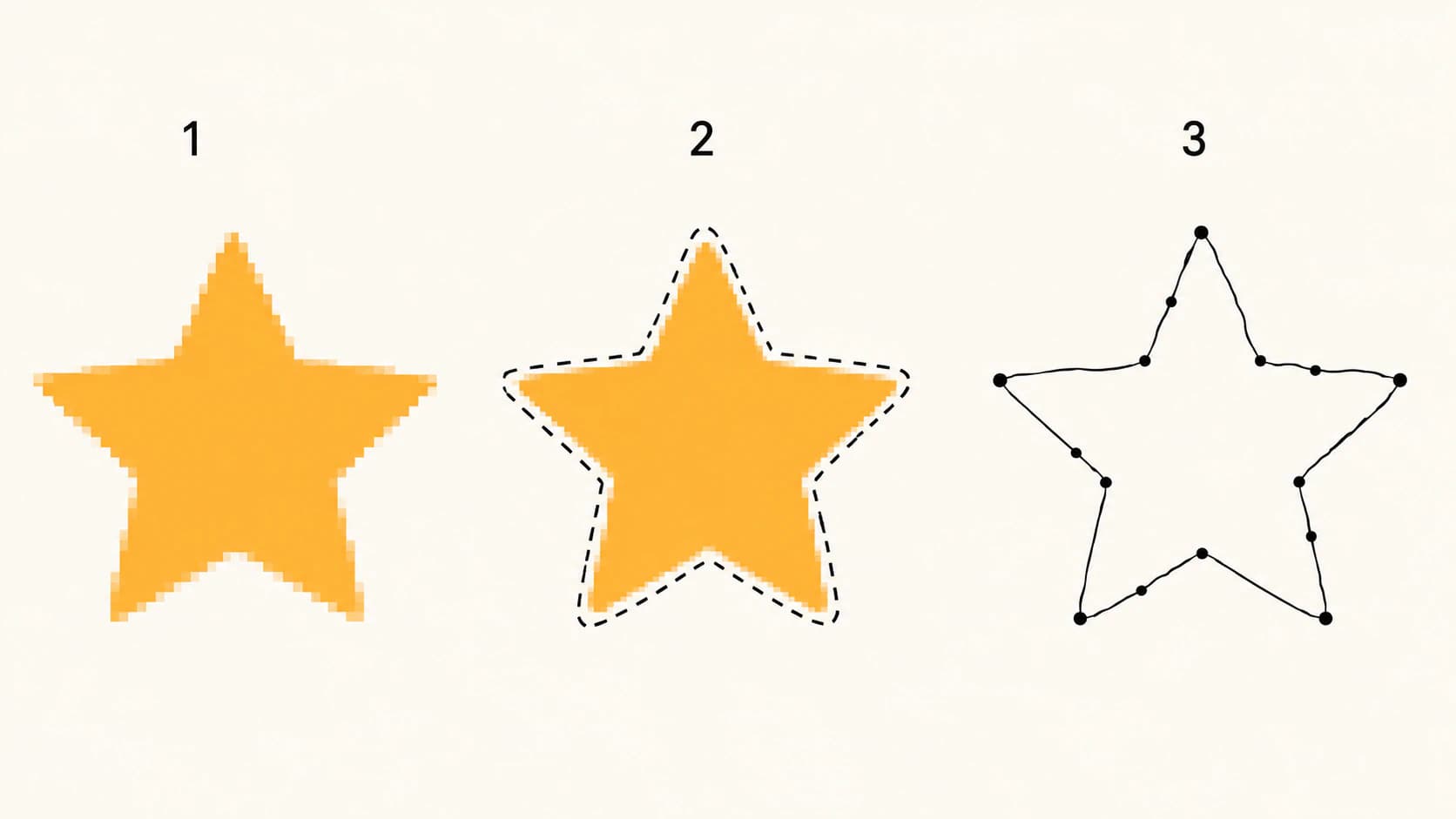
Para una figura limpia de un solo color, una silueta, un símbolo de logotipo grueso o un gráfico tipo plantilla, GIMP puede producir un contorno SVG sin otro programa:
- Selecciona la figura, normalmente con Seleccionar por color sobre un área plana o con cualquier herramienta de selección.
- Ejecuta Seleccionar → A ruta. GIMP convierte el límite de la selección en una ruta Bézier.
- Abre el diálogo Rutas (Ventanas → Diálogos empotrables → Rutas), haz clic derecho en la ruta y elige Exportar rutas para guardarla como SVG. Este es el procedimiento documentado en la referencia actual del diálogo Rutas de GIMP.
Eso es un archivo vectorial real y, para la imagen adecuada, una solución gratuita perfectamente válida. Sus límites son estructurales. Captura una selección cada vez, así que los dibujos multicolor requieren repetir todo el proceso por color sin gestión de capas en el lado vectorial. La ruta sigue el límite de la selección de píxeles, por lo que los bordes suavizados o con ruido producen curvas irregulares con muchos nodos, el clásico problema del exceso de nodos. La exportación contiene contornos de rutas sin los rellenos y colores de tu imagen, por lo que el resultado es una figura desnuda en lugar de tu dibujo.
¿Y G'MIC?
La suite de complementos G'MIC aparece en todos los hilos de los foros de GIMP sobre este tema, y conviene definir su papel con precisión: sus filtros pueden posterizar, aplanar y simplificar una imagen para que un vectorizador externo produzca resultados más limpios. Es preprocesamiento, y GIMP es excelente para preprocesar. Sigue sin ser vectorización.
Comparación honesta de las opciones gratuitas
| Tu imagen | Mejor método gratuito | Motivo |
|---|---|---|
| Una figura plana y limpia | Selección a ruta de GIMP | Sin herramientas adicionales; suficiente para una silueta |
| Dibujo lineal sencillo en blanco y negro | Vectorizar mapa de bits de Inkscape | Un vectorizador real creado para esa tarea |
| Dibujo multicolor o logotipo | Inkscape con varias pasadas o un vectorizador web | Separación de colores manual frente a automática |
| Cualquier dibujo que vayas a editar, cortar o vender | Un vectorizador ajustado para trazados limpios | La cantidad de nodos y la calidad de las capas determinan la edición |
| Una fotografía | Ninguno; consérvala rasterizada | Las fotos no se convierten en vectores limpios |
Cómo se aplica con PerfectVector
La división de tareas que funciona es: GIMP para los píxeles y un vectorizador real para los trazados. Haz lo que GIMP hace bien: recorta, aumenta el contraste, elimina el fondo y limpia el ruido. Después sube la imagen preparada (PNG, JPG o WebP de hasta 5MB) y deja que el vectorizador produzca lo que Selección a ruta no permite: cada color como figura limpia, editable y con pocos nodos, con los rellenos intactos y combinables en el editor de colores integrado antes de descargar. Las primeras conversiones son gratuitas y no requieren tarjeta de crédito. El SVG se abre en Inkscape para las ediciones manuales posteriores, que corresponden al editor vectorial. (¿Quieres valorar primero todas las opciones? La comparación de vectorizadores repasa el panorama, incluidas las herramientas gratuitas.)
Preguntas frecuentes
¿GIMP admite gráficos vectoriales? De forma muy limitada. GIMP tiene rutas internamente y puede exportarlas como SVG, pero edita imágenes rasterizadas: abrir un SVG lo rasteriza en píxeles y no tiene trazado automático para hacer el camino inverso. Para editar vectores de verdad, la opción gratuita es Inkscape.
¿Tiene GIMP una función Vectorizar mapa de bits? No. Vectorizar mapa de bits es el vectorizador automático de Inkscape. La función más parecida de GIMP es Seleccionar → A ruta, que convierte el límite de una selección en una ruta exportable, una figura cada vez.
¿Cómo trazo una imagen en GIMP? Selecciona la figura (Seleccionar por color funciona bien en dibujos planos), ejecuta Seleccionar → A ruta y exporta la ruta como SVG desde el diálogo Rutas. Produce un contorno de un solo color que sigue el borde de la selección, así que sirve para siluetas y figuras gruesas, no para dibujos multicolor.
¿Puede GIMP guardar una imagen como SVG? Puede exportar rutas como SVG, pero no la imagen en sí. Una imagen rasterizada no tiene rutas que guardar; convertirla en figuras vectoriales es un trabajo de trazado que GIMP no realiza.
¿Debo usar GIMP o Inkscape para vectorizar? Usa ambos según su función: GIMP para preparar la imagen rasterizada (contraste, limpieza y eliminación del fondo) e Inkscape o un vectorizador especializado para trazarla. Vectorizar mapa de bits de Inkscape es la opción gratuita; una herramienta especializada suele ofrecer trazados limpios y gestión de colores con menos trabajo manual.
¿Cuál es la mejor forma gratuita de vectorizar una imagen? Para una figura plana, Selección a ruta de GIMP no cuesta nada. Para dibujos lineales, Vectorizar mapa de bits de Inkscape. Para dibujos multicolor que quieras como capas limpias y editables, el plan gratuito de un vectorizador web evita las pasadas manuales por cada color.
Fuentes
- Documentación de GIMP 3.0 — Diálogo Rutas — Selección a ruta y comportamiento de exportación de rutas SVG.
- Documentación de GIMP — Rutas y selecciones — Qué se conserva y qué se pierde al convertir una selección en una ruta.
- Documentación de GIMP — Rutas y archivos SVG — Interoperabilidad limitada de rutas SVG en GIMP y su función orientada a imágenes rasterizadas.
- Guía de iniciación de Inkscape — Vectorizar una imagen — El flujo de Vectorizar mapa de bits que GIMP no proporciona.
GIMP tiene su papel en la preparación de la imagen. Prepara los píxeles donde mejor se editan, conviértelos en trazados limpios con una herramienta dedicada a vectorizar y termina en el editor vectorial que prefieras.
Más del blog

Conversor SVG de Adobe Express: funciones y límites
Qué ofrece el conversor SVG gratuito de Adobe Express según su documentación: formatos, límites y proceso. Además, tres comprobaciones para cualquier SVG, sea cual sea su origen.

Alternativas a Vectorizer.AI: compara coste y control
Existen alternativas gratuitas a Vectorizer.AI y la mayoría de las reseñas las escriben esas alternativas. Descubre el compromiso real y cómo probar cualquier conversor por tu cuenta.