
Logo para impresión 3D: comprueba sus detalles finos
Mide las líneas finas, los huecos y las islas de un logo al tamaño de impresión 3D previsto. Distingue la escala SVG de los límites de boquilla, línea y resina.
En esta página
No existe un tamaño mínimo universal para imprimir un logo en 3D. Mide sus partes sólidas más pequeñas y sus espacios vacíos al tamaño que quieres imprimir, compara las medidas con el proceso elegido e inspecciona el modelo laminado. Un SVG nítido puede conservar un detalle que la impresora no reproducirá.
Para una placa plana, un llavero o una marca en relieve, esta comprobación va después de preparar el SVG y antes de dar por definitivo el modelo 3D. Ayuda a decidir si conviene ampliar el diseño, simplificar una versión pequeña o probar otra configuración de impresión. No demuestra que una impresión física vaya a salir bien.
Comprueba cada detalle, además del ancho del logo
- Mide por separado las uniones sólidas finas, las ranuras vacías y los puntos aislados.
- Anota el ancho total previsto en milímetros antes de evaluar los detalles.
- En impresión con filamento, distingue el diámetro de boquilla del ancho de extrusión.
- En impresión con resina, usa las indicaciones para esa impresora, resina, tipo de detalle y orientación.
- Termina inspeccionando las capas laminadas y probando los detalles importantes.
¿Qué se considera un detalle pequeño?
Un detalle positivo es material que quieres conservar: el asta fina de una letra, una unión estrecha o un punto en relieve. Un detalle negativo es una abertura que quieres mantener: el espacio interior de una letra, una ranura o el hueco entre dos formas. Un punto aislado también necesita una conexión útil con el modelo o su base.
Son cuestiones diferentes. Un trazo fino puede desaparecer; una abertura estrecha puede cerrarse. Superar la comprobación de ancho en uno no demuestra que el otro vaya a conservarse.
Las indicaciones del fabricante distinguen estos casos. Formlabs ofrece recomendaciones separadas para detalles en relieve, detalles grabados, paredes, agujeros y holguras. Las condiciones de ensayo indicadas incluyen Form 4, Grey Resin V5 y un espesor de capa concreto. Úsalas como referencia para ese proceso, no como umbral de todas las máquinas de resina o filamento.
Mide el mismo diseño a dos tamaños
Supongamos que el diseño ocupa 100 unidades de coordenadas SVG. En nuestro ejemplo geométrico original, una unión sólida estrecha mide 0.8 unidades, una ranura recta vacía mide 1.5 unidades y un punto aislado tiene 2 unidades de diámetro. Son formas dibujadas expresamente para este cálculo; no son medidas de un resultado de PerfectVector.
Para una escala uniforme, usa:
ancho del detalle en mm = ancho del detalle en unidades del diseño × ancho total previsto en mm ÷ ancho total del diseño en unidades
El denominador debe referirse a los mismos límites del diseño que el ancho previsto. Si una página de 100 unidades contiene un dibujo de 80 unidades, una página de 40 mm y un dibujo de 40 mm corresponden a escalas distintas. Aclara esa diferencia antes de calcular.
| Detalle en nuestro dibujo de 100 unidades | Con 40 mm de ancho total | Con 80 mm de ancho total |
|---|---|---|
| Unión sólida: 0.8 unidades | 0.32 mm | 0.64 mm |
| Ranura vacía: 1.5 unidades | 0.60 mm | 1.20 mm |
| Diámetro del punto: 2 unidades | 0.80 mm | 1.60 mm |
Método: Creamos un SVG nativo con detalles de lados rectos y calculamos cada dimensión física a partir de sus coordenadas para ambos anchos previstos. Duplicar el ancho total duplicó las tres medidas. No laminamos ni imprimimos este ejemplo; la tabla verifica el cálculo de escala, no la viabilidad de fabricación.
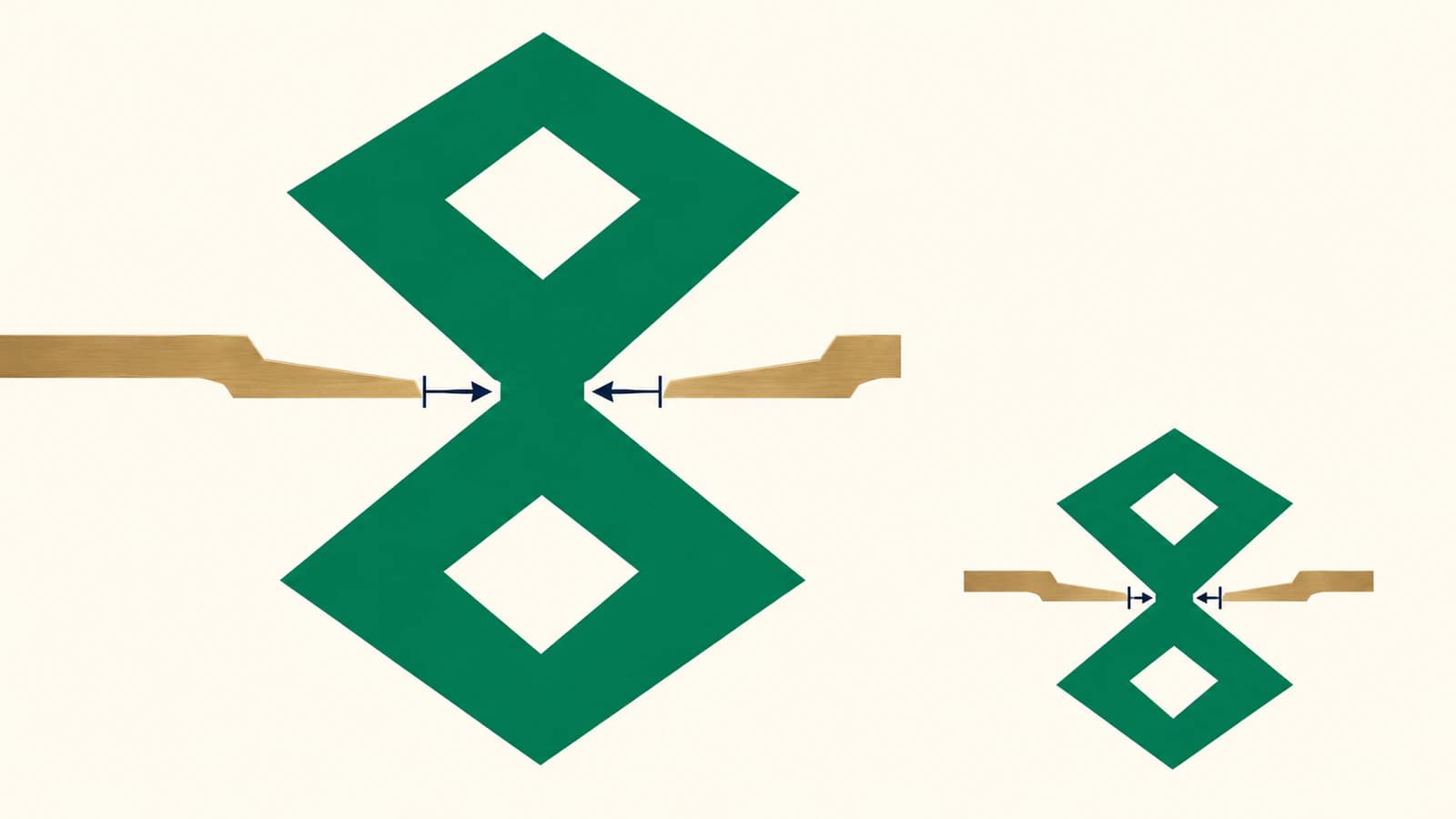
En un contorno irregular, mide la parte pertinente más estrecha, en lugar de su rectángulo delimitador. Una hoja alargada puede tener un ancho total generoso y una unión muy fina en el tallo. Revisa ese tallo donde se conecta con el resto de la marca.
Diámetro de boquilla, ancho de línea y altura de capa
En impresión con filamento, el diámetro de boquilla es la abertura de la boquilla. El ancho de línea de extrusión describe el ancho previsto de una línea depositada. La altura de capa describe el espesor vertical de cada corte. Afectan a partes distintas de la geometría.
La documentación de Prusa sobre perfiles de boquilla trata el diámetro de boquilla y el ancho de extrusión como ajustes separados. Cambiar solo el valor del diámetro no hace que el laminador genere líneas más anchas. Consulta el perfil activo en lugar de suponer que la medida marcada en la boquilla es el ancho exacto del material depositado.
Como ejemplo, compara la unión de 0.32 mm de nuestro logo de 40 mm con un perfil hipotético que use líneas de 0.45 mm. La unión es más estrecha que el ancho de línea especificado. Esto señala un detalle que conviene inspeccionar en el laminado; no afirma qué omitirán o conservarán todos los laminadores de ancho variable. La ranura de 0.60 mm requiere una comprobación aparte del espacio negativo.
Reducir la altura de capa no cambia ninguna de esas dimensiones en nuestro SVG. Prusa explica que la altura de capa controla la resolución vertical, mientras que el detalle XY debe evaluarse por separado. La misma documentación explica por qué el espesor ideal de una pared con varios perímetros incluye solapamiento, en vez de ser simplemente un ancho de línea multiplicado por el número de líneas deseado.
Decide qué cambiar antes de volver a vectorizar
Elige la corrección adecuada para el problema real:
| Lo que encuentras | Siguiente paso útil |
|---|---|
| Todos los detalles resultan demasiado pequeños a la vez | Amplía el tamaño total del diseño si el objeto lo permite. |
| Un adorno es mucho más fino que la marca principal | Crea una variante para tamaños pequeños y simplifica ese adorno. |
| El espacio interior de una letra queda muy estrecho | Ajusta esa abertura de forma deliberada y compara la letra con el diseño aprobado. |
| Un punto separado no tiene soporte | Decide cómo se conectará con la base en el modelo 3D. |
| Las dimensiones son correctas, pero las trayectorias laminadas omiten detalles | Revisa el modelo y las opciones apropiadas de la impresora y el perfil. |
Conserva el original maestro. Ampliar todos los trazados es una edición distinta de engrosar solo el asta de una letra, y el engrosado puede reducir los huecos vecinos. Vuelve a comprobar tanto las partes sólidas como las vacías después de un cambio local.
Si el SVG ni siquiera crea caras seleccionables, empieza por el diagnóstico de extrusión de SVG. Es un problema de validez del perfil; añadir ancho a un contorno que sigue siendo inválido puede dejar el fallo intacto.
Dónde encaja PerfectVector
Si tu logo solo existe como un PNG o JPG plano adecuado, PerfectVector puede reconstruir contornos SVG candidatos para un flujo de impresión 3D. Compara la silueta trazada con la fuente, corrige las letras o aberturas pequeñas y mide el resultado al tamaño previsto antes de modelar. La vectorización aporta geometría para inspeccionar; no certifica las dimensiones imprimibles de los detalles.
Si ya tienes el vector original, úsalo. Si la marca depende de sombras fotográficas o necesita un relieve esculpido, un trazado plano puede ser un punto de partida inadecuado. El flujo de imagen a SVG para 3D explica ese límite; la guía de Bambu Studio cubre las comprobaciones separadas de importación y del modelo.
Verifica el modelo a su tamaño final
Anota el tamaño total, el menor ancho sólido, la abertura más pequeña y el proceso de impresión previsto. Después de importar y extruir el diseño, confirma que el modelo conserve esas dimensiones. Luego inspecciona las capas laminadas donde aparecen los detalles más pequeños.
Busca trazos ausentes, aberturas rellenas y zonas aisladas que no lleguen a la base. Si cambias la escala total, revisa las medidas. Una prueba representativa con la configuración prevista aporta la siguiente evidencia sobre el detalle físico; una vista previa suave en pantalla no puede hacerlo por sí sola.
Preguntas frecuentes
¿Es 0.4 mm un ancho mínimo universal para las líneas de un logo? No. El diámetro de boquilla es solo un parámetro de la impresión con filamento. Importan el perfil real, la geometría del detalle, la orientación del modelo, el material y el resultado exigido. La impresión con resina sigue indicaciones de proceso diferentes.
¿Una altura de capa menor recuperará el asta estrecha de una letra? No ensancha el asta en el plano XY. Mide ese detalle al tamaño final e inspecciona cómo lo representa el laminador activo.
¿Un logo vectorial conserva todos sus detalles al reducirlo? Sus contornos matemáticos pueden seguir definidos mientras los detalles físicos se vuelven demasiado pequeños para el proceso previsto. La escalabilidad del SVG y el detalle imprimible son propiedades distintas.
Fuentes
- Formlabs — Especificaciones de diseño para modelos 3D, generación Form 4 — Distingue tipos de detalle e indica la impresora, resina y condiciones de capa en que basa sus recomendaciones.
- Prusa — Crear perfiles para diferentes boquillas — Distingue el diámetro de boquilla de los ajustes de ancho de extrusión.
- Prusa — Capas y perímetros — Explica la resolución vertical, los cálculos de paredes finas y el solapamiento de perímetros.
¿Solo tienes el logo como imagen ráster? Prepara contornos SVG para tu modelo 3D, mide las uniones finas y las aberturas al tamaño final y comprueba esos detalles en el modelo laminado.
Más del blog

Importar SVG en OpenSCAD: crea una forma medida y extruible
Importa geometría SVG en OpenSCAD, comprueba huecos y dimensiones y extruye una forma medida. Descubre por qué un centro blanco puede necesitar reparación para convertirse en un hueco real.

Importación de SVG en Tinkercad: convierte trazados 2D en formas 3D
Prepara un SVG para Tinkercad, establece su tamaño y comprueba regiones rellenas, huecos y altura. Corrige errores de importación antes de tratar la extrusión como un modelo imprimible.



