
SVG-Gehrungsspitzen: Scharfe Ecken ohne Abschneiden
Eine SVG-Gehrung kann spitze Ecken erzeugen oder am Seitenrand abgeschnitten werden. Vergleiche Gehrungsgrenzen, abgeschrägte und runde Ecken sowie den Platz im Viewport, bevor du Pfade bearbeitest.
Auf dieser Seite
- Warum eine enge Ecke eine Spitze bildet
- Ist es eine Spitze, eine Abschrägung oder eine abgeschnittene Spitze?
- Korrigiere die Ecke, ohne das Falsche zu ändern
- 1. Finde den Pfad und seinen wirksamen Übergang
- 2. Ändere eine Übergangseinstellung auf einer Kopie
- 3. Gib einer gewünschten Spitze genügend Zeichenfläche
- 4. Öffne die ausgelieferte Datei erneut
- Wenn ein Rasterlogo zuerst einen neuen Pfad braucht
- Abschließende Eckenprüfung
- FAQ
- Quellen
Eine nadelartige Spitze an einer SVG-Kontur entsteht meist durch einen Gehrungsübergang an einer spitzen Ecke. Wenn du die Spitze nicht möchtest, senke stroke-miterlimit oder wähle einen abgeschrägten oder runden Übergang. Wenn die Spitze zum Design gehört, aber ihr Ende verschwindet, gib der gezeichneten Kontur innerhalb der viewBox mehr Raum. Das sind verschiedene Reparaturen: Die eine ändert die Form der Ecke; die andere ändert, was die Datei anzeigen kann.
Behalte beim Testen eine Kopie des ursprünglichen SVG. Bei einem Logo mit bewusst scharfer Spitze musst du möglicherweise die Gehrung erhalten, während eine unerwünschte Spitze an einer importierten Kontur einen flacheren Übergang braucht. Entscheide zuerst, welche Ecke erhalten bleiben soll.
Die kurze Diagnose
- Unerwartete Spitze: Prüfe
stroke-linejoinundstroke-miterlimitam betroffenen Pfad sowie übergeordnete Stile. - Flache Ecke statt gewünschter Spitze: Die Gehrung hat möglicherweise ihre Grenze überschritten und ist zur Abschrägung geworden.
- Am Seitenrand abgeschnittene Spitze: Teste einen größeren
viewBox-Rand, bevor du den Übergang änderst. - Bereits gefüllte Form ohne aktive Kontur: Bearbeite die Pfadgeometrie; Gehrungseinstellungen können eine gefüllte Silhouette nicht reparieren.
Warum eine enge Ecke eine Spitze bildet
Ein Pfad mit Kontur hat auf beiden Seiten seiner Mittellinie Breite. Bei stroke-linejoin="miter" werden die äußeren Konturkanten fortgesetzt, bis sie sich treffen. Je schärfer der Richtungswechsel, desto weiter entfernt kann dieser Treffpunkt liegen. SVG verwendet gemäß SVG-2-Definition zum Zeichnen von Füllungen und Konturen miter als anfänglichen Übergangsstil und 4 als anfängliches stroke-miterlimit.
Die Grenze ist ein Verhältnis, keine Entfernung in Pixeln oder SVG-Einheiten. Wenn die Gehrungslänge geteilt durch stroke-width die Grenze überschreitet, wird ein gewöhnlicher miter-Übergang abgeschrägt. Eine höhere Grenze erlaubt eine längere Spitze; eine niedrigere macht mehr spitze Ecken flach. Die miter-limit-Referenz von MDN zeigt den Zusammenhang mit dem Eckwinkel und weist darauf hin, dass eine CSS-Eigenschaft das SVG-Präsentationsattribut überschreiben kann.
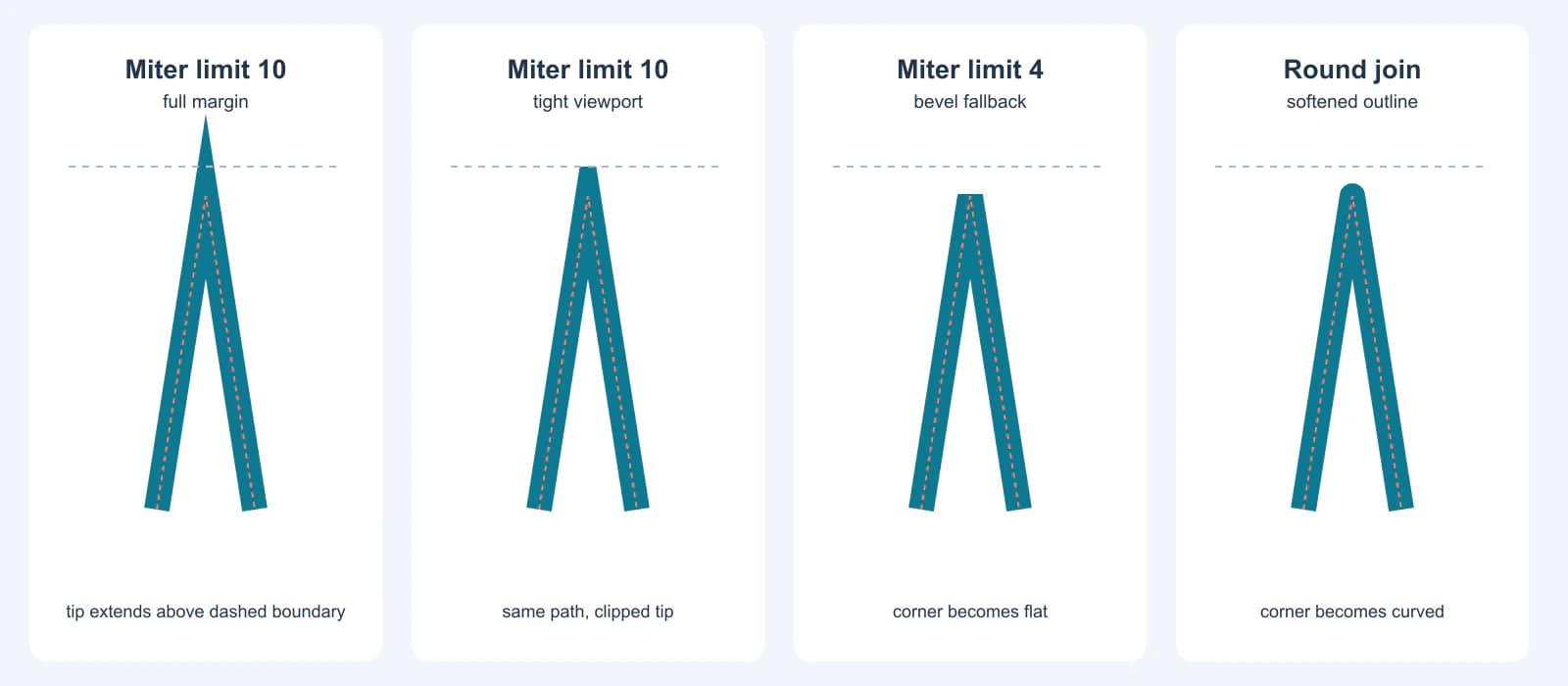
Für diesen Test zeichneten wir ein offenes, winkliges Emblemsegment mit d="M130 520 L180 200 L230 520" und einer 26 Einheiten breiten Kontur. Die ersten beiden Felder verwenden eine Gehrungsgrenze von 10. Das zweite setzt eine enge sichtbare Grenze bei y=170, die die Spitze abschneidet. Das dritte verwendet eine Grenze von 4, sodass diese Ecke abgeschrägt wird. Das vierte verwendet round. Das ist eine kontrollierte Veranschaulichung dieses Pfads und Renderers, kein Versprechen, dass jedes importierte SVG dieselbe Eckform hat.
Der rote gestrichelte Mittelpfad bleibt in allen vier Feldern unverändert. Das ist wichtig: Das Ändern des Konturübergangs kann eine gezeichnete Kontur reparieren, ohne den zugrunde liegenden Vektorpfad zu rekonstruieren.
Ist es eine Spitze, eine Abschrägung oder eine abgeschnittene Spitze?
| Was du siehst | Wahrscheinliche Ursache | Vor der Bearbeitung testen |
|---|---|---|
| Eine lange Spitze erscheint außerhalb einer winkligen Kontur | Gehrungsübergang und ausreichend hohe Gehrungsgrenze | Auf einer Kopie vorübergehend stroke-linejoin="bevel" setzen. Verschwindet die Spitze, hat der Übergang sie erzeugt. |
Ein Ende wirkt trotz stroke-linejoin="miter" stumpf | Die Gehrung überschreitet ihre Grenze und wird abgeschrägt | Grenze auf einer Kopie erhöhen und prüfen, ob die neue Spitze gewünscht ist und auf der Zeichenfläche bleibt. |
| Eine Spitze endet genau an einer geraden Seitengrenze | Sichtbarer Viewport oder Beschneidung schneidet die gezeichnete Kontur ab | viewBox auf einer Kopie erweitern und den Pfad unverändert lassen. |
| Eine Änderung der Gehrungsgrenze hat keine Wirkung | Übergang ist rund oder abgeschrägt, CSS überschreibt das Attribut oder die Form ist bereits eine Füllung | Berechneten Stil prüfen und feststellen, ob das Objekt eine aktive Kontur hat. |
Eine abgeschnittene Spitze kann auf den ersten Blick einer bewussten Abschrägung ähneln. Zoome hinein und prüfe, ob ihr Ende mit der Dateigrenze zusammenfällt. Die Diagnose verschwindender SVG-Konturen behandelt weitere Farbgebungs- und Beschneidungsursachen; dieser Test isoliert die Gehrungsecke.
Korrigiere die Ecke, ohne das Falsche zu ändern
1. Finde den Pfad und seinen wirksamen Übergang
Wähle die Ecke in einem Vektoreditor aus oder suche im SVG-Text nach stroke, stroke-width, stroke-linejoin und stroke-miterlimit. Prüfe neben den eigenen Pfadattributen auch übergeordnete Gruppen und CSS-Regeln. Eine inline oder im Stylesheet gesetzte Eigenschaft stroke-miterlimit kann Vorrang vor dem gleichnamigen Präsentationsattribut des Elements haben, wie MDN dokumentiert.
Wenn das ausgewählte Objekt eine gefüllte Kontur statt einer aktiven Kontur ist, höre auf, Gehrungseinstellungen anzupassen. Du musst den Pfad dieser Füllung ändern oder zur Masterdatei mit noch nicht umgewandelter Kontur zurückkehren. Wenn der gesamte Import die falsche Größe hat, führe den SVG-Importtest mit bekannter Größe durch, bevor du mit einer Änderung der Konturbreite gegensteuerst.
2. Ändere eine Übergangseinstellung auf einer Kopie
Probiere zuerst eine Abschrägung, wenn eine technisch flache Ecke akzeptabel ist. Probiere einen runden Übergang, wenn das Design eine weichere Kante erlaubt. Behalte die Gehrung, wenn die genaue Spitze zur Bildmarke gehört, und wähle eine Grenze, die nur die beabsichtigten Spitzen erhält. Die SVG-Referenz zu stroke-linejoin definiert, wie sich die üblichen Übergangsformen unterscheiden.
Hier ist eine kleine Testkopie des oben verwendeten Pfads:
<svg xmlns="http://www.w3.org/2000/svg" viewBox="0 0 360 590">
  <path d="M130 520 L180 200 L230 520"
    fill="none" stroke="#0d7991" stroke-width="26"
    stroke-linejoin="miter" stroke-miterlimit="10" />
</svg>
Ändere stroke-miterlimit in 4, um die Ersatzabschrägung bei diesem konkreten Winkel zu sehen. Stelle dann 10 wieder her und ändere stroke-linejoin in round oder bevel. Für diese beiden Übergangsstile ist der Wert von stroke-miterlimit irrelevant. Senke ihn nicht im gesamten Logo, nur weil eine Ecke Probleme macht; andere Spitzen können beabsichtigt sein.
3. Gib einer gewünschten Spitze genügend Zeichenfläche
Wenn die Gehrung korrekt ist, aber am Rand verschwindet, vergrößere oder verschiebe die viewBox um das gezeichnete Ergebnis, nicht nur um die Pfadkoordinaten. Die SVG-2-Definition der Koordinatensysteme erklärt das sichtbare Rechteck; die Kontur kann über die Koordinaten ihres Mittelpfads hinausragen. Prüfe auch verschachtelte SVG-Viewports und Beschneidungspfade. Eine übergeordnete Beschneidung kann die Spitze weiterhin abschneiden, nachdem die Wurzel-viewBox erweitert wurde.
Behandle eine größere Zeichenfläche nicht als Heilmittel für eine versehentliche Nadel. Sie zeigt nur mehr von dieser Nadel. Umgekehrt kann das Ändern des Übergangs zur Abschrägung nur zum Einpassen in eine enge Zeichenfläche eine gestaltete Ecke auslöschen. Vergleiche die ausgelieferte Datei mit der ursprünglichen Bildmarke in ihrer tatsächlichen Darstellungs- oder Druckgröße. Wenn ein Anbieter eine physische SVG-Größe misst, erhalte die vorgesehene Breite und Höhe und ändere die viewBox-Abbildung bewusst.
4. Öffne die ausgelieferte Datei erneut
Prüfe das Ergebnis in einem Browser und im Zieleditor oder der Produktionsanwendung. Kontrolliere die Spitze bei 100 % und in der vorgesehenen Endgröße. Wenn die Übergabe gefüllte Konturen statt bearbeitbarer aktiver Konturen erfordert, behalte deine ursprüngliche Masterdatei, wandle in einem Editor die Kontur einer Ausgabekopie in einen Pfad um und prüfe die neue gefüllte Grenze. Diese Umwandlung ändert die Geometrie; sie ist keine umkehrbare Gehrungseinstellung. Für eine umfassendere Prüfung von Füllungen und Konturen siehe den SVG-Leitfaden zur Zeichenreihenfolge.
Wenn ein Rasterlogo zuerst einen neuen Pfad braucht
Gehrungseinstellungen wirken nur auf eine aktive Vektorkontur. Wenn dein einziges erhaltenes Logo ein PNG oder JPG ist, kann PerfectVectors Logo-Vektorisierungsablauf einen SVG-Kandidaten erstellen, bevor du seine Ecken bearbeitest. Vergleiche rekonstruierte Silhouette, kleine Lücken und Pfadstruktur mit der Quelle. Eine Nachzeichnung kann eine dicke Rasterlinie als gefüllte Kontur darstellen, nicht als ursprüngliche bearbeitbare Mittellinie. Erwarte deshalb nicht, dass stroke-miterlimit dieses Ergebnis automatisch repariert. Zeichne eine wichtige geometrische Spitze neu, wenn sie exakt einer Marken-Masterdatei entsprechen muss.
Wenn das ursprüngliche SVG existiert, repariere diese Datei, statt einen Screenshot zu vektorisieren. Der Leitfaden zur Logo-Vektorisierung hilft, wenn du Grafik tatsächlich aus Pixeln neu aufbauen musst; dieser Artikel beginnt erst, wenn bereits eine geeignete aktive Kontur existiert.
Abschließende Eckenprüfung
- Speichere die unveränderte Vektor-Masterdatei.
- Bestätige, ob die Ecke eine aktive Kontur oder eine gefüllte Kontur ist.
- Vergleiche
miter,bevelundroundam betroffenen Pfad. - Wenn du eine Gehrung erhältst, teste ihre Grenze und lasse ausreichend sichtbaren Platz für die vollständig gezeichnete Spitze.
- Öffne das SVG in seiner tatsächlichen Zielumgebung erneut und prüfe es in Endgröße.
FAQ
Warum hat mein SVG Spitzen an scharfen Ecken? Ein Gehrungsübergang verlängert die äußeren Konturkanten, bis sie sich treffen. Bei einem spitzen Winkel kann dieser Treffpunkt weit vom Mittelpfad entfernt sein. Senke die Gehrungsgrenze oder verwende abgeschrägte oder runde Übergänge, wenn die Spitze unbeabsichtigt ist.
Warum macht ein niedrigeres stroke-miterlimit eine Ecke flach? Wenn das Verhältnis von Gehrungslänge zu Konturbreite die Grenze überschreitet, wird ein gewöhnlicher Gehrungsübergang abgeschrägt. Niedrigere Werte lösen diesen Ersatz an mehr Ecken aus. Behalte eine höhere Grenze, wenn die scharfe Spitze beabsichtigt ist, und prüfe dann ihre Grenzen.
Warum ist meine SVG-Spitze nach dem Erhöhen der Gehrungsgrenze immer noch abgeschnitten? Die höhere Grenze kann die Spitze verlängern, während die viewBox oder eine Beschneidung sie weiterhin abschneidet. Erweitere den sichtbaren Bereich um die gezeichnete Kontur oder platziere die Bildmarke neu und öffne das ausgelieferte SVG dann erneut in der Zielumgebung.
Quellen
- W3C — SVG 2 Painting — Definiert Konturübergänge, die Anfangswerte und das Ersatzverhalten bei Gehrungen.
- MDN — stroke-miterlimit — Erklärt das Grenzverhältnis und seinen Zusammenhang mit spitzen Eckwinkeln.
- MDN — stroke-linejoin — Definiert übliche Eckformen für Pfade mit Kontur.
- MDN — CSS stroke-miterlimit — Dokumentiert den Vorrang der CSS-Eigenschaft vor dem SVG-Präsentationsattribut.
- W3C — SVG-2-Koordinatensysteme — Definiert die für die Grenzprüfung verwendete Beziehung von viewBox und Viewport.
Wenn eine reine Rasterbildmarke vor dieser Reparatur nutzbare Pfade braucht, erstelle aus dem Logo einen SVG-Kandidaten, prüfe seine Geometrie und passe anschließend die wichtigen Ecken an oder zeichne sie neu.
Mehr aus dem Blog

SVG-Konturausrichtung: Umrisse innen oder außen
SVG-Konturen liegen standardmäßig mittig auf dem Pfad. Nutze Beschneidung für innere oder eine Maske für äußere Umrisse und prüfe sichtbare Grenzen und das Importprogramm vor der Weitergabe.

SVG öffnet sich leer: Sieben Prüfungen vor dem Neuaufbau
Ein leeres SVG kann außerhalb der Fläche liegen, unsichtbar, beschnitten, nicht unterstützt, fehlerhaft oder nur eine Rasterhülle sein. Bewahre es auf und führe vor dem Neuaufbau sieben Prüfungen durch.