
Scratch: Warum „In Vektorgrafik umwandeln“ pixelig bleibt
Scratch wechselt mit In Vektorgrafik umwandeln den Bearbeitungsmodus, ohne die Bitmap nachzuzeichnen. Prüfe Kostümpunkte, wähle eine Lösung und kontrolliere das SVG.
Auf dieser Seite
- Was die Schaltfläche ändert
- Prüfe das Kostüm auf drei Arten
- Wähle die Lösung passend zur Grafik
- Behalte die Bitmap, wenn die Pixel zum Entwurf gehören
- Zeichne ein einfaches Kostüm mit Scratchs Vektorwerkzeugen neu
- Zeichne geeignete Cliparts nach, wenn die Quelle nur als Raster vorliegt
- Importiere das SVG und prüfe den Kostümmittelpunkt
- FAQ
- Quellen
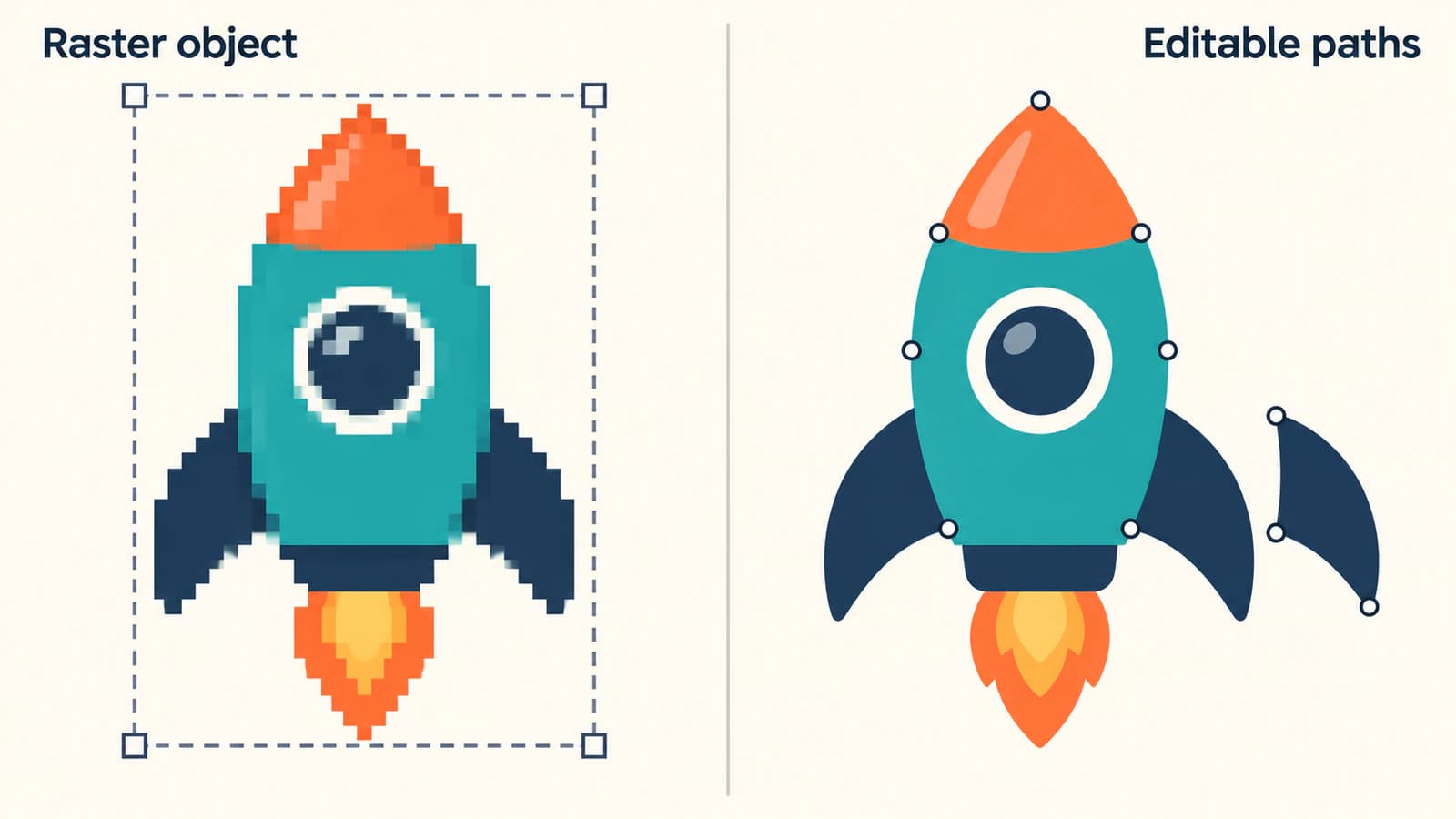
Scratchs Schaltfläche In Vektorgrafik umwandeln zeichnet die Umrisse eines Bitmap-Kostüms nicht nach. Sie bringt die Rastergrafik in den Vektorbearbeitungsmodus, wo sie als einzelnes Bildobjekt erhalten bleiben kann. Deshalb kann ein PNG-Kostüm nach dem Klick weiterhin pixelig aussehen. Der aktuelle Quellcode des Scratch-Zeicheneditors behält bei diesem Vorgang ein Rasterobjekt bei; er rekonstruiert die farbigen Bereiche nicht als Pfade.
Für ein Kostüm, dessen Teile du umformen oder neu einfärben möchtest, brauchst du neu gezeichnete oder nachgezeichnete Vektorformen. Bei bewusster Pixel-Art kann es richtig sein, die Bitmap zu behalten. Prüfe zuerst das ausgewählte Kostüm und entscheide dann, wie viel Rekonstruktion dein Projekt braucht.
Was die Schaltfläche ändert
Öffne den Reiter Kostüme deiner Figur und wähle das Kostüm, das du prüfen möchtest. Die Umwandlungsschaltfläche benennt den Modus, in den du wechseln kannst: In Vektorgrafik umwandeln erscheint im Bitmap-Modus; In Rastergrafik umwandeln erscheint im Vektormodus.
Der Moduswechsel gibt dir andere Bearbeitungswerkzeuge. Er bedeutet nicht, dass jedes Objekt auf der Zeichenfläche jetzt einen bearbeitbaren Umriss hat. Ein Vektorkostüm kann ein Rasterbild neben Formen enthalten, die du selbst zeichnest. Dahinter steckt dieselbe Unterscheidung wie in unserem Leitfaden zu SVGs mit Rasterbildern.
Bewahre vor dem Experimentieren eine Kopie des ursprünglichen Kostüms auf. Insbesondere die Umwandlung gezeichneter Vektorgrafik in eine Bitmap reduziert deren Geometrie auf Pixel. Ein anschließender Wechsel zurück stellt die alten Punkte nicht wieder her. Nutze Rückgängig oder dein aufbewahrtes Original, wenn du diese Formen wieder brauchst.
Prüfe das Kostüm auf drei Arten
Ein Begrenzungsrahmen allein belegt wenig: Sowohl ein Bild als auch eine Gruppe von Vektorformen kann einen haben. Prüfe den konkreten Teil, den du bearbeiten möchtest. Die folgende Diagnose nutzt eine Rakete als Beispiel, aber ein Tier, ein Abzeichen oder ein Unterrichtssymbol funktioniert genauso gut.
- Prüfe die Kontur. Wähle in einer Kostümkopie Verformen und klicke auf die Kante der Raketenflosse. Suche nach Punkten, die dieser Kante folgen, statt nach Griffen um ein Rechteck. Wenn die Grafik gruppiert ist, wähle sie aus und verwende, sofern verfügbar, Gruppierung aufheben, bevor du einen Teil prüfst. Wenn du unsicher bist, ob du Verformen richtig nutzt, zeichne vorübergehend einen Kreis neben die Grafik und vergleiche, wie das Werkzeug ihn auswählt.
- Prüfe eine Farbe. Wähle die Raketenspitze und versuche, ihre Füllfarbe zu ändern. Kannst du diesen Bereich neu einfärben, ohne den Körper oder andere Teile zu verändern? Mache die Testbearbeitung rückgängig. Die Auswahl des gesamten Bildes gibt dir keine unabhängig bearbeitbare Spitze, auch wenn das Bild mehrere Farben zeigt.
- Prüfe es am Einsatzort. Vergleiche das Kostüm im Editor mit seiner Darstellung auf der Bühne in der Größe, die dein Projekt verwendet. Bearbeitbarkeit der Kontur und Schärfe auf dem Bildschirm sind getrennte Prüfungen. Eine grobe Bühnenvorschau allein ist kein ausreichender Grund, Grafik nachzuzeichnen, die bereits brauchbare Pfade hat.
| Was du findest | Was du als Nächstes prüfen solltest | Sinnvoller nächster Schritt |
|---|---|---|
| Das Kostüm stammt aus einem PNG und seine farbigen Kanten haben keine Punkte | Bestätige, dass du das Bild prüfst und keine darüber gezeichnete neue Form | Behalte die Bitmap, zeichne neu oder zeichne das Quellbild nach |
| Die Grafik wird als Gruppe ausgewählt | Hebe die Gruppierung auf, sofern verfügbar, und prüfe ein Einzelteil | Bearbeite vorhandene Formen, bevor du eine weitere Umwandlung erwägst |
| Manche Teile haben Punkte, andere bleiben Bilder | Identifiziere den konkreten Bereich, der bearbeitet werden muss | Rekonstruiere nur diesen Rasterbereich, wenn der Rest bereits funktioniert |
| Die Form hat Punkte, sieht aber nur auf der Bühne grob aus | Prüfe ihre vorgesehene Anzeigegröße und vergleiche sie mit dem Quell-SVG | Untersuche die Darstellung, bevor du die Grafik ersetzt |
Im letzten Fall hilft die allgemeinere Diagnose für pixelige SVGs, Dateiinhalt und Darstellung durch eine Anwendung auseinanderzuhalten.
Wähle die Lösung passend zur Grafik
Behalte die Bitmap, wenn die Pixel zum Entwurf gehören
Eine kleine Pixelfigur wird nicht allein dadurch ein besseres Kostüm, dass ihre Datei ein Vektorformat hat. Wenn ihre abgestuften Kanten, winzigen Augen und begrenzte Palette beabsichtigt sind, beurteile sie in der vorgesehenen Größe. Bewahre das Originalbild auf und vermeide wiederholtes Skalieren beim Experimentieren.
Dasselbe gilt für ein Foto oder einen gemalten Hintergrund, dessen Textur wichtiger ist als die Bearbeitung einzelner Umrisse. Diese Details in Formen nachzuzeichnen verändert die Grafik. Wenn du quadratische Pixel innerhalb eines SVG erhalten möchtest, ist das eine andere Aufgabe als das Glätten einer Silhouette; unser Leitfaden zur Pixel-Art-Umwandlung erklärt die Wahl.
Zeichne ein einfaches Kostüm mit Scratchs Vektorwerkzeugen neu
Bei einer Rakete aus Körper, Spitze, Fenster und Flossen gibt dir das separate Zeichnen dieser Teile direkte Kontrolle über ihre Struktur. Beginne ein neues gemaltes Kostüm im Vektormodus. Erstelle die Hauptteile mit den Kreis-, Rechteck-, Linien- und Pinselwerkzeugen und passe dann die Konturen mit Verformen an.
Arbeite von der größten Silhouette nach innen. Füge das kleine Fenster hinzu, nachdem der Körper in der vorgesehenen Größe klar erkennbar ist. Behalte eine Flosse als separates Objekt, wenn du sie unabhängig bewegen musst. Das ist eine Entwurfsentscheidung: Eine automatische Nachzeichnung kann nicht entscheiden, welche Teile du bei späteren Bearbeitungen brauchst.
Du kannst die Formen auch in einem externen Vektoreditor erstellen. Pinnguaqs ursprüngliches Vektorgrafik-Tutorial für Scratch zeigt den Import von SVG-Grafik, die Auswahl ihrer Einzelteile, das Ändern von Füllungen und das Anordnen von Elementen. Eine solche bearbeitbare Struktur solltest du anstreben.
Zeichne geeignete Cliparts nach, wenn die Quelle nur als Raster vorliegt
Nachzeichnen ist nützlich, wenn du bereits eine flache Illustration hast, die du behalten möchtest, das erneute Zeichnen jeder Kontur aber unnötige Arbeit wäre. Verwende das klarste verfügbare PNG oder JPG. Für diesen Weg kann PerfectVector geeignete Cliparts als SVG-Pfade rekonstruieren, die du vor dem Import in Scratch prüfst. Ziel ist es, bearbeitbare Formen aus dem Quellbild wiederherzustellen; das Kostüm braucht danach weiterhin eine Bearbeitungsprüfung.
Eine Nachzeichnung folgt sichtbaren Bereichen. Sie kann eine Flosse in mehrere Teile zerlegen oder sich berührende Bereiche zusammenführen, die du getrennt bewegen wolltest. Kleine Augen, schmale Zwischenräume und Schrift verlangen besondere Aufmerksamkeit. Wenn du verstehen möchtest, wie diese Rekonstruktion funktioniert, beginne mit der Erklärung zur Bildvektorisierung.
Importiere das SVG und prüfe den Kostümmittelpunkt
Scratchs Kostüm-Upload akzeptiert SVG als Vektorgrafik. Importiere das heruntergeladene SVG selbst statt eines Screenshots oder einer PNG-Vorschau davon.
- Wähle die vorhandene Figur aus und öffne Kostüme. Verwende Kostüm hochladen in der Kostümauswahl, um das SVG neben deinem Original hinzuzufügen. Verwende stattdessen Figur hochladen, wenn du eine separate Figur möchtest.
- Vergleiche die importierte Grafik mit der Quelle. Prüfe Umriss, Zwischenräume zwischen Teilen, Augen und Hintergrund. Wenn die Quelle bereits Vektorformen hatte, repariere oder exportiere dieses SVG erneut, statt eine Rastervorschau davon nachzuzeichnen.
- Wiederhole die Konturprüfung und die Prüfung einer einzelnen Farbe. Bestätige, dass die benötigten Teile bearbeitbar sind, und mache dann die Testbearbeitungen rückgängig. Entferne vorübergehende Vergleichsformen aus deiner Arbeitskopie.
- Prüfe die Platzierung relativ zum Mittelkreuz des Kostümeditors. Behalte in zusammengehörigen Kostümen denselben visuellen Bezugspunkt bei: Für eine Rakete könntest du die Mitte des Körpers verwenden. Passe die Grafik nach Bedarf an und vergleiche sie auf der Bühne mit dem ursprünglichen Kostüm.
- Wechsle zwischen Original und Ersatz, ohne die Figur zu bewegen. Achte auf einen unerwünschten Sprung, eine veränderte scheinbare Größe oder ein Hintergrundrechteck. Behalte das Original, bis du mit dem Ersatz zufrieden bist.
Scratch speichert für jedes Kostüm einen Drehmittelpunkt; sein Code zum Laden von Kostümen erhält einen vom Renderer, wenn keiner angegeben ist. Deshalb ist eine übereinstimmende sichtbare Zeichnung nur ein Teil der Importprüfung. Auch ihre Platzierung relativ zum Kostümmittelpunkt muss zu deinem Projekt passen.
FAQ
Macht In Vektorgrafik umwandeln ein Scratch-Kostüm weniger pixelig? Es zeichnet die Konturen der Bitmap weder nach noch glättet es sie. Das Kostüm wechselt den Bearbeitungsmodus, während seine Rastergrafik ein Bildobjekt bleiben kann. Um bearbeitbare Umrisse zu erstellen, zeichne die Grafik neu oder importiere ein SVG mit nachgezeichneten Pfaden.
Warum kann ich ein Kostüm bewegen, aber seine Kanten nicht verformen? Zum Bewegen eines Bildobjekts sind keine Punkte auf seinem sichtbaren Umriss nötig. Prüfe, ob du eine Gruppe ausgewählt hast, und untersuche dann ein Einzelteil mit Verformen. Eine Bitmap, die im Vektormodus erhalten bleibt, erhält durch den Moduswechsel keine Konturpunkte.
Erstellt das Nachzeichnen einer Figur separate Arme, Beine oder andere bewegliche Teile? Gehe nicht davon aus. Nachzeichnen rekonstruiert sichtbare Bereiche, die von den Teilen abweichen können, die du bewegen möchtest. Prüfe die importierten Formen und trenne oder zeichne Teile bei Bedarf neu.
Quellen
- Scratch Foundation — Implementierung der Bitmap-Umwandlung — Zeigt die rastererhaltende Umwandlung in den Vektorbearbeitungsmodus.
- Scratch Foundation — Kostümdatei-Upload — Bestätigt, dass SVG-Kostüm-Uploads das Vektor-Asset-Format nutzen.
- Scratch Foundation — Laden von Vektorkostümen — Zeigt, wie ein importiertes Kostüm einen Drehmittelpunkt erhält.
- Pinnguaq — Mit Vektorgrafik in Scratch arbeiten — Zeigt SVG-Import und Bearbeitung einzelner Formen, Füllungen und Anordnungen.
Wenn dein Kostüm als flache Raster-Clipart begonnen hat und du bearbeitbare Konturen brauchst, wandle dein Quellbild mit PerfectVector in SVG um. Importiere das Ergebnis als neues Kostüm und prüfe dann einen Umriss, eine Farbe und den Kostümmittelpunkt, bevor du das Original ersetzt.
Mehr aus dem Blog

Graphviz-SVG-Bilder: Knotengrafiken portabel halten
Füge SVG-Grafiken in Graphviz-Knoten ein, prüfe Bildreferenzen und vergleiche ein vollständiges Asset-Paket mit einem verschobenen Diagramm und einer eigenständigen Kopie.

Matplotlib-SVG: Diagramm und Logo als Pfade erhalten
Exportiere dein Matplotlib-Diagramm als SVG, ergänze separate Logopfade mit svgutils und prüfe die fertige Datei auf eingebettete Pixel, Platzierung und Schriftänderungen.