
LibreOffice Draw: SVG-Formen bearbeiten und sicher exportieren
Bearbeite SVG-Grafik in LibreOffice Draw: Wähle Aufbrechen oder Gruppierung aufheben, ändere Formen und Farben, behalte eine ODG-Masterdatei und prüfe den SVG-Export.
Auf dieser Seite
- Aufbrechen, Gruppierung aufheben oder In Polygon?
- Beginne mit einer kleinen rückgängig machbaren Bearbeitung
- Füge das SVG in eine neue Zeichnung ein
- Brich die Grafik auf und teste eine Füllung
- Teste eine Kontur und prüfe dann vorhandene Schrift
- Speichere die ODG-Masterdatei und exportiere das SVG separat
- Wenn Teile weiterhin nicht bearbeitbar sind
- Wenn die einzige Quelle PNG oder JPG ist
- FAQ
- Quellen
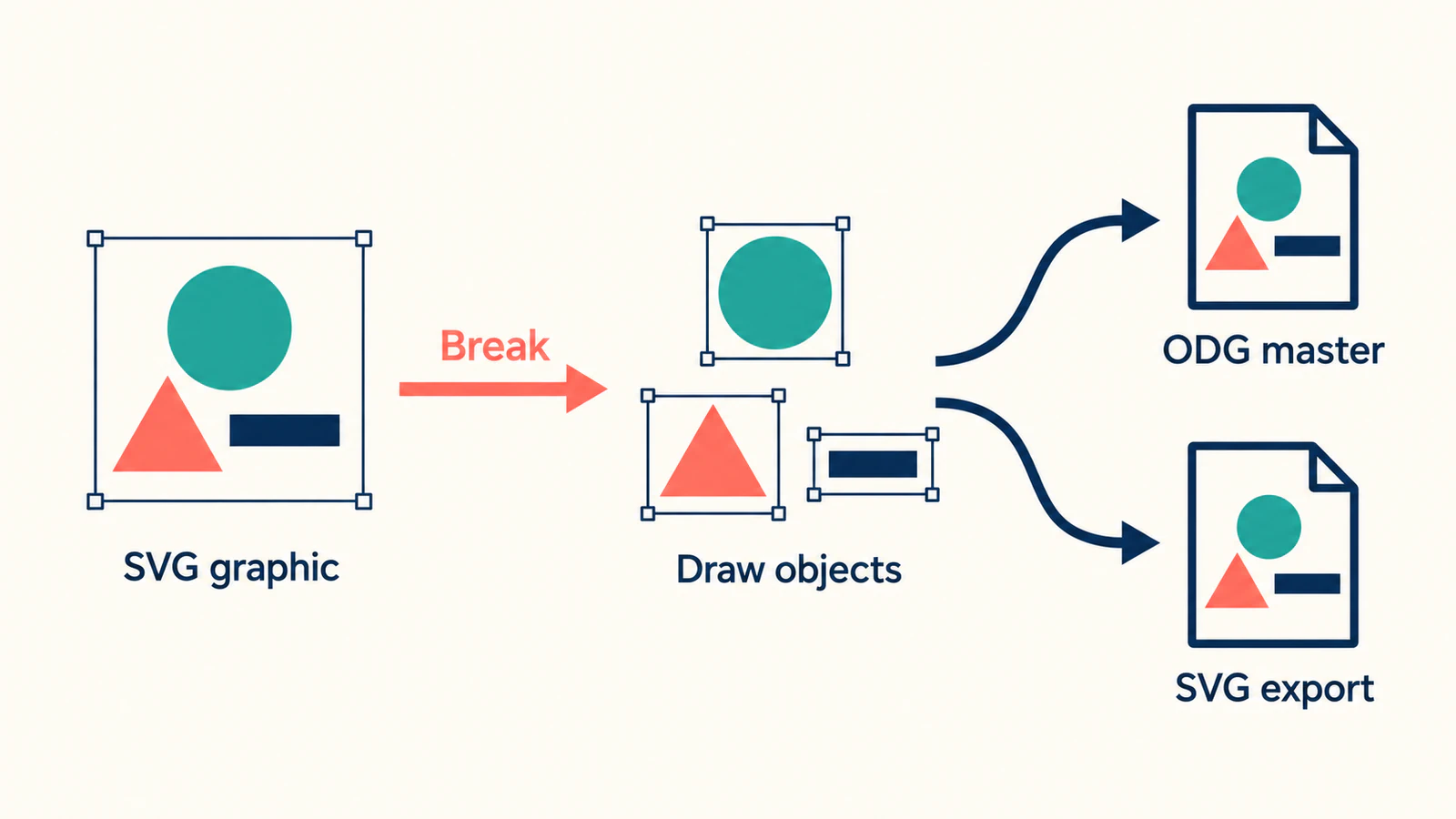
Um die Formen in einem in LibreOffice Draw eingefügten SVG zu bearbeiten, wähle die Grafik aus und verwende Form → Aufbrechen. Klicke anschließend außerhalb der Grafik und wähle den Teil, den du ändern möchtest. Draws Implementierung von Aufbrechen verarbeitet eingebettete Vektorgrafik durch eine Umwandlung in Zeichenobjekte. Deshalb kann ein eingefügtes SVG Aufbrechen benötigen, auch wenn Gruppierung aufheben nicht verfügbar ist.
Bewahre das ursprüngliche SVG auf, teste eine kleine Bearbeitung und speichere deine Arbeitszeichnung als ODG. Exportiere ein separates SVG für die nächste Anwendung. Für Seitenlayout in Scribus folge dessen Ablauf für bearbeitbaren SVG-Import und teste einen importierten Bereich, bevor du die Seite aufbaust. Dieser Ablauf eignet sich für ein Abzeichen, Diagramm oder Schaubild, dessen Formen du anpassen musst. Prüfe Text und Darstellung, bevor du dich auf eine umfangreiche Zeichnung festlegst.
Aufbrechen, Gruppierung aufheben oder In Polygon?
Ein einzelnes Auswahlrechteck zeigt dir, was Draw ausgewählt hat. Es sagt nicht, ob der Inhalt eine Gruppe, eine importierte Vektorgrafik oder Pixel ist.
| Was du ausgewählt hast | Passender nächster Schritt | Was du danach prüfen solltest |
|---|---|---|
| Eine eingefügte SVG-Grafik mit Vektorinhalt | Form → Aufbrechen | Kannst du den gewünschten Teil auswählen und neu einfärben? |
| Eine Gruppe von Draw-Objekten | Gruppierung betreten, um ein Mitglied zu bearbeiten, oder Gruppierung aufheben, um die Mitglieder zu trennen | Enthält die Gruppe das benötigte Objekt? |
| Ein PNG, JPG oder eine andere Bitmap | Nur nachzeichnen, wenn du Vektorformen brauchst | Hat die Nachzeichnung die Silhouette und nützlichen Details erhalten? |
| Schrift aus Umrissen | Die Umrisse bearbeiten oder die Beschriftung durch ein Textfeld ersetzen | Brauchst du bearbeitbare Wörter oder nur dasselbe Erscheinungsbild? |
LibreOffices Dokumentation zu Gruppen beschreibt Gruppierung betreten und Gruppierung aufheben als Vorgänge für vorhandene gruppierte Objekte. Gruppierung betreten erhält die Gruppierung, während du ein Mitglied bearbeitest. In Draw sind diese Befehle im Kontextmenü der Gruppe verfügbar.
Bitmap-Nachzeichnen ist ein separater Vorgang: Der dokumentierte Weg ist Form → Umwandeln → In Polygon. Das Aufbrechen einer SVG-Grafik stellt keine ursprünglichen Pfade aus einem darin eingebetteten Bild wieder her. Wenn das ausgewählte Objekt weiterhin unklar ist, verwende die allgemeinere Diagnose zur SVG-Auswahl.
Beginne mit einer kleinen rückgängig machbaren Bearbeitung
Verwende eine Kopie der Grafik, die du ändern musst. Speichere für eine einfache Übungsdatei das folgende eigene Beispiel in einem Klartexteditor als badge-source.svg. Es enthält einen Kreis, ein Dreieck und einen kurzen Balken, sodass du erkennbare Teile auswählen kannst.
<svg xmlns="http://www.w3.org/2000/svg"
     width="240" height="160" viewBox="0 0 240 160">
  <circle cx="78" cy="72" r="40" fill="#167d8d" />
  <path d="M150 32 L194 112 L106 112 Z" fill="#e76f51" />
  <rect x="48" y="128" width="144" height="12" fill="#20354b" />
</svg>
Prüfe mit diesem Übungsentwurf den Ablauf in deiner Draw-Installation und wiederhole die Prüfungen anschließend an deiner tatsächlichen Grafik.
Füge das SVG in eine neue Zeichnung ein
Öffne ein leeres Draw-Dokument und wähle Einfügen → Bild, dann das SVG. Lass Als Verknüpfung einfügen deaktiviert, um eine Arbeitskopie einzubetten. Die Einfügeanweisungen des Draw-Handbuchs unterscheiden Einbettung und Verknüpfung: Eine eingebettete Grafik ist Teil der Zeichnung, während eine verknüpfte Grafik von ihrer Quelldatei abhängt.
Halte eine Referenzansicht des Originals in einem Browser oder einem anderen Fenster bereit. Achte vor Bearbeitungen auf fehlende Formen, veränderte Abstände oder einen unerwarteten Hintergrund. Wenn die Grafik bereits anders aussieht, halte das als Importproblem fest; spätere Bearbeitung kann keinen Unterschied erklären, der schon beim Einfügen vorhanden war.
Die Menüpfade hier folgen der standardmäßigen Menüleiste. LibreOffices Oberfläche mit Reitern und ältere Versionen können andere Bezeichnungen oder Positionen verwenden.
Brich die Grafik auf und teste eine Füllung
- Wähle die eingefügte Grafik aus und verwende Form → Aufbrechen.
- Klicke auf leeren Seitenraum, um die Auswahl aufzuheben.
- Wähle das Dreieck im Übungsabzeichen oder einen erkennbaren Bereich deiner eigenen Grafik aus.
- Ändere seine Füllung in den Einstellungen Eigenschaften → Fläche der Seitenleiste.
- Bestätige, dass sich nur der gewünschte Bereich geändert hat. Mache die Testfarbe rückgängig, wenn du sie nicht behalten möchtest.
Der Leitfaden für den Einstieg in Draw behandelt Objektauswahl und Flächenformatierung. Das ganze Abzeichen zu bewegen bestätigt, dass du es positionieren kannst; nur das Dreieck neu einzufärben bestätigt, dass du diesen Teil bearbeiten kannst.
Wenn weiterhin mehrere Teile gemeinsam ausgewählt werden und Gruppierung betreten verfügbar ist, betritt die Gruppe und wähle ihr Mitglied aus. Verwende Gruppierung aufheben, wenn du diese Gruppierung entfernen möchtest. Sobald du Zugang zum Teil hast, höre auf, Objekte zu trennen.
Teste eine Kontur und prüfe dann vorhandene Schrift
Wähle das Dreieck aus und aktiviere Bearbeiten → Punktbearbeitungsmodus umschalten. Die aktuelle LibreOffice-Hilfe nennt auch F8; ältere Anleitungen nennen den Befehl möglicherweise Punkte. Verschiebe eine Ecke ein wenig, prüfe das Ergebnis und mache den Test dann rückgängig. Wenn dein Computer ein Tastenkürzel selbst abfängt, verwende den Menübefehl.
Wähle bei deiner eigenen Grafik eine Kontur, die du tatsächlich ändern musst. Dass du ein Auswahlrechteck skalieren kannst, beweist nicht, dass seine Kontur bearbeitbar ist.
Das Übungsabzeichen hat keine Schrift. Falls dein SVG welche enthält, teste eine Beschriftung separat: Kannst du einen Textcursor darin platzieren und ein Wort ersetzen? Hinter einem Buchstaben, der als Pfad gezeichnet ist, steht kein bearbeitbares Wort. SVG unterstützt sowohl Text als auch geometrische Grafik, daher kann dieselbe sichtbare Beschriftung unterschiedliches Bearbeitungsverhalten haben. Die SVG-Textspezifikation definiert Text als eigenen Inhaltstyp.
Wenn eine Beschriftung regelmäßig aktualisiert werden muss, erwäge, sie in der ODG-Masterdatei durch ein natives Draw-Textfeld zu ersetzen. Vergleiche Schriftart, Ausrichtung und Zeilenumbrüche mit der Referenz, bevor du die importierte Beschriftung löschst.
Speichere die ODG-Masterdatei und exportiere das SVG separat
Verwende Datei → Speichern unter, um eine Arbeitsdatei wie badge-master.odg aufzubewahren. Draw speichert Zeichnungen standardmäßig als ODG. Wähle zum Erstellen der Übergabedatei die fertige Grafik aus, öffne Datei → Exportieren und wähle SVG aus der Formatliste. Aktiviere Auswahl, wenn du nur die ausgewählte Grafik möchtest. Das Draw-Handbuch erklärt sowohl den Export ganzer Dokumente als auch ausgewählter Objekte; das Erscheinungsbild des Dialogs hängt von deinem Betriebssystem und deiner Einrichtung ab.
Gib dem Ergebnis einen eindeutigen anderen Namen wie badge-edited.svg. Führe spätere Bearbeitungen in der ODG-Masterdatei durch und exportiere erneut, damit du erkennen kannst, welche Datei die Arbeitszeichnung enthält.
Öffne vor der Weitergabe das SVG erneut in einem Browser und in seiner Zielanwendung. Prüfe:
- Die beabsichtigten Teile sind vorhanden, einschließlich des kurzen Balkens im Übungsabzeichen.
- Die geänderte Füllung und Kontur haben den Export überstanden.
- Schrift, dünne Striche und überlappende Formen sehen in der vorgesehenen Größe korrekt aus.
- Die Datei hat die gewünschte Zeichenfläche ohne eine versehentlich exportierte Referenzkopie.
- Die Zielanwendung erlaubt die weitere Bearbeitung, die der Empfänger benötigt.
Eine Browseransicht prüft das Erscheinungsbild. Das Öffnen derselben Datei im Zielprogramm prüft die tatsächliche Übergabe. Wenn eine Abweichung erst nach dem Export erscheint, kehre zur ODG-Masterdatei zurück und vergleiche Exporteinstellungen und ausgewählte Objekte, bevor du die Grafik neu aufbaust.
Wenn Teile weiterhin nicht bearbeitbar sind
Aufbrechen ist nicht verfügbar. Klicke außerhalb einer Textbearbeitung, wähle die Grafik selbst aus und prüfe die verfügbaren Befehle. Du hast möglicherweise bereits Zeichenobjekte, befindest dich in einer Gruppe oder hast eine Bitmap. Schließe nicht allein aus einem deaktivierten Befehl, dass die Datei Rasterinhalt hat.
Eine Farbe ist über viele Teile verstreut. Die importierte Grafik kann mehrere separate Bereiche enthalten, die zufällig dieselbe Farbe haben. Färbe die benötigten Bereiche gezielt neu ein. Wenn du für eine kleine Bearbeitung viele Fragmente verwalten musst, probiere das ursprüngliche SVG in einem SVG-Editor aus, bevor du die Zeichnung weiter ausbaust. Unser Leitfaden zur SVG-Bearbeitung hilft bei der Wahl zwischen einem visuellen Editor und der Bearbeitung des Markups.
Ein Bild bleibt ein Bild. SVG kann über sein image-Element Rasterbilder enthalten. Diese Pixel werden durch Aufbrechen nicht zu den ursprünglichen Formen des Illustrators. Prüfe, ob das SVG ein eingebettetes Raster enthält, und entscheide dann, ob dieser Teil überhaupt nachgezeichnet werden muss.
Wenn die ursprüngliche SVG-Struktur erhalten bleiben muss
Wenn die Aufgabe von bestimmten IDs, Gruppen, bearbeitbarem Text oder Animation abhängt, bewahre die Originaldatei auf und arbeite in einem SVG-Editor oder im Code. Die Umwandlung in Draw-Objekte erzeugt eine andere Arbeitsdarstellung; ein übereinstimmendes Bild ist kein ausreichender Beleg, dass diese Quelldetails erhalten geblieben sind.
Wenn die einzige Quelle PNG oder JPG ist
Vektorisierung passt, wenn du Grafik umformen oder neu einfärben musst, die nur als Pixel existiert. Sie erstellt neue Pfade aus dem Bild; sie rekonstruiert nicht das ursprüngliche Dokument des Autors. Der Leitfaden zur Bildvektorisierung erklärt diesen Unterschied.
Du kannst bei einer Bitmap Draws Umwandlung In Polygon ausprobieren und dann die entstandenen Formen prüfen. PerfectVector bietet einen anderen Weg, wenn Draw das Ziel ist: Wandle das PNG oder JPG in SVG-Grafik um, prüfe Silhouette und Farbbereiche und füge das SVG in Draw ein. Führe denselben Füllungs- und Konturtest durch, bevor du den Rest des Dokuments darum aufbaust.
Behalte bei einem Foto, das nur platziert oder zugeschnitten werden muss, das Rasterbild. Beginne bei einer vorhandenen Vektorgrafik, deren einziges Problem die Auswahl ist, mit den Objektprüfungen oben.
FAQ
Warum ist Gruppierung aufheben für mein SVG in LibreOffice Draw ausgegraut? Die Auswahl kann eine importierte SVG-Grafik statt einer Gruppe von Draw-Objekten sein. Probiere Form → Aufbrechen an einer Kopie aus, hebe dann die Auswahl auf und wähle einen einzelnen Teil aus. Ein deaktivierter Befehl Gruppierung aufheben allein belegt nicht, dass der Inhalt Rastergrafik ist.
Verwandelt Aufbrechen ein PNG in bearbeitbare Vektorformen? Nein. Bitmap-Nachzeichnen ist ein separater Vorgang. Draw dokumentiert Form → Umwandeln → In Polygon zur Umwandlung einer Bitmap in Vektorgrafik; prüfe das Ergebnis, bevor du es verwendest.
Warum kann ich die Wörter in einem importierten SVG nicht bearbeiten? Die Schrift kann aus Umrissen oder Rasterinhalt statt bearbeitbarem Text bestehen. Teste eine Beschriftung separat. Wenn du ihren Wortlaut ändern musst, verwende die ursprüngliche bearbeitbare Quelle oder ersetze sie durch ein Draw-Textfeld und prüfe die Darstellung.
Sollte ich meine bearbeitete Zeichnung als ODG oder SVG speichern? Bewahre eine ODG-Masterdatei für weitere Draw-Bearbeitungen auf und exportiere ein separates SVG für die Weitergabe oder eine andere Anwendung. Öffne das SVG erneut, um Darstellung, Begrenzungen und die vom Empfänger benötigte Bearbeitung zu prüfen.
Quellen
- LibreOffice — Implementierung des Befehls Aufbrechen — Veröffentlichter Quellcode zur Verarbeitung eingebetteter Vektorgrafik durch Aufbrechen.
- LibreOffice — Draw-Handbuch 26.2: Bilder bearbeiten — Einbettung, Verknüpfung, ODG-Dateien und Export ausgewählter Objekte.
- LibreOffice — Mit Gruppen arbeiten — Verhalten von Gruppierung betreten, Gruppierung verlassen und Gruppierung aufheben.
- LibreOffice — Bitmap-Bilder in Vektorgrafik umwandeln — Draws separater Nachzeichnungsablauf In Polygon.
- LibreOffice — Einstieg in Draw — Auswahl von Zeichenobjekten, Füllungen und Bearbeitungswerkzeuge.
- LibreOffice — Punktbearbeitungsmodus umschalten — Aktueller Punktbearbeitungsbefehl und Tastenkürzel F8.
- W3C — SVG-Text — Textinhalt als eigener Typ neben geometrischen Umrissen.
- W3C — Eingebettete SVG-Inhalte — Rasterbilder innerhalb eines SVG-Dokuments.
Wenn du nur ein PNG oder JPG hast und bearbeitbare Konturen brauchst, bereite mit PerfectVector ein SVG vor. Prüfe seine Formen, füge es in Draw ein und bestätige eine Füllungs- und eine Konturbearbeitung, bevor du die fertige Grafik exportierst.
Mehr aus dem Blog

SVG in PowerPoint: In Formen umwandeln und bearbeiten
Wandle ein SVG in bearbeitbare PowerPoint-Formen um, ändere Einzelteile und diagnostiziere fehlende Befehle. Prüfe Plattformunterstützung und behalte die Originalgrafik.

Paper.js-SVG-Booleans: Grafik schneiden und verbinden
Importiere SVG-Pfade in Paper.js, verbinde überlappende Formen, subtrahiere eine echte Öffnung und prüfe den Export mit einem kleinen reproduzierbaren Browserbeispiel.