
SVG in Keynote aufteilen: Einzelne Formen bearbeiten
Teile SVGs in Keynote auf Mac oder iPad in bearbeitbare Formen auf und finde heraus, ob ein fehlender Befehl bedeutet, dass du eine andere Quelldatei brauchst.
Auf dieser Seite
Wähle in Keynote auf dem Mac ein SVG und dann Format → Shapes and Lines → Break Apart. Klicke anschließend außerhalb der Grafik und wähle den Teil, den du bearbeiten möchtest. Wähle auf dem iPad das SVG und verwende Format → Arrange → Break Apart. Apple dokumentiert die Wege für Mac und iPad.
Das ist hilfreich, wenn du ein Blatt umfärben, einen Teil eines Icons entfernen oder eine Illustration für eine Folie neu anordnen möchtest. Es verwandelt ein gewöhnliches PNG nicht in Vektorformen. Entscheide zuerst, ob du bereits brauchbare SVG-Grafik oder nur ein Bild davon hast.
Die Quelle für die benötigte Bearbeitung wählen
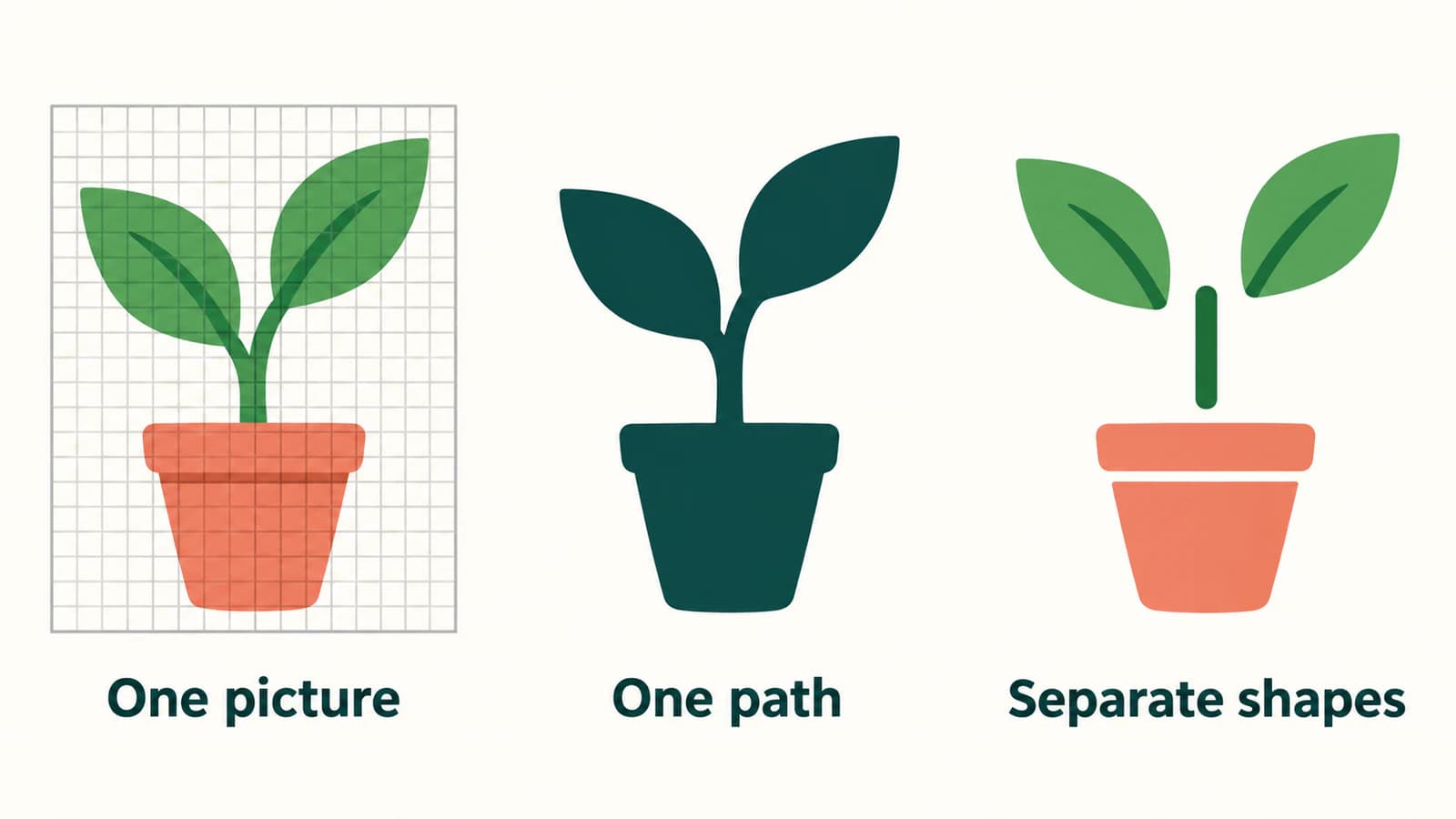
Stell dir eine Topfpflanzenillustration für eine Workshop-Folie vor. Du möchtest ein Blatt nach außen verschieben und seine Farbe ändern, um eine Wachstumsphase zu zeigen. Die Pflanze kann in drei Dateien identisch aussehen, obwohl jede einen anderen Ansatz verlangt.
| Was die Datei enthält | Was das für die Blattbearbeitung bedeutet | Erster Schritt |
|---|---|---|
| Ein PNG- oder JPG-Bild | Das Blatt ist eine Pixelfläche innerhalb des Bilds | Originalvektor suchen, einfache Teile zeichnen oder geeignete Grafik nachzeichnen |
| Einen einzigen verbundenen Vektorpfad | Das Blatt teilt seine Geometrie mit dem Rest der Silhouette | Diesen Bereich in der Quellgrafik bearbeiten oder neu zeichnen |
| Separate Vektorformen | Das Blatt hat eigene Objektgeometrie | Keynotes Break Apart ausprobieren und anschließend das Blatt auswählen |
Den mittleren Fall übersieht man leicht. Eine Vektordatei kann sauber skalieren, ohne die Illustration in die erkennbaren Teile zu gliedern. Ein verbundenes Blatt und ein Stiel werden nicht allein dadurch separate Objekte, dass du sie getrennt benennen kannst.
Auch die Endung .svg belegt nicht, dass die Grafik vollständig aus Pfaden besteht. SVG erlaubt über sein image-Element ein eingebettetes Rasterbild, wie in den W3C-Regeln für eingebetteten SVG-Inhalt festgelegt. Wenn du dir bei der Quelle unsicher bist, folge der Prüfung auf eingebettete Bilder, bevor du Zeit in Keynote-Befehle investierst.
Das SVG einfügen und eine Arbeitskopie aufteilen
Behalte eine unberührte Kopie der Grafik auf einer anderen Folie. Damit prüfst du das Ergebnis nach Änderungen an der Arbeitsversion.
Ziehe auf dem Mac die tatsächliche SVG-Datei aus dem Finder auf deine Folie. Apples Leitfaden zum Einfügen von Bildern unterstützt SVG-Bilder und das Ziehen von Bildern aus dem Finder. Verwende die Datei selbst statt eines Screenshots einer Website-Vorschau.
Die Bedienelemente unterscheiden sich nach Plattform:
| Schritt | Keynote auf dem Mac | Keynote auf dem iPad |
|---|---|---|
| Auswählen | Auf das eingefügte SVG klicken | Auf das eingefügte SVG tippen |
| Aufteilen | Format-Menü oben am Bildschirm → Shapes and Lines → Break Apart | Format-Button → Arrange → Break Apart |
| Einen Teil prüfen | Außerhalb der Grafik klicken und dann auf die gewünschte Form | Außerhalb der Grafik tippen und dann auf die gewünschte Form |
| Verbleibende Gruppen trennen | Grafik auswählen und bei Bedarf Arrange-Menü → Ungroup | Grafik auswählen und bei Bedarf auf Ungroup tippen |
Dies sind Apples dokumentierte SVG-Schritte. Der Mac-Leitfaden beschreibt weiße Anfasser um bearbeitbare Teile, der iPad-Leitfaden blaue. Wenn der Befehl ausgeführt wurde, aber weiterhin die ganze Pflanze gemeinsam ausgewählt wird, probiere den dokumentierten Ungroup-Schritt, bevor du einen fehlgeschlagenen Import annimmst.
Break Apart und Ungroup haben in dieser Folge unterschiedliche Aufgaben. Der erste macht Formen aus einem geeigneten SVG-Bild zugänglich. Der zweite trennt Objekte, die als Gruppe zusammenbleiben. Höre auf, sobald du den benötigten Bereich auswählen kannst. Jeden Teil aus jeder Gruppe zu lösen kann eine einfache Folienbearbeitung schwieriger handhabbar machen.
Diese Anweisungen gelten für die Mac- und iPad-Apps. Verwende den passenden Apple-Leitfaden für dein Gerät, statt Menüanweisungen aus Pages, Numbers oder PowerPoint zu übertragen. Wenn du die Präsentation in Microsofts App bearbeitest, verwende den separaten Ablauf zur SVG-Konvertierung in PowerPoint.
Die Blattbearbeitung als kleinen Abnahmetest verwenden
Teste vor der Überarbeitung einer ganzen Illustration eine Änderung auf der duplizierten Folie. Beim Pflanzenbeispiel:
- Wähle nur das Blatt, das du verschieben möchtest. Wenn auch der Topf oder ein anderes Blatt ausgewählt wird, prüfe, ob die Teile weiterhin gruppiert sind.
- Verschiebe das Blatt ein kleines Stück. Achte auf eine Lücke an seiner Verbindung zum Stiel und mache die Verschiebung nach der Strukturprüfung rückgängig.
- Wende die gewünschte Farbänderung auf das Blatt an. Prüfe, ob sich kein anderer Bereich mitändert.
- Betrachte die Folie in Präsentationsgröße. Ein technisch bearbeitbares Detail kann zu klein sein, um deinem Publikum zu helfen.
Dieser Test liefert einen Endpunkt: Das Blatt ändert sich unabhängig, seine Verbindung wirkt beabsichtigt und der Rest der Pflanze bleibt optisch konsistent. Es ist eine vorgeschlagene Prüfung für deine Datei, keine Behauptung, dass jedes importierte SVG dieselben Teile zugänglich macht.
Wenn beim Verschieben des Blatts ein fehlender Stielabschnitt sichtbar wird, entscheide, ob du die Verbindung reparieren oder die ursprüngliche Anordnung behalten möchtest. Dekorative Grafik wird oft für eine feste Komposition gezeichnet. Ihre Teile zu trennen ergänzt keine Grafik, die verdeckt war oder nie gezeichnet wurde.
Vergleiche das Duplikat mit der unberührten Folie, bevor du fortfährst. Prüfe Topföffnung, überlappende Blätter, schmalen Stiel und Schattierungen. Wenn deine Grafik Schrift enthält, prüfe sie ebenfalls. Bearbeitbare Formen sind eine andere Anforderung als bearbeitbarer Text. Halte Folienbeschriftungen in nativen Textfeldern, wenn du ihre Formulierung später ändern musst.
Wenn Break Apart ausgegraut ist oder fehlt
Apples SVG-Anweisungen für den Mac erklären, dass ein ausgegrauter Break-Apart-Befehl bedeutet, dass sich das ausgewählte Bild nicht aufteilen lässt. Auf dem iPad beschreibt der Leitfaden, dass der Befehl für ein solches Bild nicht erscheint. Das zeigt, dass die Operation für die aktuelle Auswahl nicht verfügbar ist. Es bezeichnet keinen universellen Dateifehler.
Gehe die Fälle in dieser Reihenfolge durch:
| Was du siehst | Was du prüfen solltest | Nächster Schritt |
|---|---|---|
| Kein hilfreicher Befehl für das ausgewählte Element | Ist es die SVG-Datei, eine PNG-Vorschau oder ein anderes Folienobjekt? | Original-SVG auf einer leeren Folie einfügen und allein auswählen |
| Break Apart wurde ausgeführt, aber die gesamte Illustration wird weiterhin ausgewählt | Sind die entstandenen Teile gruppiert? | Ungroup-Schritt der Plattform ausprobieren und erneut auswählen |
| Ein Bereich bleibt untrennbar | Ist es ein verbundener Pfad statt einer Gruppe? | Im Quell-Vektoreditor prüfen und den benötigten Bereich dort trennen oder neu zeichnen |
| Teile sind auswählbar, aber die Grafik sieht falsch aus | Welche konkrete Kante, Überlappung, Füllung oder welcher Effekt hat sich geändert? | Zur unberührten Kopie zurückkehren und eine einfachere Importversion vorbereiten |
Exportiere bei einem dateispezifischen Problem nur Blatt und Stiel aus dem ursprünglichen Vektoreditor und teste diese reduzierte Kopie. Wenn sie funktioniert, ergänze die anderen Komponenten schrittweise. So lässt sich der problematische Teil finden, ohne die vollständige Illustration wiederholt zu ändern.
Nimm einen grauen Befehl nicht zum Anlass, einen vorhandenen Vektor erneut nachzuzeichnen. Das ergänzt einen Rekonstruktionsschritt und kann hilfreiche Geometrie verwerfen. Der umfassendere Leitfaden zu SVGs, deren Gruppen sich nicht aufheben lassen erklärt die Unterschiede zwischen Gruppen, Pfaden und eingebetteten Bildern.
Wenn die einzige Quelle ein PNG oder JPG ist
Bei einer kleinen geometrischen Pflanze können native Formen der einfachste Weg sein: Zeichne Topf, Stiel und Blätter von Anfang an als separate Objekte. So entscheidest du, wo sie sich verbinden und wie sie sich bewegen sollen. Ein Foto gehört meist als Foto auf die Folie, sofern du nicht bewusst vereinfachte Vektorgrafik möchtest.
Wenn du eine detailliertere Rasterillustration wiederverwenden musst, kann PerfectVectors Clipart-zu-SVG-Werkzeug vor dem Keynote-Schritt Pfade aus dem Bild rekonstruieren. Beginne mit der klarsten verfügbaren Quelle. Prüfe in der Vektorvorschau Blattkontur, schmalen Stiel, Palette und unerwünschte Hintergrundbereiche. Lade das SVG herunter, wenn die Rekonstruktion zur Illustration passt.
Öffne dieses SVG in Keynote und wiederhole den Blatt-Abnahmetest. Das hilfreiche Ergebnis ist eine Illustration mit Bereichen, die du für die Folie auswählen und ändern kannst. Vektorisierung rekonstruiert weder die ursprünglichen Designerebenen noch verdeckte Grafik und verspricht nicht für jedes sichtbare Detail eine separate Keynote-Form. Wenn du genau diese Teile brauchst, stelle die Struktur in einem Vektoreditor fertig, bevor du erneut importierst.
Behalte Rasterquelle und SVG-Masterdatei außerhalb der Präsentation, damit du sie später überarbeiten kannst. Eine umfassendere Erklärung dieses Rekonstruktionsschritts findest du unter was Bildvektorisierung verändert.
FAQ
Wie teile ich ein SVG in Keynote auf dem Mac auf? Wähle das SVG und im Menü oben am Bildschirm Format → Shapes and Lines → Break Apart. Klicke außerhalb der Grafik und wähle dann den Teil, den du bearbeiten möchtest. Wenn die Teile gruppiert bleiben, wähle die Grafik und dann Arrange → Ungroup.
Kann ich SVG-Bilder in Keynote auf dem iPad aufteilen? Ja. Wähle das SVG, tippe auf den Format-Button, auf Arrange und dann auf Break Apart. Tippe außerhalb der Grafik und wähle eine einzelne Form. Wenn die Teile gruppiert bleiben, wähle die Grafik und tippe auf Ungroup.
Warum ist Break Apart in Keynote grau? Apple erklärt, dass sich das ausgewählte Bild nicht aufteilen lässt, wenn dieser Befehl auf dem Mac ausgegraut ist. Prüfe, ob du das tatsächliche SVG statt einer Rastervorschau oder eines anderen Objekts ausgewählt hast. Wenn Break Apart bereits ausgeführt wurde, prüfe Gruppierung und Pfadstruktur der Datei, bevor du die Quelle änderst.
Konvertiert Keynotes Break Apart ein PNG in SVG? Der dokumentierte SVG-Ablauf beginnt mit einem SVG-Bild und ist kein Raster-Nachzeichenschritt. Beschaffe bei PNG- oder JPG-Grafik den Originalvektor, zeichne einfache Komponenten als native Formen oder vektorisiere zuerst geeignete Grafik. Teste anschließend, ob das entstandene SVG die Teile zugänglich macht, die deine Folie braucht.
Quellen
- Apple — Formen in Keynote auf dem Mac kombinieren oder aufteilen — Dokumentiert den Mac-SVG-Befehl, die Auswahl bearbeitbarer Teile und den optionalen Ungroup-Schritt.
- Apple — Formen in Keynote auf dem iPad kombinieren oder aufteilen — Dokumentiert iPad-Bedienelemente und Verhalten bei nicht verfügbarem Befehl.
- Apple — Bilder in Keynote auf dem Mac hinzufügen — Bestätigt SVG-Einfügung und das Ziehen von Bilddateien aus dem Finder.
- W3C — Eingebetteter Inhalt in SVG 2 — Definiert Rasterbildinhalt innerhalb einer SVG-Datei.
Hast du nur Rasterclipart? Bereite aus deiner Illustration ein SVG vor, prüfe seine wichtigen Bereiche und teste eine unabhängige Bearbeitung in Keynote, bevor du den Rest der Folie anpasst.
Mehr aus dem Blog

Fabric.js-SVG-Import: Grafik auf Canvas bearbeiten
Importiere SVG als bearbeitbare Fabric.js-Objekte, färbe einen Teil um und exportiere ein geprüftes SVG. Trenne Quellprobleme von API-Fehlern am getesteten Beispiel.

Eigene SVG-Formen in draw.io: Bilder oder Stencils?
Wähle in draw.io ein eingebettetes SVG-Bild oder einen nativen XML-Stencil. Prüfe bearbeitbare Farben und Verbindungspunkte und speichere das passende Objekt in einer wiederverwendbaren Bibliothek.