
Cách tách sprite sheet PNG thành từng tệp SVG
Cắt sprite sheet PNG theo hàng, cột, lề và khoảng cách giữa các ô. Vector hóa từng ô riêng rồi kiểm tra xem SVG có lẫn hình từ ô kế bên không.
Trên trang này
Hãy chia PNG thành từng ô trước khi vector hóa. Bắt đầu cắt ở đúng lề, dùng kích thước gốc của ô và dịch sang ngang theo tổng chiều rộng ô và khoảng cách giữa hai ô. Mở các PNG đã cắt trước khi chuyển sang SVG. Phần nào của sprite kế bên lọt vào vùng cắt cũng sẽ bị vector hóa.
Cách này dùng cho bảng ô đều nhau chứa hình ít màu. Nếu các sprite được xếp sát với kích thước hoặc góc xoay khác nhau, hãy dùng tọa độ atlas do trình xuất cung cấp. Với khung hình động, giữ nguyên kích thước và căn chỉnh của khung. Hình cần giữ từng pixel thường phù hợp với PNG hơn. Xem ví dụ vector hóa pixel art trước khi làm mượt các bậc thang có chủ ý.
Đo kích thước ô và khoảng cách
Ô là hình chữ nhật dành cho một sprite, gồm cả vùng trong suốt của nó. Khoảng cách giữa các ô là phần trống giữa các hình chữ nhật. Lề là khoảng cách từ mép ảnh đến ô đầu tiên.
| Đại lượng | Bảng mẫu |
|---|---|
| Kích thước bảng | 328 × 224 px |
| Lưới | 3 cột × 2 hàng |
| Kích thước ô | 96 × 96 px |
| Lề trái và lề trên | 12 px |
| Khoảng cách ngang và dọc giữa các ô | 8 px |
| Khoảng cách giữa hai điểm bắt đầu của ô kế nhau | 104 px |
Kiểm tra ô thứ hai trước khi xử lý cả bảng. Nếu lấy toàn bộ khoảng cách giữa hai hình nhìn thấy làm khoảng cách giữa các ô, bạn cũng tính cả phần đệm trong suốt bên trong từng ô. Sai số đó tích lũy qua các cột. Nếu có tệp atlas đi kèm, hãy dùng các hình chữ nhật khung trong đó thay vì đo bằng mắt.
Cắt sáu ô thành PNG riêng
Lưu tệp đầu vào với tên sheet.png rồi chạy ví dụ Python sau trong môi trường đã cài Pillow. Thay kích thước mẫu bằng số đo của tệp nguồn. Pillow nhận tọa độ vùng cắt theo thứ tự trái, trên, phải, dưới. Tài liệu cắt ảnh của Pillow
from pathlib import Path

from PIL import Image

image = Image.open("sheet.png").convert("RGBA")
rows, columns = 2, 3
cell_width, cell_height = 96, 96
left_margin, top_margin = 12, 12
x_gap, y_gap = 8, 8
output = Path("cells")
output.mkdir(exist_ok=True)

for row in range(rows):
    for column in range(columns):
        x = left_margin + column * (cell_width + x_gap)
        y = top_margin + row * (cell_height + y_gap)
        right = x + cell_width
        bottom = y + cell_height
        if right > image.width or bottom > image.height:
            raise ValueError(f"Cell {row}, {column} is outside the image")
        image.crop((x, y, right, bottom)).save(output / f"r{row}-c{column}.png")
Giữ một bản gốc chưa sửa. Mở ô đầu, ô thứ hai và ô cuối. Nếu bảng trong suốt, hãy dùng nền tương phản để nhìn ra pixel lẻ sát mép. PNG hỗ trợ độ trong suốt alpha. Giữ kênh alpha để vùng trống vẫn trong suốt, không bị gộp vào nền của sprite. Đặc tả PNG của W3C
Vector hóa từng ô sạch
Với hình đơn sắc trên nền trong suốt, hãy dùng kênh alpha làm mặt nạ. Đặt sprite thành đen và nền thành trắng trước khi đưa vào công cụ vector hóa đơn sắc. Nếu hình có các vùng tô màu cần giữ riêng, hãy dùng công cụ có hỗ trợ màu. Nếu viền mờ là có chủ ý, hãy thử một ô trước khi dùng cùng ngưỡng cho mọi ô.
Tiếp tục dùng Pillow và chạy đoạn Python sau từ cùng thư mục. Mỗi PNG đã cắt sẽ có một mặt nạ PBM. Pixel có alpha từ 128 trở lên sẽ thành màu đen.
from pathlib import Path

from PIL import Image

mask_dir = Path("masks")
mask_dir.mkdir(exist_ok=True)

for tile in sorted(Path("cells").glob("*.png")):
    with Image.open(tile) as png:
        alpha = png.convert("RGBA").getchannel("A")
        mask = alpha.point(lambda value: 0 if value >= 128 else 255)
        mask.convert("1", dither=Image.Dither.NONE).save(
            mask_dir / f"{tile.stem}.pbm"
        )
Với Potrace có trong đường dẫn tìm lệnh của hệ thống, hãy chạy đoạn lệnh sau trong shell từ cùng thư mục. Tên tệp kết quả theo hàng và cột của mỗi PNG đã cắt. Hướng dẫn Potrace
mkdir -p svg
for mask in masks/*.pbm; do
  name=$(basename "$mask" .pbm)
  potrace --svg --turdsize 0 --output "svg/$name.svg" "$mask"
done
Với Potrace 1.16, mỗi ô trong sáu ô cắt đúng tạo ra một đường dẫn và không còn bitmap nhúng. Chúng tôi đặt ngưỡng bỏ đốm bằng 0 để hình thừa trong vùng cắt lệch vẫn hiện ra.
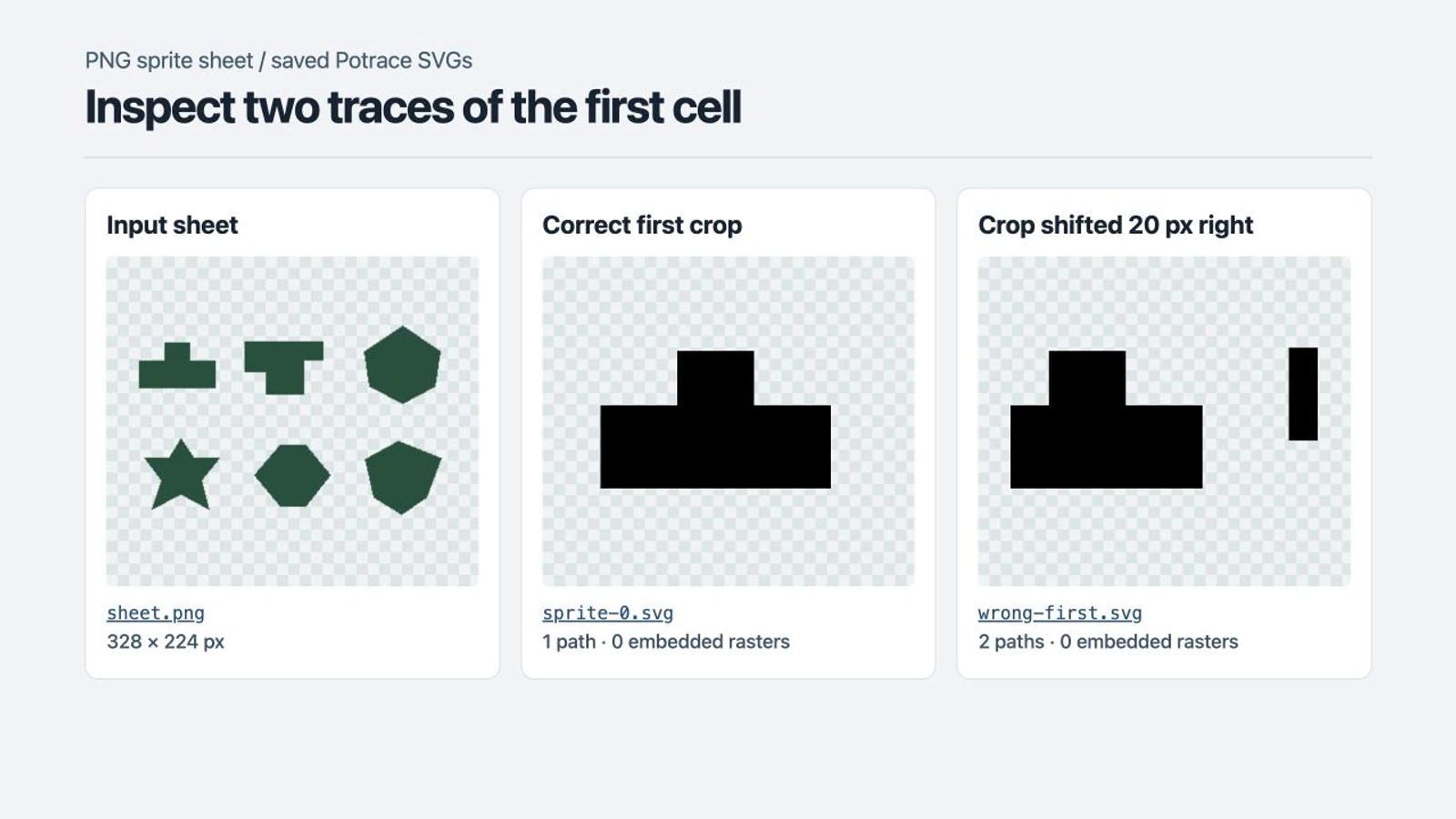
Vùng cắt lệch làm mất một phần sprite đầu và lấy thêm một mảnh mỏng từ sprite thứ hai. Cả hai PNG đã cắt đều có kích thước 96 × 96. Tệp có đúng kích thước không đồng nghĩa với việc cắt đúng ranh giới.
Kiểm tra SVG trước khi thay PNG
- Mở từng SVG trên nền tương phản. Xác minh không còn mảnh từ ô bên cạnh và những chi tiết nhỏ nhất cần giữ vẫn còn.
- Mở SVG trong trình chỉnh sửa vector. Hình nhìn sắc nét vẫn có thể là ảnh raster nhúng.
- Giữ cùng khung tọa độ nếu các sprite cần khớp vị trí giữa các trạng thái hoặc khung hình động. Cả sáu kết quả thử đều dùng
viewBoxSVG 96 × 96. Kiểm tra khung này trước khi bỏ lề trong suốt. viewBox xác định hình chữ nhật tọa độ dùng để đặt hình. W3C về hệ tọa độ SVG
Nếu muốn dùng lại các hình trên web dưới dạng một sprite SVG, hãy kiểm tra từng tệp riêng rồi gộp các biểu tượng đạt yêu cầu thành sprite SVG gồm các symbol.
Câu hỏi thường gặp
Vì sao bản vector hóa lại có mảnh của khung khác?
Kiểm tra lề trái và lề trên, rồi tính cả khoảng cách giữa các ô vào bước dịch. Sửa vùng cắt trên bảng PNG trước, sau đó vector hóa lại ô đó.
Có thể đổi mọi sprite trong trò chơi sang SVG không?
Hình bóng phẳng và biểu tượng phù hợp với cách này. Nên giữ ảnh raster nếu vị trí pixel chính xác, bóng đổ có chất liệu hoặc hiệu ứng vẽ tay quan trọng hơn đường dẫn sửa được.
Có cần bỏ lề trong suốt của mọi SVG không?
Hãy giữ cùng một khung nếu nhiều sprite cần khớp vị trí. Chỉ cắt lề của biểu tượng độc lập sau khi kiểm tra khung và vị trí dự kiến trong ứng dụng đích.
Nguồn
- Pillow — Sao chép một vùng chữ nhật từ ảnh — thứ tự tọa độ khung cắt và thao tác trích vùng.
- W3C — Đặc tả PNG — độ trong suốt và kênh alpha trong PNG.
- Potrace — Hướng dẫn dòng lệnh — đầu vào PBM, đầu ra SVG và tùy chọn diện tích đốm.
- W3C — Hệ tọa độ SVG 2 — hình chữ nhật tọa độ của viewBox.
Nếu đã có các PNG phẳng riêng, hãy xem trước một bản vector hóa bằng PerfectVector. Bắt đầu với một ô, đối chiếu với PNG và kiểm tra khung cùng các mép trước khi xử lý những ô còn lại.
Thêm từ blog

Cách lấy logo gốc từ website mà không cần chụp màn hình
Tìm tệp logo mà website của bạn đang cung cấp. Lưu SVG hoặc PNG lớn hơn từ phần đầu trang rồi kiểm tra kích thước, hình vẽ và độ trong suốt.
SVG nội tuyến hay img: chọn cách hình hoạt động
So sánh cùng SVG dưới dạng ảnh và mã nội tuyến. Thử điều khiển màu CSS, kích thước, tên trợ năng và tái sử dụng trước khi chọn cách nhúng hình.



