
Cách lấy logo gốc từ website mà không cần chụp màn hình
Tìm tệp logo mà website của bạn đang cung cấp. Lưu SVG hoặc PNG lớn hơn từ phần đầu trang rồi kiểm tra kích thước, hình vẽ và độ trong suốt.
Trên trang này
- Xác định cách logo được hiển thị trên trang
- Kiểm tra trình duyệt thực sự đã tải hình nào
- So sánh các tệp lấy được
- Chọn tệp cho bước tiếp theo
- Câu hỏi thường gặp
- Logo trên website có luôn là SVG không?
- Vì sao logo trông nhỏ dù tệp PNG rộng 640 pixel?
- Làm gì nếu mở SVG đã lưu trong trình chỉnh sửa chỉ thấy trang trống?
- Nguồn
Mở website của bạn và kiểm tra logo ở đầu trang. Nếu website đã cung cấp một tệp SVG độc lập, hãy lưu tệp đó và mở trong trình chỉnh sửa vector. Nếu website dùng PNG, hãy xem phần đầu trang có bản lớn hơn của cùng một logo không. Ảnh chụp màn hình chỉ ghi lại phần đang hiển thị. Mở trực tiếp tài nguyên sẽ cho bạn tệp mà trình duyệt có thể truy cập.
Hãy bắt đầu với website hoặc tài sản thương hiệu mà bạn được phép dùng. Nếu có quyền truy cập thư viện media hoặc tệp giao diện của website, hãy tìm ở đó. Phần đầu trang đang dùng có thể hiển thị biểu trưng đơn giản cho màn hình nhỏ thay cho phiên bản đầy đủ dùng để in.
Xác định cách logo được hiển thị trên trang
Nhấp chuột phải vào logo rồi chọn Kiểm tra (Inspect) trong Chrome. Logo thường nằm trong liên kết đến trang chủ. Mở rộng liên kết đó trong bảng Elements cho đến khi thấy phần tử hiển thị hình. Kiểm tra DOM bằng Chrome DevTools
| Bạn thấy gì | Nên kiểm tra ở đâu |
|---|---|
Phần tử <img> có URL tệp | Mở tệp đã chọn và kiểm tra định dạng |
Phần tử <img> có srcset hoặc nằm trong <picture> | Kiểm tra các tệp có sẵn và so sánh trước khi lưu |
Phần tử <svg> nằm trực tiếp trong HTML | Tìm biểu trưng gốc hoặc xem tệp nguồn của website nếu SVG phụ thuộc vào kiểu hay định nghĩa dùng chung |
| Hình nền CSS | Kiểm tra giá trị background-image đã tính toán và mở URL nếu logo là tài nguyên độc lập |
Nếu logo trên trang được ghép từ nhiều phần tử, tìm trong thư viện media có thể nhanh hơn. Xem tên tệp và tỷ lệ thực tế trước khi chọn biểu tượng, logo chữ hoặc phiên bản logo đầy đủ.
Kiểm tra trình duyệt thực sự đã tải hình nào
Thuộc tính HTML src là nguồn cơ bản. srcset có thể cung cấp URL thay thế cho các kích thước khác nhau. Khi hình đang được chọn trong bảng Elements của Chrome, nhập $0.currentSrc trong Console để đọc URL mà trình duyệt đã chọn. Lệnh $0.getAttribute("srcset") liệt kê các phương án được khai báo trên phần tử đó. Nếu có <picture>, hãy kiểm tra thêm các phần tử <source> của nó. Tiện ích Console của Chrome DevTools · Nguồn hình ảnh theo WHATWG
Mở trực tiếp tệp thích hợp và xem thông tin tệp để kiểm tra kích thước thật theo pixel. Chiều rộng trên trang được tính theo pixel CSS và có thể nhỏ hơn nhiều so với tệp tải xuống. Bản lớn hơn cũng có thể được cắt hoặc bố trí khác đi, nên hãy xác nhận đó là cùng bố cục logo trước khi chọn.
So sánh các tệp lấy được
Chúng tôi tạo một website nhỏ dùng hai PNG có kích thước 160 × 60 và 640 × 240 cùng một SVG riêng của cùng logo. Ở mật độ 2× trong trình duyệt thử nghiệm, logo raster hiển thị rộng 96 pixel CSS và currentSrc trỏ đến tệp rộng 640 pixel. PNG và SVG tải xuống trực tiếp khớp từng byte với tệp gốc.
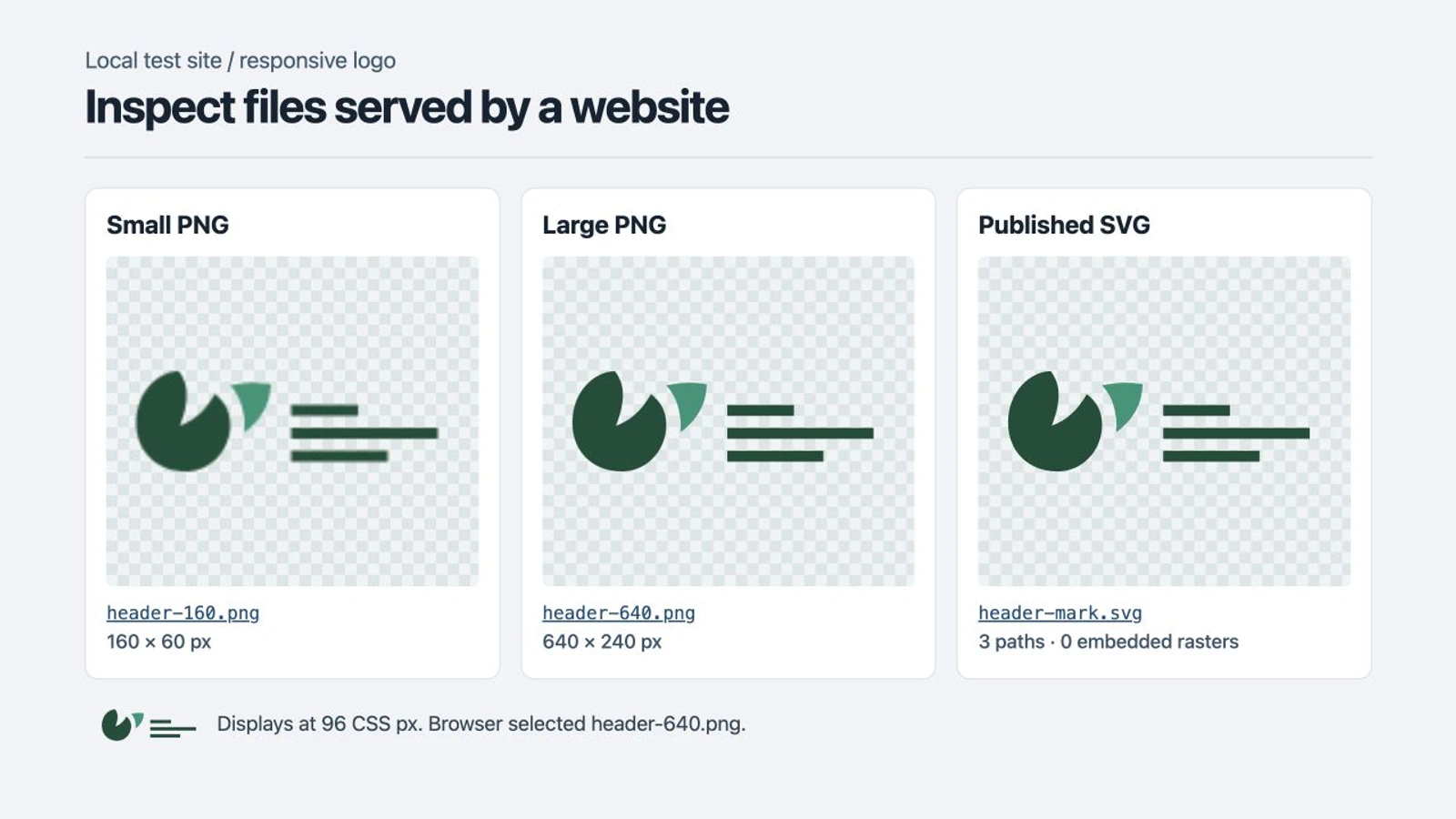
Các PNG có góc trong suốt. SVG chứa ba phần tử đường dẫn và không có ảnh nhúng. Tuy nhiên, SVG trên website thực tế vẫn có thể chứa bitmap. Hãy mở tệp trong trình chỉnh sửa vector và thử chọn một hình, hoặc kiểm tra SVG xem có dữ liệu raster nhúng không. W3C về ảnh nhúng trong SVG
Nếu chỉ có SVG nội tuyến, hãy tìm một tệp độc lập trước. Biểu trưng nội tuyến có thể tham chiếu đến <symbol> được định nghĩa trên trang, một dải chuyển màu hoặc biến CSS. Chỉ sao chép phần mã hiển thị có thể bỏ sót các phần phụ thuộc đó. Hãy thử mở bản đã lưu ở ngoài website trước khi dùng.
Chọn tệp cho bước tiếp theo
Bạn có thể mở SVG gốc chứa đường dẫn trong trình chỉnh sửa vector để kiểm tra đường viền, màu, khoảng cách và các khoảng trống bên trong. Giữ tệp gốc từ website cùng với bản đã sửa.
Nếu PNG là nguồn tốt nhất, hãy so sánh các bản ở cùng mức thu phóng. Chọn bản đầy đủ, rõ nhất và đúng tỷ lệ. Nếu website chỉ còn favicon hoặc ảnh bị hỏng, hãy tìm trong thư viện media hoặc xin một tệp logo chất lượng hơn trước khi vẽ lại các chi tiết bị mất.
Câu hỏi thường gặp
Logo trên website có luôn là SVG không?
Website có thể hiển thị PNG, WebP, SVG hoặc biểu trưng nội tuyến. Kiểm tra phần tử logo rồi mở tài nguyên để biết website đó cung cấp logo bằng cách nào.
Vì sao logo trông nhỏ dù tệp PNG rộng 640 pixel?
Trang web có thể hiển thị hình với chiều rộng CSS nhỏ hơn. Xem thông tin của tệp tải xuống để xác minh kích thước pixel mà không phụ thuộc vào bố cục trang.
Làm gì nếu mở SVG đã lưu trong trình chỉnh sửa chỉ thấy trang trống?
Kiểm tra xem SVG có tham chiếu đến kiểu, biểu tượng hoặc tài nguyên khác trên trang gốc không. Tìm bản độc lập trong thư viện media hoặc mã nguồn rồi mở lại để thử.
Nguồn
- Chrome DevTools — Xem và sửa DOM — kiểm tra phần tử hiển thị hình ảnh.
- Chrome DevTools — Tiện ích Console — tham chiếu đến phần tử DOM đang được chọn trong Console.
- WHATWG — Hình ảnh — nguồn hình ảnh đáp ứng và các mô tả phương án.
- W3C — Nội dung nhúng trong SVG 2 — phần tử ảnh trong SVG có thể tham chiếu đến nội dung raster.
Nếu logo tốt nhất lấy được là tệp raster và bạn cần chỉnh sửa hình, xem trước bản vector hóa bằng PerfectVector. Hãy đối chiếu với tệp nguồn, nhất là chữ nhỏ và khoảng trống bên trong các hình.
Thêm từ blog
Cách tách sprite sheet PNG thành từng tệp SVG
Cắt sprite sheet PNG theo hàng, cột, lề và khoảng cách giữa các ô. Vector hóa từng ô riêng rồi kiểm tra xem SVG có lẫn hình từ ô kế bên không.
Trích xuất logo từ Word mà không mất pixel
Khôi phục hình ảnh được lưu trữ bên trong tệp Word hoặc PowerPoint, kiểm tra kích thước pixel và cắt xén, sau đó quyết định xem logo cần theo dõi hay nguồn tốt hơn.



