
OpenCV konturlarını delikleri koruyarak SVG’ye aktarma
Açık zemindeki koyu PNG desenini OpenCV ile SVG yollarına dönüştürün. İç boşlukları ve adaları koruyup çıktıyı ilk maskeyle karşılaştırın.
Bu sayfada
Görselin ön planını ikili maskeye çevirin, sınırları cv2.RETR_TREE ile alın ve kapalı konturları fill-rule="evenodd" taşıyan bir SVG <path> öğesine yazın. Üç sınır da aynı maskeden geldiğinde deliği ve içindeki dolgulu adayı korur. RETR_EXTERNAL sadece dış sınırları aldığı için bu dışa aktarımda iç boşluklar dolu olur. OpenCV kontur hiyerarşisi
Örnek açık veya saydam zemin üzerindeki tek koyu renkli şekiller içindir. Sonuç çokgen dış hatlardan oluşur. Düzenlenebilir Bézier tutamaçları veya renk katmanları gerekiyorsa eğri uydurabilen bir vektörleştirici kullanın.
Ön plan maskesiyle başlayın
İkili maske her piksele iki değerden birini verir. Burada ön plan beyaz, arka plan siyahtır. Koyu bir logoya eşikleme uygulamadan önce saydam pikselleri beyaz zemine yerleştirin. Tamamen saydam piksellerin altında renk değerleri saklanabilir. Saydam PNG’yi doğrudan gri tonlamada açmak arka planı ön plan gibi gösterebilir.
Örnek, gri tonlama verisinden eşiği Otsu yöntemiyle belirler ve sonucu ters eşikler. Aydınlatma düzensizse veya soluk kurşun kalem çizgileri varsa vektörleştirmeden önce maskeyi inceleyin. Maskede olmayan çizgi SVG’ye de geçmez. OpenCV eşikleme kılavuzu
Konturları tek birleşik SVG yoluna aktarın
Bir Python ortamına opencv-python-headless, Pillow ve numpy paketlerini kurun. Açık ya da saydam zeminli koyu çizimi badge.png olarak kaydedin, ardından komut dosyasını aynı klasörden çalıştırın. Piksel koordinatlarını SVG viewBox değeri olarak koruyarak badge.svg dosyasını yazar.
from pathlib import Path

import cv2
import numpy as np
from PIL import Image

image = Image.open("badge.png").convert("RGBA")
white = Image.new("RGBA", image.size, "white")
gray = np.array(Image.alpha_composite(white, image).convert("L"))
_, mask = cv2.threshold(gray, 0, 255, cv2.THRESH_BINARY_INV | cv2.THRESH_OTSU)
contours, _ = cv2.findContours(mask, cv2.RETR_TREE, cv2.CHAIN_APPROX_SIMPLE)

subpaths = []
for contour in contours:
    points = cv2.approxPolyDP(contour, 0.75, closed=True).reshape(-1, 2)
    if len(points) < 3:
        points = contour.reshape(-1, 2)
    if len(points) < 3:
        continue
    coordinates = [f"{x} {y}" for x, y in points]
    subpaths.append("M " + " L ".join(coordinates) + " Z")

width, height = image.size
path_data = " ".join(subpaths)
svg = (
    f'<svg xmlns="http://www.w3.org/2000/svg" viewBox="0 0 {width} {height}">'
    f'<path d="{path_data}" fill="black" fill-rule="evenodd"/>'
    "</svg>\n"
)
Path("badge.svg").write_text(svg, encoding="utf-8")
Her M bir alt yolu başlatır, L düz bir parça çizer, Z sınırı kapatır. Çift-tek dolgu kuralı iç içe sınırların her geçilişinde dolguyu değiştirir. Halkada delik kalır, deliğin içindeki küçük kontur ise dolu bir adaya dönüşür. Alt yolları bir arada tutun. Bunları ayrı ayrı doldurulmuş <path> öğeleri olarak çıkarırsanız birbirlerinin üstünü kapatırlar. W3C SVG 2 dolgu kuralı
0.75 yaklaşım toleransı kaynak piksel cinsindendir ve bu örneğe özgüdür. Uzun kenarları sadeleştirmek için değeri dikkatle artırın. İç boşlukları ve dar köşeleri kontrol edin. Örnek, sadeleştirilmemiş kontura döndükten sonra dahi üç noktadan az olan konturları atlar. Tek piksel boyutundaki ayrıntıların kalması gerekiyorsa bunları piksel hücreleri olarak koruyun veya başka bir sınır çıkarma yöntemini deneyin. OpenCV şekil tanımlayıcıları
Görüntülenen dosyada delikleri test edin
Aynı 360 × 260 PNG’yi OpenCV 4.14.0’da iki kez vektörleştirip iki SVG’yi de Inkscape 1.4.4’te görüntüledik. Kaynakta koyu bir halka, içinde küçük koyu bir ada ve ayrı bir şekil vardı. İki çıktıda da aynı maske, tolerans ve dolgu kuralı kullanıldı.
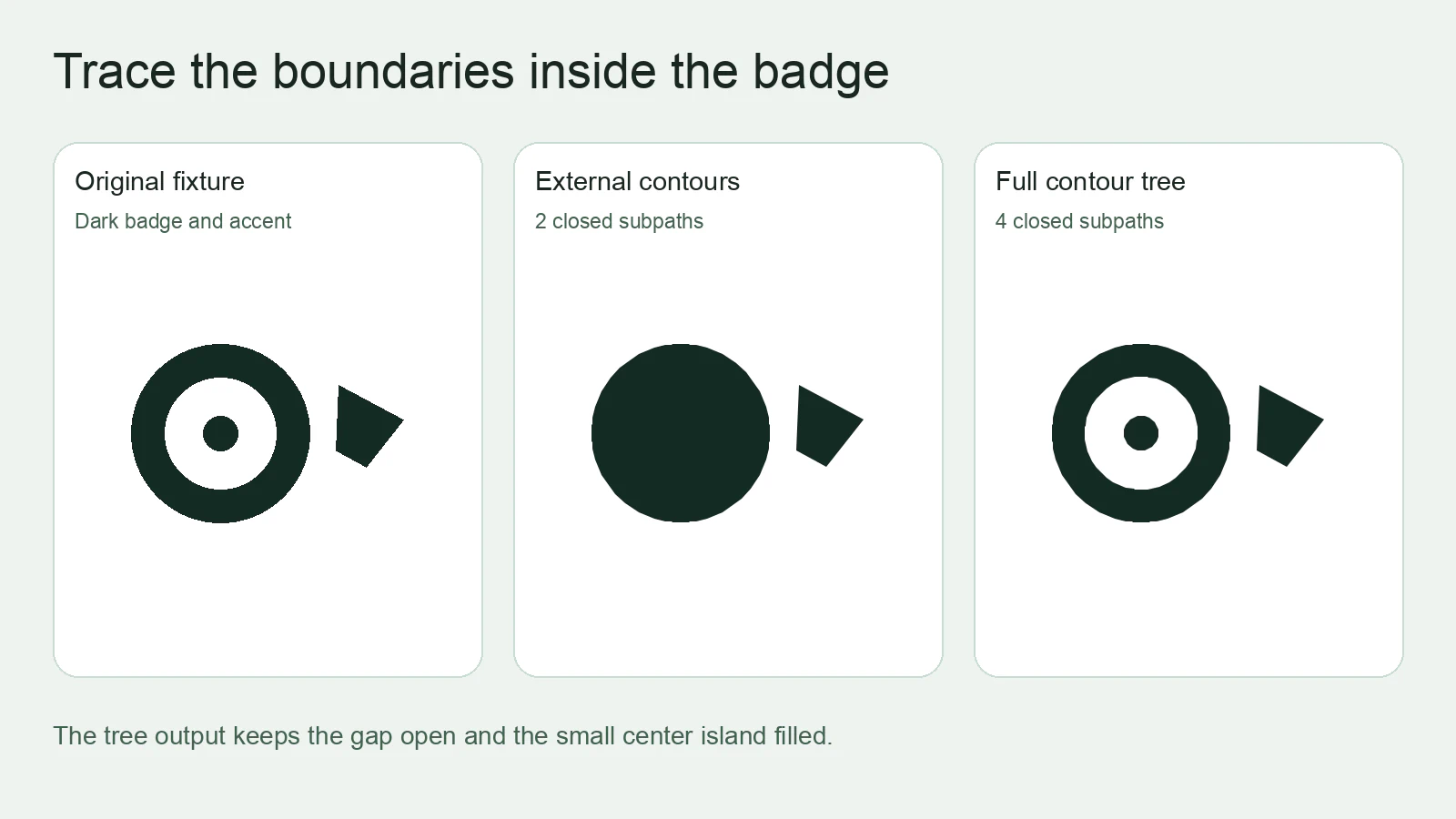
| Alma modu | Kapalı alt yollar | Boşluktan örnek | Ortadaki adadan örnek |
|---|---|---|---|
RETR_EXTERNAL | 2 | Opak | Tüm iç alan dolduğu için opak |
RETR_TREE | 4 | Saydam | Opak |
Dışa aktarılan dosyayı kontrast bir zemin üzerinde açıp en küçük boşluğu kontrol edin. Tüm sınırlar mevcut olduğu hâlde delik dolu görünüyorsa düzenleyicinin konturları tek birleşik yolda tuttuğunu ve hedef SVG dolgu kuralını koruduğunu doğrulayın. Yerel test Inkscape’teki görünümü denetler. Lazer, CAD veya baskı yazılımları aynı SVG’yi farklı yorumlayabilir. Hedef uygulamada da kontrol edin.
Başlangıç dosyanız birden fazla dolgusu olan logo veya eğrili çizimse görüntü vektörleştirme aracını kullanıp çıkan şekilleri inceleyin. Hizmeti komut dosyasıyla kullanmak için Python vektörleştirme API örneğine bakın.
Sık sorulan sorular
OpenCV’den çıkan SVG’de delikler neden doluyor?
findContours işlevinin iç sınırları da bulduğunu doğrulayın. Kapalı alt yolları fill-rule="evenodd" kullanan tek birleşik yolda toplayın. Yalnızca dış konturları alan bir çıktı, delikleri açacak iç sınırları içermez.
OpenCV Bézier yolları üretir mi?
Bu işlem M, L ve Z kullanarak çokgenleri dışa aktarır. approxPolyDP köşe sayısını azaltabilir. Düzenlenebilir Bézier eğrileri gerekiyorsa eğri uydurabilen bir vektörleştirici seçin.
Dışa aktarılan SVG, özgün PNG ile aynı boyutta mı?
viewBox, özgün görselin genişliğini ve yüksekliğini SVG kullanıcı birimleriyle içerir. SVG aynı koordinat çerçevesini koruyarak farklı boyutlarda görüntülenebilir. Sonraki işlem fiziksel boyut gerektiriyorsa değerleri açıkça belirtin.
Kaynaklar
- OpenCV — kontur hiyerarşisi — sadece dış sınırları ve iç içe sınırları alma modlarını açıklar.
- OpenCV — görüntü eşikleme — ikili eşikleri ve Otsu yöntemini açıklar.
- OpenCV — yapısal çözümleme ve şekil tanımlayıcıları — kontur bulma ve çokgen yaklaşımı.
- W3C — SVG 2 çizim kuralları — birleşik şekiller için çift-tek dolgu kuralı.
Renkli bir logo veya pürüzsüz düzenleme tutamaçları gerektiren bir görseliniz varsa PerfectVector’da vektörleştirme önizlemesini açın. İçteki bir deliği ve en dar eğriyi gerçek kullanım boyutunda inceleyin.
Bloga daha fazlası

PicSVG filtreleri: Edge, Internal ve Clean’i karşılaştırın
Üç PicSVG filtresini tek bir görüntüde karşılaştırın, her SVG'yi ayrı ayrı kaydedin ve hangi bölgelerin, açıklıkların ve arka plan düzenlemesinin istediğiniz tasarımınıza uygun olduğunu kontrol edin.
Potrace PNG’den SVG’ye: alfayı ve boşlukları koruyun
Alfa kanalını hazırladıktan sonra PNG'yi Potrace ile dönüştürün. Test edilmiş bir PGM iş akışını takip edin, eşikleri karşılaştırın ve SVG'nin arka planını ve iç deliklerini kontrol edin.



