
ช่องว่างในตัวอักษรและส่วนที่แยกอยู่ภายใน
สำหรับงานลายฉลุ ให้เพิ่มสะพานเชื่อมตรงส่วนที่ถูกล้อมและต้องยึดติดกับชิ้นงาน การแปลงเป็นเวกเตอร์ไม่ได้สร้างจุดเชื่อมเหล่านี้ให้
ลากเส้นตามโลโก้ ภาพเงา หรือภาพลายเส้น PNG ตรวจสอบเส้นขอบและช่องว่าง แล้วส่งออก DXF ตามความกว้างที่เลือกเพื่อตรวจสอบใน CAD หรือ CAM
หรือลองโดยคลิกที่รูปภาพ
PNG / ศึกษาเส้นขอบ
โลโก้ไม่ได้มีแค่ขอบด้านนอก ดูว่าเส้นพาธที่ลากตามสร้างช่องว่าง ระยะห่าง และเส้นโค้งที่เป็นเอกลักษณ์อย่างไร
กำลังโหลดเส้นพาธที่บันทึกไว้…
ตัวอย่างเวกเตอร์ที่บันทึกไว้
สลับระหว่างภาพต้นฉบับกับเส้นขอบที่ลากตาม เปิดจุดยึดเพื่อตรวจสอบจุดตามแนวโค้งแต่ละเส้น
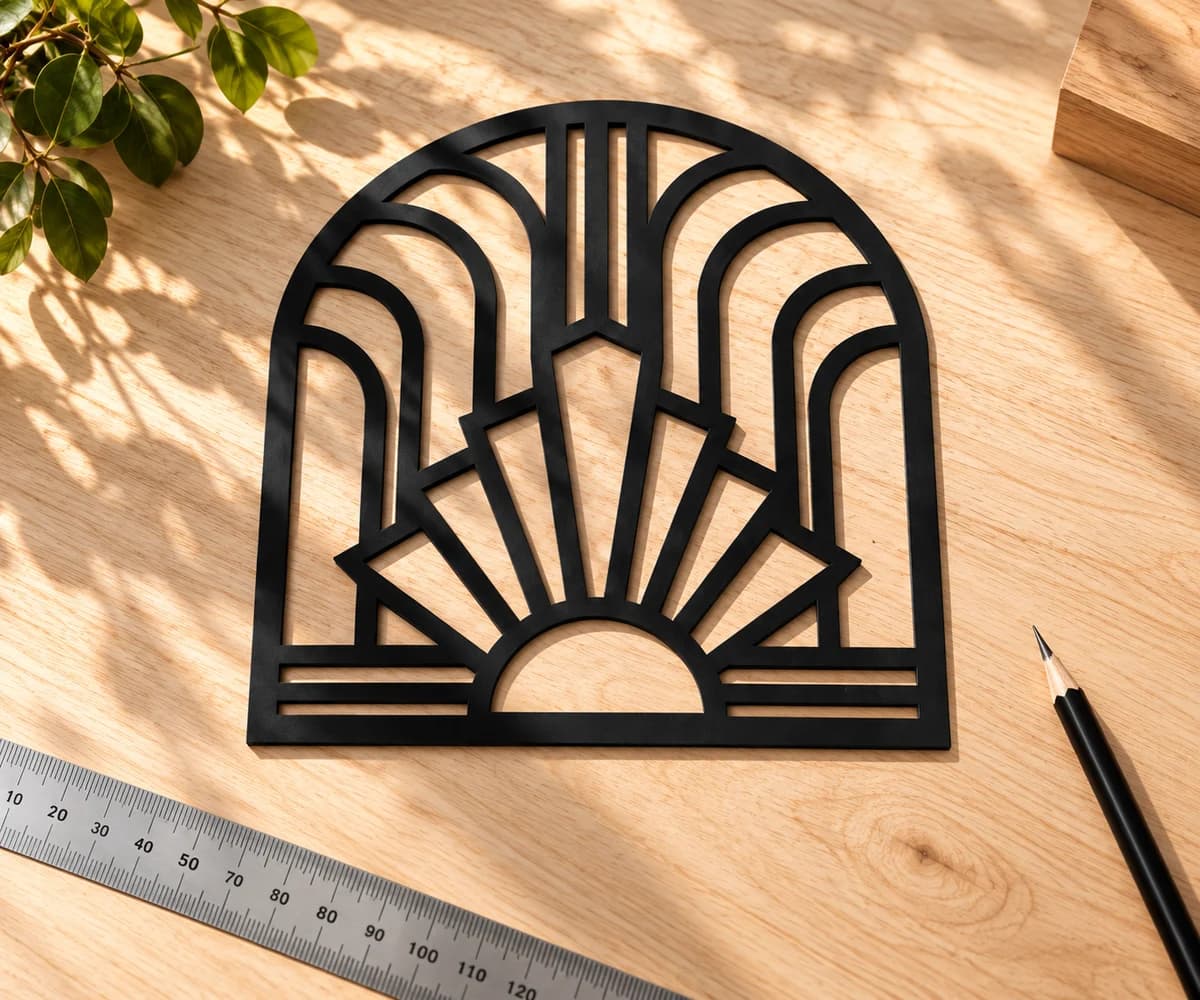
จากหน้าจอสู่โต๊ะทำงาน
คิดถึงชิ้นงานที่อยากสร้าง ช่องว่างในตัวอักษร รูปทรงที่แยกจากกัน และส่วนเชื่อมบางอาจต้องปรับก่อนกำหนดแนวตัดแม้แต่เส้นเดียว
สำหรับงานลายฉลุ ให้เพิ่มสะพานเชื่อมตรงส่วนที่ถูกล้อมและต้องยึดติดกับชิ้นงาน การแปลงเป็นเวกเตอร์ไม่ได้สร้างจุดเชื่อมเหล่านี้ให้
ตรวจสอบว่าขอบของรูปทรงที่อยู่ติดกันซ้อนทับหรือไม่ก่อนกำหนดการตัด พื้นที่สีไม่ได้กำหนดเป็นแนวตัดต่อเนื่องเส้นเดียวโดยอัตโนมัติ
รูปทรง DXF จัดกลุ่มตามสีต้นฉบับ กำหนดการตัด การกรีด หรือการแกะสลักในโปรแกรมปลายทาง เลเยอร์สีไม่ได้มีคำสั่งเครื่องจักรในตัว
จากพิกเซลสู่ขนาดจริง
เลือกความกว้างชิ้นงานสำเร็จขณะส่งออก จากนั้นตรวจสอบขนาดและกำหนดการทำงานในโปรแกรม CAD หรือ CAM
มีเฉพาะรูปทรง กำหนดแนวเดินเครื่องมือ ระยะเผื่อรอยตัด และค่าเครื่องจักรในโปรแกรม CAD/CAM
เลือกรูปภาพฉบับที่ชัดที่สุด หลีกเลี่ยงภาพหน้าจอที่มีลายตารางหมากรุก ปุ่มควบคุมเบราว์เซอร์ หรือกรอบส่วนเกิน
ตรวจสอบภาพตัวอย่างแบบป้องกันฟรี ดูเส้นรอบนอก ช่องว่างในตัวอักษร รูปทรงพื้นหลังที่ไม่ต้องการ และส่วนเชื่อมบางระหว่างชิ้นส่วน
ใช้หนึ่งเครดิตปลดล็อกผลลัพธ์เพื่อแก้ไขและส่งออก เมื่อเลือก DXF ให้ตรวจสอบการตั้งค่า การตัดและ CAM R12 เลือกมิลลิเมตรหรือนิ้ว แล้วป้อนความกว้างของชิ้นงานสำเร็จ
ดาวน์โหลด DXF แล้วเปิดใน CAD หรือ CAM ตรวจสอบขนาดและเส้นขอบ จากนั้นกำหนดการตัดหรือแกะสลักและค่าชดเชยเครื่องมือ
ตรวจสอบ PNG
ใช้ PNG ต้นฉบับหากมี ภาพหน้าจอหรือลายตารางหมากรุกที่บันทึกติดมาในภาพเพิ่มพิกเซลซึ่งอาจกลายเป็นรูปทรงที่ไม่ต้องการ
PerfectVector ลากเส้นตามรูปทรงใน PNG ให้เป็นพื้นที่เวกเตอร์ แล้วส่งออกขอบของพื้นที่เหล่านั้นเป็น DXF เริ่มจากโลโก้ ภาพเงา หรือภาพลายเส้นที่ชัดเจน แล้วตรวจสอบทั้งขอบด้านนอกและช่องว่างภายใน
รูปทรงที่ดูชัดบนหน้าจออาจให้ผลต่างออกไปเมื่อย่อเป็นชิ้นงานจริงขนาดเล็ก
ตรวจสอบช่องว่างในตัวอักษร ช่องระหว่างรูปทรง และชิ้นส่วนเล็กที่แยกออกมาในขนาดจริงที่ต้องการ ส่วนเชื่อมแคบหรือรูเล็กอาจต้องปรับให้เหมาะกับวัสดุและเครื่องมือ
เงา ขอบฟุ้ง และส่วนกึ่งโปร่งใสต้องตรวจสอบละเอียดกว่าภาพเงาสีเรียบ DXF เก็บข้อมูลรูปทรง จึงไม่คงลักษณะเอฟเฟกต์แบบ PNG ไว้ หากต้องการไฟล์ออกแบบที่มีสีด้วย ให้เก็บสำเนา SVG ไว้
หากจะนำ PNG ไปทำงานเลเซอร์ ขั้นตอนเตรียมภาพสำหรับตัดเลเซอร์จะอธิบายตัวเลือกการตัดและแกะสลัก รวมถึงสิ่งที่ต้องตรวจสอบหลังแปลงเป็นเวกเตอร์
ก่อนส่งออก
ได้ อัปโหลด PNG แล้วตรวจสอบภาพเวกเตอร์ก่อนส่งออก DXF ตรวจสอบเส้นรอบนอกและช่องว่างภายในอย่างละเอียด DXF เก็บข้อมูลรูปทรง ไม่ใช่ลักษณะภาพโปร่งใสแบบ PNG
พื้นหลังอาจถูกบันทึกเป็นพิกเซลที่มองเห็นแทนความโปร่งใสจริง พิกเซลเหล่านั้นจึงถูกลากเส้นตามด้วย ใช้ PNG โปร่งใสต้นฉบับหากมี หลังปลดล็อก ให้ลบพื้นที่พื้นหลังที่ไม่ต้องการและตรวจสอบก่อนส่งออก DXF
ไม่เสมอไป PerfectVector ลากเส้นตามพื้นที่ที่มองเห็นใน PNG เส้นหนาจึงอาจมีขอบทั้งสองด้านใน DXF หากต้องแกะสลักด้วยเส้นเดียว ให้ตรวจสอบผลลัพธ์และใช้ขั้นตอนหาเส้นกึ่งกลางโดยเฉพาะเมื่อจำเป็น
เลือกความกว้างจริงเป็นมิลลิเมตรหรือนิ้วในการตั้งค่าส่งออก DXF ความละเอียด PNG มีผลต่อรายละเอียดที่ลากเส้นตามได้ แต่ไม่ได้แทนการกำหนดขนาดชิ้นงานสำเร็จ ตรวจสอบความกว้างอีกครั้งหลังนำเข้า
ไฟล์ที่ส่งออกใช้โปรไฟล์ การตัดและ CAM R12 และมีรูปทรงที่ได้จากงานภาพ PNG ตรวจสอบขนาด เส้นขอบที่เปิดหรือซ้อนทับ และรายละเอียดเล็กในโปรแกรมปลายทาง กำหนดการทำงาน ระยะเผื่อรอยตัดหรือค่าชดเชยเครื่องมือ อัตราป้อน และความเร็วที่นั่น ไฟล์ DXF ไม่มี G-code
เลือก DXF เมื่อโปรแกรมถัดไปต้องใช้รูปทรงสำหรับแลกเปลี่ยนข้อมูล CAD และขนาดจริงที่กำหนดไว้ เลือก SVG เมื่อต้องการงานออกแบบสีที่ปรับขนาดได้หรือทำงานด้วย SVG หน้า PNG เป็น SVG อธิบายตัวเลือกนี้
แปลงภาพเป็นเวกเตอร์และดูภาพตัวอย่างแบบป้องกันได้ฟรีไม่จำกัด การปลดล็อกผลลัพธ์ครั้งแรกใช้หนึ่งเครดิต และเปิดให้แก้ไขและส่งออก การดาวน์โหลดผลลัพธ์เดิมที่ปลดล็อกแล้วซ้ำไม่ใช้เครดิตเพิ่ม
เริ่มโปรเจกต์ถัดไปของคุณที่นี่
ดูตัวอย่างภาพที่ลากเส้นตามได้ฟรี ตรวจสอบรายละเอียด แล้วปลดล็อกเพื่อดาวน์โหลดเมื่อพร้อม
ดูตัวอย่าง PNG ฟรี