
จุดเล็กและรูปทรงที่แยกจากกัน
เทียบรูปทรงเล็กที่แยกออกมากับภาพสแกน รอยฝุ่นที่แทบไม่เห็นในภาพอาจกลายเป็นเส้นขอบที่ไม่ต้องการ
เริ่มจากภาพสแกนลวดลาย โลโก้ หรือป้าย ดูตัวอย่างเส้นขอบที่ลากตาม ตรวจหารอยรบกวนพื้นหลัง แล้วกำหนดความกว้าง DXF ก่อนทำงานต่อใน CAD หรือ CAM
หรือลองโดยคลิกที่รูปภาพ
ก่อนลากเส้นตาม
ดูขอบโค้ง: การบีบอัดมากทำให้มีบล็อกเล็กและขอบเรืองรอบรูปทรง เทียบบริเวณเดียวกันที่ 8× แล้วเลือกต้นฉบับที่ชัดที่สุดที่มี
การบีบอัด: ขยายดูตัวอักษรและมุมคมเพื่อหาบล็อก ขอบเรือง หรือขอบที่ขาด
พื้นหลังภาพสแกน: มองหาผิวกระดาษ ฝุ่น และเงาที่ไม่ควรเป็นส่วนหนึ่งของแบบ
มุมกล้อง: แก้ภาพเอียงหรือมุมมองก่อนอัปโหลด หากภาพถ่ายแบบต้องมีสัดส่วนตรง


JPG / จากต้นฉบับสู่เวกเตอร์
ดูขอบเดียวกันใน JPG ต้นฉบับและผลแปลงจาก PerfectVector ที่บันทึกไว้ มุมมอง 4× ช่วยตรวจรอยบีบอัดรอบเส้นขอบได้ง่ายขึ้น สลับไปดูภาพเต็มเพื่อเห็นบริบท
ตัวอย่างเวกเตอร์ที่บันทึกไว้


บริเวณเดียวกันที่ขยาย 4× เทียบรอยบีบอัดตามขอบ JPG กับเส้นโค้ง SVG ที่บันทึกไว้ ยังเลือกดูภาพเต็มได้ โดยทั้งสองไฟล์ไม่ได้ถูกปรับเปลี่ยน
สีใน SVG นี้
JPG ต้นฉบับและ SVG จาก PerfectVector ที่บันทึกไว้ มุมมองนี้แสดงขอบเวกเตอร์ก่อนส่งออก DXF
เริ่มจากต้นฉบับที่ดีกว่า
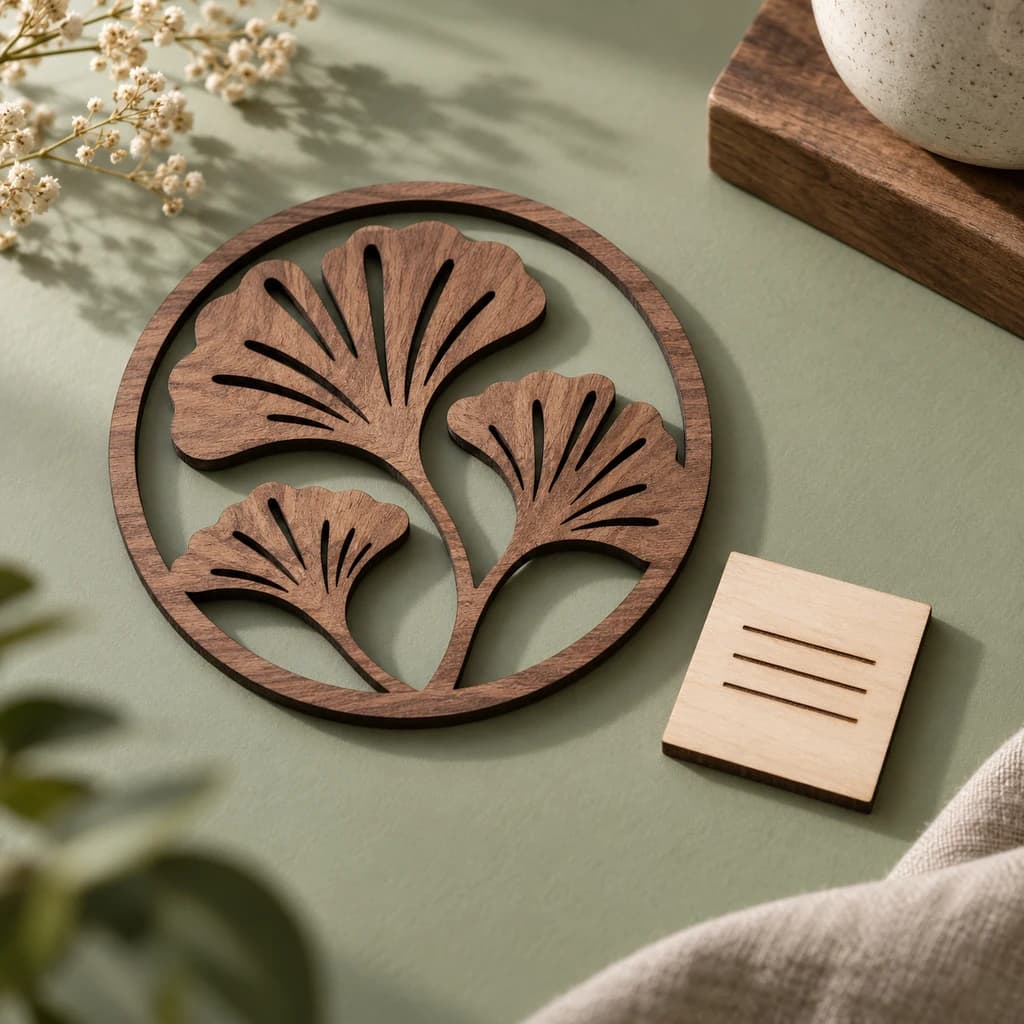
แผงตกแต่งต้องมีช่องว่างและรูปทรงเชื่อมต่อที่ออกแบบอย่างตั้งใจ ลบผิวกระดาษ เงา และฝุ่นจากภาพสแกน แล้วตรวจขอบที่ลากตามก่อนกำหนดการตัด
เทียบรูปทรงเล็กที่แยกออกมากับภาพสแกน รอยฝุ่นที่แทบไม่เห็นในภาพอาจกลายเป็นเส้นขอบที่ไม่ต้องการ
เส้นที่วาดอาจถูกลากตามเป็นพื้นที่เติมสีที่มีขอบสองด้าน เลือกว่างานต้องตัดตามขอบ แกะสลักเต็มพื้นที่ หรือหาเส้นกึ่งกลางแยกต่างหาก
ตรวจทั้งความกว้างและสัดส่วนหลังนำเข้า การกำหนดความกว้างค่าเดียวไม่สามารถคืนขนาดต้นฉบับของภาพถ่ายที่บิดเบี้ยวจากมุมมอง
ตัวส่งออกจัดกลุ่มรูปทรงตามสีต้นฉบับ ความแปรผันของสี JPEG อาจสร้างพื้นที่มากกว่าที่คาด ตรวจสอบก่อนกำหนดการตัดหรือแกะสลัก
จากพิกเซลสู่ขนาดจริง
เลือกความกว้างชิ้นงานสำเร็จขณะส่งออก จากนั้นตรวจสอบขนาดและกำหนดการทำงานในโปรแกรม CAD หรือ CAM
มีเฉพาะรูปทรง กำหนดแนวเดินเครื่องมือ ระยะเผื่อรอยตัด และค่าเครื่องจักรในโปรแกรม CAD/CAM
ใช้ภาพสแกนหรือภาพต้นฉบับแทนภาพย่อจากแอปแชต ครอบตัดเนื้อหาที่ไม่เกี่ยวข้องและแก้มุมมองหรือแสงในโปรแกรมแต่งภาพตามจำเป็น
ใช้ภาพตัวอย่างฟรีตรวจเส้นบาง ตัวอักษร รูปทรงพื้นหลัง และพื้นที่เล็กที่เกิดจากการบีบอัดหรือรอยสแกน
ใช้หนึ่งเครดิตปลดล็อกผลลัพธ์เพื่อแก้ไขและส่งออก ในการตั้งค่า การตัดและ CAM R12 ให้ป้อนความกว้างชิ้นงานสำเร็จและเลือกมิลลิเมตรหรือนิ้ว ค่านี้ปรับขนาดรูปทรงที่ลากตาม แต่ไม่แก้ความบิดเบี้ยวของต้นฉบับ
ดาวน์โหลด DXF แล้วตรวจขนาดใน CAD หรือ CAM ตรวจพาธซ้อนทับและชิ้นส่วนเล็กก่อนกำหนดการทำงานของเครื่องจักร
ตรวจสอบต้นฉบับ JPEG
JPG และ JPEG เป็นนามสกุลสองแบบของรูปแบบไฟล์เดียวกัน เริ่มจากตรวจสภาพภาพ
JPEG เก็บพื้นหลังเป็นพิกเซลด้วย ในภาพสแกนจึงอาจมีผิวกระดาษ เงา และฝุ่น ส่วนโลโก้ที่บีบอัดอาจมีบล็อกเล็กหรือขอบสีจางรอบรูปทรง การลากเส้นตามอาจเปลี่ยนรอยเหล่านี้เป็นเส้นขอบที่ไม่ต้องการ
ตรวจ DXF ในขนาดที่ตั้งใจใช้ โดยเฉพาะเมื่อต้นฉบับมาจากเครื่องสแกนหรือกล้อง
ใช้ต้นฉบับคุณภาพสูงสุดที่มี ครอบตัดเนื้อหาที่ไม่เกี่ยวข้องและแก้แสงไม่สม่ำเสมอหรือมุมมองในโปรแกรมแต่งภาพตามจำเป็น การบันทึก JPG ที่บีบอัดแล้วเป็น PNG ไม่ได้คืนรายละเอียดขอบที่สูญหาย
เทียบรูปทรงที่ลากตามกับต้นฉบับ มองหาช่องขาดในเส้นบาง ตัวอักษรที่ติดกัน จุดเล็กที่แยกออกมา และเส้นขอบพื้นหลังส่วนเกิน หลังปลดล็อก ให้ลบรายละเอียดที่ไม่ต้องการก่อนส่งออก แล้วตรวจรูปทรงในโปรแกรมที่จะใช้งาน
หากต้องการเพียงปรับขนาดหรือเปลี่ยนสีภาพสแกน ให้ใช้ JPG เป็น SVG สำหรับส่งต่องานเครื่องจักร ให้ทำตามขั้นตอนเตรียมภาพสำหรับ CNC เพื่อตรวจรูปทรงที่นำเข้าก่อนสร้างแนวเดินเครื่องมือ
ก่อนส่งออก
รับ JPG และ JPEG เป็นนามสกุลของภาพรูปแบบเดียวกัน ทั้งคู่ใช้ขั้นตอนแปลงเป็นเวกเตอร์เดียวกัน และส่งออกเป็นรูปทรง DXF ได้หลังตรวจสอบ
ภาพสแกน JPG ที่ชัดของลวดลาย โลโก้ หรือภาพวาดเส้นหนาเหมาะเป็นต้นฉบับ ตรวจผิวกระดาษ ฝุ่น แสงไม่สม่ำเสมอ และเส้นขาด ผลลัพธ์ DXF ลากเส้นตามภาพที่มองเห็น ไม่ได้กู้ขนาด ข้อกำหนด หรือเลเยอร์เชิงความหมายของ CAD เดิม
การบีบอัด JPEG ฝุ่น หรือความต่างสีต่ำอาจทำให้เกิดรอยรอบขอบ และรอยเหล่านี้อาจถูกลากตามเป็นพื้นที่ใน DXF ใช้ต้นฉบับที่ชัดกว่าหากทำได้ หลังปลดล็อก ให้ลบรูปทรงที่ไม่ต้องการก่อนเตรียมงานเครื่องจักร
อัปโหลด JPG โดยตรงได้ การบันทึกเป็น PNG ไม่ได้ย้อนการบีบอัดหรือคืนรายละเอียดที่หายไป หากมี PNG ต้นฉบับหรือภาพสแกนคุณภาพสูงกว่า อาจให้ต้นฉบับที่ชัดกว่า JPEG ที่บีบอัดสำหรับแปลงเป็น DXF
ไม่ การลากเส้นตามยึดตามภาพ JPG สองมิติ รวมทั้งมุมมองกล้องและความบิดเบี้ยว การกำหนดความกว้าง DXF เพียงปรับขนาดรูปทรงเหล่านั้น หากต้องการขนาด ค่าความคลาดเคลื่อน หรือการประกอบเชิงกลที่แม่นยำ ให้ใช้การวัดและสร้างแบบ CAD
PerfectVector ลากเส้นตามพื้นที่ที่มองเห็นใน JPG แล้วส่งออกเป็นรูปทรง R12 DXF เส้นหนาอาจเกิดเส้นขอบทั้งสองด้าน ต้องจัดการเส้นกึ่งกลาง การตัดหรือแกะสลัก ค่าชดเชยเครื่องมือ และ G-code ในโปรแกรมปลายทางที่เหมาะสม
แปลงภาพเป็นเวกเตอร์และดูภาพตัวอย่างแบบป้องกันได้ฟรีไม่จำกัด การปลดล็อกผลลัพธ์ครั้งแรกใช้หนึ่งเครดิต และเปิดให้แก้ไขและส่งออก การดาวน์โหลดผลลัพธ์เดิมที่ปลดล็อกแล้วซ้ำไม่ใช้เครดิตเพิ่ม
เริ่มโปรเจกต์ถัดไปของคุณที่นี่
ดูตัวอย่างภาพที่ลากเส้นตามได้ฟรี ตรวจสอบรายละเอียด แล้วปลดล็อกเพื่อดาวน์โหลดเมื่อพร้อม
ดูตัวอย่าง JPG ฟรี