
ภาพเป็น SVG สำหรับ Siser Leonardo: ไฟล์ตัดสะอาด
เปลี่ยน PNG หรือ JPG เป็น SVG สะอาดสำหรับ Siser Leonardo ตรวจพาธและสี นำเข้าในขนาดที่ตั้งใจ และทดลองตัดเฉพาะวัสดุ
ในหน้านี้
- ตัดสินก่อน: พาธตัดหรือพิกเซลพิมพ์?
- เลือกต้นฉบับที่เป็นพาธสมเหตุสมผลได้
- เข้าใจว่า SVG เก็บอะไร
- แปลงภาพเป็นรูปทรงแก้ไขได้
- ตรวจโครงสร้างพาธ ไม่ใช่แค่รูปลักษณ์
- ปิดเส้นขอบตัดที่ตั้งใจ
- รักษารูให้เป็นรู
- ลบเส้นขอบคู่
- ลดโหนดไม่จำเป็น
- จัดสีตามงานวัสดุ
- กำหนดขนาดก่อนและหลังนำเข้า
- นำเข้า Leonardo Design Studio
- ตั้งงานตัดในกระบวนการปลายทาง
- วินิจฉัยปัญหานำเข้าและตัดทั่วไป
- เก็บต้นฉบับหลักใช้ซ้ำ
- คำถามที่พบบ่อย
- แหล่งข้อมูล
เปลี่ยนภาพเป็น SVG ที่ใช้ได้กับ Siser Leonardo โดยเริ่มจากงานสีแบนที่ขอบเขตสีชัด สร้างพื้นที่เหล่านั้นใหม่เป็นพาธเวกเตอร์ และตรวจไฟล์ก่อนนำเข้า ลบรูปทรงพื้นหลัง ลดเส้นโค้งขรุขระ ปิดเส้นขอบตัดที่ตั้งใจ แยกสีอย่างตั้งใจ และตรวจขนาดกายภาพแบบ จากนั้นนำ SVG เข้า Leonardo Design Studio และทดลองเล็กด้วยวัสดุจริงและค่าของเครื่องจริง
การแปลงสร้างเรขาคณิต ไม่ตัดสินว่าคุณต้องการวัสดุกี่ชั้น รูปทรงใดควรลอกส่วนเกินด้วยกัน ไวนิลถ่ายเทความร้อนควรกลับภาพหรือไม่ หรือใบมีดกับค่าตัดใดเหมาะงาน
วิธีเตรียมไฟล์สะอาด
- ตัดสินว่างานต้องการพาธตัดเวกเตอร์หรือภาพพิมพ์แรสเตอร์
- เตรียมงานเวอร์ชันใหญ่และสะอาดที่สุด
- แปลงเฉพาะรูปทรงที่ตั้งใจตัด
- ตรวจพาธปิด รู ส่วนซ้อน โหนด และกรุ๊ปสี
- ตั้งความกว้างหรือสูงที่ทราบก่อนนำเข้า
- นำ SVG เข้า ยืนยันเลเยอร์กับขนาด แล้วทดลองตัดวัสดุจริง
ตัดสินก่อน: พาธตัดหรือพิกเซลพิมพ์?
บทนำ Leonardo Design Studio อย่างเป็นทางการของ Siser ระบุนำเข้า SVG, PNG และ JPG ได้ ไม่ได้ทำให้รูปแบบใช้แทนกันได้
ใช้ SVG เมื่อเครื่องต้องมีขอบเขตพาธย่อขยายได้สำหรับรูปทรง ตัวอักษร หรือชิ้นแยกสี ไฟล์เวกเตอร์เผยโหนดแก้ไขได้และเส้นขอบปิดได้ จึงเหมาะกว่าสำหรับส่งต่องานไวนิลตัดทั่วไป ไวนิลถ่ายเทความร้อน กระดาษการ์ด และงานคล้ายกันที่ยึดรูปทรง
เก็บ PNG หรือ JPG เมื่องานควรคงเป็นภาพพิมพ์ในกระบวนการพิมพ์แล้วตัด ภาพถ่ายที่มีโทนหลายร้อยมักกลายเป็นโปสเตอร์ปรับสไตล์หากลอกเป็นเวกเตอร์ การแปลงทุกขอบพิกเซลเป็นพาธไม่รักษาภาพถ่ายตรงขึ้น
ถามหนึ่งคำถามก่อนแปลง: งานนี้ต้องตัดเป็นรูปทรง หรือพิมพ์เป็นพิกเซลแล้วตัดรอบขอบเขต? คำตอบกำหนดไฟล์ที่ควรเตรียม
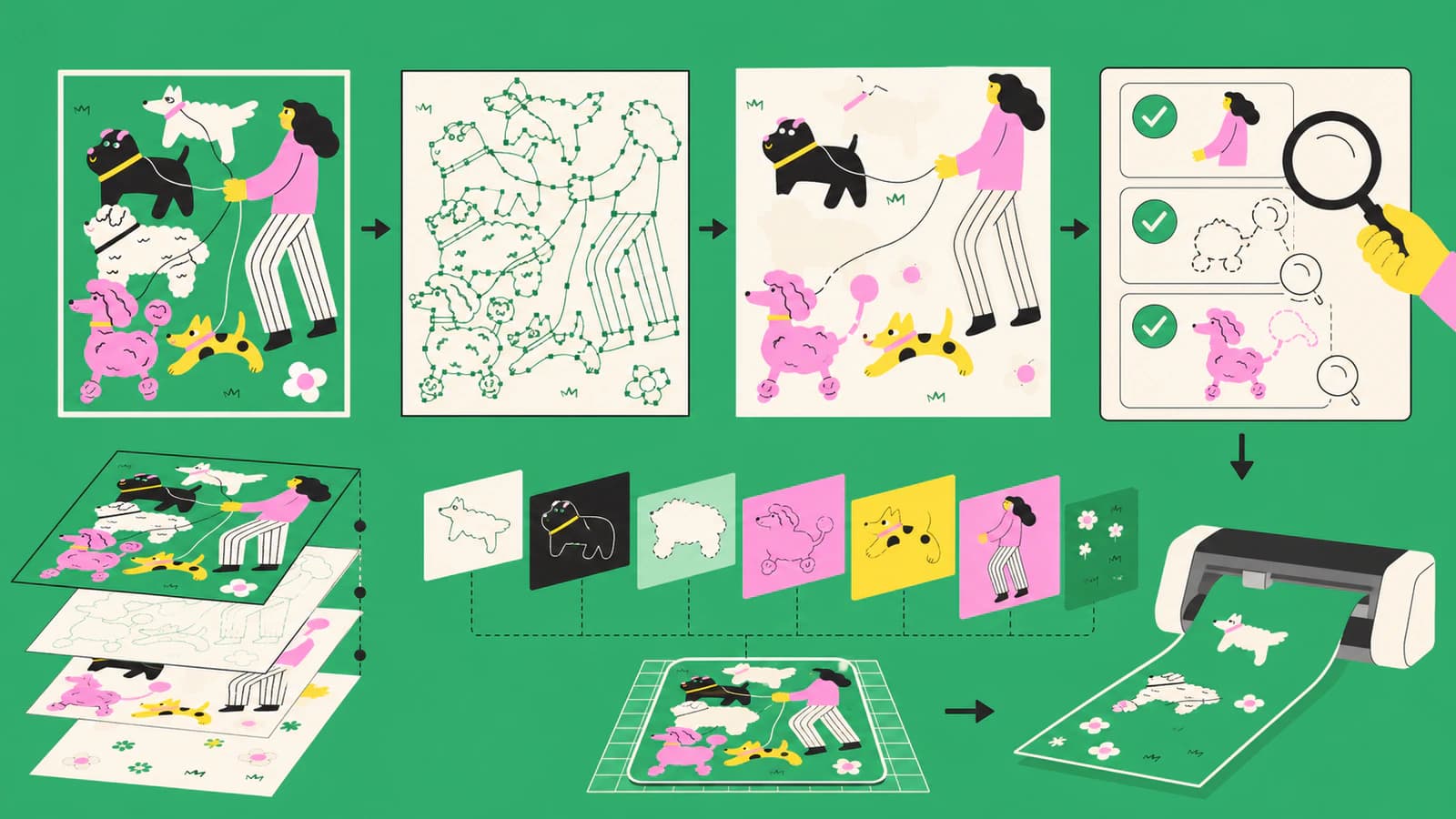
เลือกต้นฉบับที่เป็นพาธสมเหตุสมผลได้
ตัวเลือกอัตโนมัติดีที่สุดมีลักษณะกราฟิกอยู่แล้ว:
- เงารูปร่างสีเดียว;
- โลโก้และตราเรียบง่าย;
- ภาพประกอบแบนที่พื้นที่สีแยกชัด;
- งานเส้นเด่น;
- PNG ความละเอียดสูงพื้นหลังโปร่งใส.
ต้นฉบับยากขึ้นได้แก่ JPEG จิ๋ว ภาพหน้าจอบีบอัด เงา แสงเรือง ขอบสีน้ำนุ่ม พื้นผิวสึก และตัวอักษรที่ฟอนต์ต้องตรง ผลลอกประมาณสิ่งที่พิกเซลแสดงได้ แต่กู้แบบอักษรเดิม รูปทรงซ่อน หรือเส้นโค้งแบรนด์สะอาดไม่ได้
หา SVG, AI, EPS หรือ PDF เวกเตอร์เดิมก่อนลอกแรสเตอร์ หากไม่มีต้นฉบับหลัก ใช้ภาพใหญ่ที่สุดที่บีบอัดน้อยที่สุด ครอปส่วนอินเทอร์เฟซและขอบว่าง ลบพื้นหลังไม่ต้องการ และเพิ่มคอนทราสต์ขอบโดยไม่ลบช่องแคบ
สำหรับตัวอักษรโลโก้ เทียบต้นฉบับกับเวกเตอร์หลายขนาด หากเครื่องหมายต้องตรง ให้ขอต้นฉบับแบรนด์หรือวาดใหม่ เส้นโค้งเรียบยังอาจเป็นเส้นผิด
เข้าใจว่า SVG เก็บอะไร
SVG เก็บวัตถุกราฟิกในเอกสาร XML องค์ประกอบพาธ อธิบายเส้น เส้นโค้ง และพาธย่อยปิดได้ ไฟล์เน้นเครื่องตัดมีประโยชน์เมื่อพาธแสดงขอบเขตที่คุณต้องการจริง
จึงต้องตรวจสี่อย่างแยก:
- ความตรงรูปทรง: เส้นขอบคล้ายงานที่ตั้งใจไหม?
- โครงสร้างพาธ: เปิดหรือปิดในจุดที่ต้องการไหม?
- จัดระเบียบวัตถุ: รู ส่วนซ้อน และสีถูกแทนอย่างตั้งใจไหม?
- ขนาดกายภาพ: เอกสารนำเข้าในขนาดที่ตั้งใจไหม?
ไฟล์ผ่านอย่างหนึ่งและไม่ผ่านอีกอย่างได้ งานดูสะอาดอาจมีพาธคู่ เวกเตอร์จริงอาจซับซ้อนเกินแก้สะดวก เส้นขอบถูกต้องอาจนำเข้าขนาดไม่คาดเพราะแอปตีความหน่วยเอกสารต่างกัน
แปลงภาพเป็นรูปทรงแก้ไขได้
สำหรับงานเหมาะสม คุณ เตรียม SVG สะอาดพร้อมตัด ด้วย PerfectVector ได้ ขั้นแรสเตอร์เป็นเวกเตอร์แบบเดียวกับเครื่องตัดคอมพิวเตอร์อื่นใช้ที่นี่: อัปโหลดภาพแบน แปลงเป็นพาธเติมสี และดาวน์โหลด SVG เพื่อตรวจ
ถือไฟล์ดาวน์โหลดเป็นไฟล์เริ่มต้น PerfectVector สร้างงานที่เห็นใหม่เป็นเรขาคณิตเวกเตอร์ ไม่สร้างโปรเจกต์ Leonardo กำหนดค่าวัสดุ Siser เลือกใบมีด กลับภาพไวนิลถ่ายเทความร้อน หรือรับรองการตัดจริง
เมื่อเปิด SVG ในโปรแกรมเวกเตอร์ เริ่มจากพื้นหลัง สี่เหลี่ยมขาวที่ดูเป็นผืนผ้าใบว่างยังเป็นรูปทรงเติมสีและอาจเป็นพื้นที่ตัดไม่ต้องการ ลบเมื่อไม่ใช่ส่วนแบบ
จากนั้นแยกกรุ๊ปพอที่จะตรวจแต่ละพื้นที่สี เก็บสำเนาต้นฉบับสะอาดก่อนใช้คำสั่งพาธที่เปลี่ยนโครงสร้างถาวร เพื่อเทียบหรือเริ่มใหม่ได้
ตรวจโครงสร้างพาธ ไม่ใช่แค่รูปลักษณ์
เปลี่ยนเป็นมุมมองเส้นขอบหรือโครงลวดหากโปรแกรมมี เลือกวัตถุทีละชิ้นและใช้เครื่องมือโหนด
ปิดเส้นขอบตัดที่ตั้งใจ
รูปทรงเติมสีโดยปกติต้องมีขอบเขตที่ตั้งใจ เชื่อมปลายที่ควรพบกัน อย่าปิดเส้นตกแต่งเพียงลบคำเตือน ตัดสินว่าแต่ละเส้นควรเป็นขอบเติมสี เส้นกึ่งกลางสำหรับกระบวนการอื่น หรือถูกลบ
รักษารูให้เป็นรู
ด้านใน “O” ช่องหูจับ หรือพื้นที่ว่างโลโก้ไม่ควรเป็นชิ้นเติมสีแยก ใช้พาธรวมหรือโครงสร้างที่ปลายทางรับ แล้วทดสอบ SVG ส่งออก หากรูเติมเต็มหลังนำเข้า ตรวจทิศพาธ โครงสร้างพาธรวม และวัตถุซ้อน
ลบเส้นขอบคู่
บางครั้งผลลอกสร้าง ขอบในกับขอบนอกรอบเส้นพิมพ์หนา ตัดทั้งสองได้แถบแคบแทนเส้นขอบเดียวที่คาด ตัดสินว่าเส้นต้นทางควรเป็นแถบมีขอบหรือขอบตัดลดทอนหนึ่งเส้น
ลดโหนดไม่จำเป็น
พาธที่ตามรอยนูนทุกจุดของพิกเซลมีจุดหลายร้อยได้ ลดจนเส้นโค้งแก้ง่ายขึ้น แต่เทียบกับต้นฉบับ มุม รอยบากเล็ก และลักษณะวาดมือที่ตั้งใจหายได้หากลดมากเกิน
บทนำ Siser เน้นแก้โหนดใน Leonardo Design Studio จึงซ่อมหลังนำเข้าได้บางส่วน การสร้างใหม่มากยังควบคุมง่ายกว่าก่อนไฟล์เข้าสู่พื้นที่ตัด
จัดสีตามงานวัสดุ
SVG หลายสีไม่ใช่โปรเจกต์พร้อมซ้อนชั้นอัตโนมัติ แต่ละพื้นที่เติมแทนเรขาคณิตงาน คุณตัดสินว่าเรขาคณิตจับคู่ไวนิลหรือวัสดุอื่นอย่างไร
ก่อนนำเข้า:
- รวมรูปทรงสีเดียวเฉพาะเมื่อเลือกง่ายขึ้นและไม่ทำลายรู;
- ลบสีที่มองไม่เห็นหรือเกิดโดยบังเอิญจากแอนติแอลิแอส;
- ตัดสินว่ารูปทรงซ้อนควรคงซ้อนหรือหักออก;
- เพิ่มมาร์กลงทะเบียนที่ตั้งใจเฉพาะเมื่อเหมาะวิธีประกอบ;
- ตั้งชื่อเลเยอร์ในต้นฉบับแก้ไขได้ พร้อมรู้ว่าปลายทางอาจไม่เก็บธรรมเนียมโปรแกรมต้นทางทุกอย่าง.
ขอบ JPEG มักมีสีเกือบเหมือนหลายสี หากเป็นกรุ๊ปพาธแยก โลโก้สามสีง่ายกลายเป็นเศษหลายสิบ ลดสีตอนแปลงหรือรวมอย่างระวังภายหลัง
สำหรับไวนิลถ่ายเทความร้อน อย่ากลับภาพลงในต้นฉบับหลักเพียงสำเนาเดียว เก็บงานอ่านได้ใน SVG ต้นทางและใช้ขั้นกลับภาพที่เหมาะสมในกระบวนการผลิตหลังยืนยันวัสดุและทิศ
กำหนดขนาดก่อนและหลังนำเข้า
เลือกขนาดสุดท้ายที่ทราบหนึ่งค่า เช่น ความกว้างรวมกราฟิกหน้าอกหรือความสูงดีคอล ตั้งในโปรแกรมเวกเตอร์โดยล็อกสัดส่วน บันทึกตัวเลขในหมายเหตุงาน
เก็บ viewBox ของ SVG กระชับรอบงานด้วย พื้นที่ว่างใหญ่ทำแบบดูจิ๋วบนผืนผ้าใบได้แม้พาธถูกต้อง
หลังนำเข้า Leonardo:
- เลือกแบบทั้งหมด;
- อ่านความกว้างและสูงที่แสดง;
- เทียบกับขนาดที่บันทึก;
- แก้สเกลเท่ากันทุกด้านหากจำเป็น;
- ตรวจฟีเจอร์เล็กหนึ่งจุด เช่น ช่องภายในตัวอักษรหรือช่องว่าง ในขนาดกายภาพสุดท้าย.
คู่มือ SVG นำเข้าขนาดผิด ที่กว้างขึ้นอธิบายว่าทำไม viewBox หน่วยเอกสาร และการจับคู่ปลายทางต้องตรวจแยก
นำเข้า Leonardo Design Studio
บทนำทางการ Siser อธิบายเมนู File → Open → Import File และระบุ SVG, PNG กับ JPG ในรูปแบบนำเข้ารองรับ ยังระบุ Leonardo Design Studio เป็นพื้นที่ทำงานเครื่องตัด Siser Romeo และ Juliet ภาพรวมร้าน Siser ทางการ ย้ำบทบาทเฉพาะเครื่องตัดนั้น
เมื่อ SVG อยู่ในโปรแกรม ตรวจแทนสมมติว่านำเข้าถูก:
- ทุกรูปทรงที่คาดมองเห็นไหม?
- มีรูใดเติมเต็มไหม?
- กรุ๊ปสีสมเหตุสมผลไหม?
- มีรูปทรงพื้นหลังหรือตัดภาพเกินไหม?
- ขนาดที่แสดงตรงตัวเลขบันทึกไหม?
- ย้ายองค์ประกอบหนึ่งแล้วเผยสำเนาซ้ำโดยบังเอิญด้านล่างไหม?
- ภาพตัวอย่างตัดหรือมุมมองวัตถุตรงขอบเขตที่คาดไหม?
บทความนี้ตั้งใจไม่กล่าวอ้างระดับการส่งออกและการสมัครสมาชิก เพราะเปลี่ยนได้และไม่จำเป็นต่อเตรียม SVG นำเข้าได้
ตั้งงานตัดในกระบวนการปลายทาง
เรขาคณิตเวกเตอร์เป็นเพียงอินพุตหนึ่งของการตัดจริง ใน Leonardo ตัดสินฝั่งเครื่องให้ครบด้วยแนวทาง Siser ปัจจุบันและทดสอบวัสดุของคุณ:
- เลือกเครื่องจริงและพื้นที่ทำงานที่เชื่อมต่อ;
- วางแบบบนเลย์เอาต์แผ่นรองหรือม้วน;
- กลับภาพเมื่อวัสดุและวิธีถ่ายเทต้องใช้;
- เลือกโปรไฟล์วัสดุเป็นจุดเริ่ม;
- ยืนยันสภาพใบมีด ระยะยื่น แรงกด และความเร็ว;
- ตรวจว่าสีที่จัดกรุ๊ปตรงชั้นที่จะโหลด;
- ทดสอบส่วนตัวแทนเล็ก.
อย่าใช้ค่าคัดลอกโดยไม่ตรวจจากวัสดุ ผิว เครื่อง ใบมีด หรือชุดผลิตต่างกัน สี่เหลี่ยมทดลองที่มีแต่ขอบตรงไม่พอสำหรับแบบเสี่ยงตรงช่องภายในจิ๋วและเส้นโค้งแคบ รวมรายละเอียดสำคัญเล็กที่สุดในการทดสอบ
วินิจฉัยปัญหานำเข้าและตัดทั่วไป
| สิ่งที่เห็น | สาเหตุที่น่าจะเป็น | วิธีแก้ |
|---|---|---|
| สี่เหลี่ยมขาวรอบแบบ | พื้นหลังถูกลอกเป็นรูปทรงเติมสี | ลบก่อนส่งออกใหม่ |
| สีเดียวเป็นหลายเศษ | แอนติแอลิแอส JPEG หรือสีลอกมากเกิน | ลดและรวมพื้นที่สี |
| ช่องตัวอักษรเติมเต็ม | ปัญหาพาธรวมหรือส่วนซ้อน | สร้างพื้นที่ว่างใหม่และทดสอบ SVG ส่งออก |
| แบบนำเข้าเล็กหรือใหญ่เกิน | หน่วยเอกสารหรือการจับคู่ผืนผ้าใบต่าง | ใช้ขนาดที่บันทึกอย่างคงสัดส่วน |
| เครื่องตัดตามสองเส้นใกล้กัน | เส้นแรสเตอร์หนาเป็นพาธในและนอก | เลือกแถบหรือสร้างขอบที่ตั้งใจหนึ่งเส้นใหม่ |
| เส้นโค้งหยัก | ขอบความละเอียดต่ำหรือโหนดเกิน | ใช้ต้นฉบับสะอาดกว่าและลดเฉพาะจุด |
| รายละเอียดเล็กยกตอนลอกส่วนเกิน | ฟีเจอร์บอบบางเกินวัสดุหรือค่าตั้ง | ขยาย ลดทอน ปรับตัด และทดสอบใหม่ |
| ภาพถ่ายเป็นหลายร้อยรูปทรง | เลือกกระบวนการเวกเตอร์ผิด | เก็บแรสเตอร์สำหรับพิมพ์แล้วตัด |
เก็บต้นฉบับหลักใช้ซ้ำ
บันทึก SVG หลักแก้ไขได้ก่อนตั้งเฉพาะปลายทาง เก็บรูปทรงจัดระเบียบ ขนาดบันทึก และทิศอ่านได้ เก็บแรสเตอร์เดิมคู่กันเพื่อเทียบ
แต่ละงานกายภาพ บันทึกสำเนาผลิตแยกพร้อมหมายเหตุวัสดุ ขนาด กลับภาพ เครื่อง และผลทดสอบ การแยกนี้ให้ใช้เรขาคณิตสะอาดเดิมซ้ำโดยไม่รับค่าจากงานไวนิลหรือการ์ดก่อนหน้าโดยบังเอิญ
คำถามที่พบบ่อย
Siser Leonardo นำเข้า SVG ได้ไหม? บทนำทางการ Siser ระบุ SVG เป็นรูปแบบนำเข้ารองรับพร้อม PNG และ JPG นำเข้าแล้วตรวจขนาด พาธ พื้นที่ว่าง และกรุ๊ปสีก่อนตัด
ควรแปลง PNG เป็น SVG สำหรับ Leonardo ไหม? แปลงเมื่อต้องการรูปทรงตัดแก้ไขและย่อขยายได้ และต้นฉบับมีขอบกราฟิกชัด เก็บ PNG สำหรับภาพพิมพ์แล้วตัดเมื่อโทนภาพถ่ายควรเป็นพิกเซล
ทำไม SVG มีกล่องรอบใน Leonardo? พื้นหลังต้นฉบับอาจถูกแปลงเป็นสี่เหลี่ยมเติมสี เปิด SVG ในโปรแกรมเวกเตอร์ ลบรูปทรงพื้นหลังไม่ต้องการ และส่งออกใหม่
ทำไมมีสองเส้นตัดรอบภาพวาด? เส้นแรสเตอร์หนาอาจลอกเป็นแถบเติมสีที่มีขอบในและนอก ตัดสินว่าต้องการแถบหรือเส้นขอบกลางหนึ่งเส้น แล้วสร้างเรขาคณิตตามนั้น
PerfectVector เลือกค่าตัด Siser ไหม? ไม่ PerfectVector สร้างงานแรสเตอร์เหมาะสมใหม่เป็นพาธเวกเตอร์ เลือกเครื่อง วัสดุ กลับภาพ ใบมีด แรงกด ความเร็ว และกระบวนการทดลองตัดใน Leonardo ด้วยแนวทาง Siser ปัจจุบัน
แหล่งข้อมูล
- Siser North America — บทนำ Leonardo Design Studio — รูปแบบนำเข้าทางการ เส้นทางเมนู บริบทเครื่องตัดเข้ากันได้ และภาพรวมแก้โหนด
- Siser Store — Leonardo Design Studio — ภาพรวมผลิตภัณฑ์ทางการและบริบทพื้นที่ออกแบบ Romeo/Juliet
- W3C — พาธ SVG — พฤติกรรมพาธ เส้นโค้ง พาธย่อย และปิดในมาตรฐาน SVG
พร้อมเก็บโลโก้ ตรา หรือภาพประกอบสีแบนไหม? เตรียม SVG สะอาดพร้อมตัด ตรวจพาธกับขนาด แล้วนำเข้า Leonardo เพื่อตั้งวัสดุและทดลองตัดตัวแทน
เพิ่มเติมจากบล็อก
ภาพเป็น SVG สำหรับ Brother ScanNCut: พาธตัดสะอาด
แปลงภาพเป็น SVG สำหรับ Brother ScanNCut เทียบการแกะรอย CanvasWorkspace กับ SVG สะอาดจากภายนอก แล้วตรวจสี พาธ ขนาด FCM และตัวอย่าง

นำเข้า SVG ใน OpenSCAD: สร้างรูปทรงมีมิติที่ดันเป็นชิ้นตันได้
นำเข้าเรขาคณิต SVG ใน OpenSCAD ตรวจรูและมิติ แล้วดันรูปทรงที่กำหนดขนาดเป็นชิ้นตัน เรียนรู้ว่าทำไมส่วนกลางสีขาวอาจต้องแก้ให้เป็นรูจริง