
ลบพื้นผิวกระดาษออกจากภาพสแกนก่อนแปลงเป็นเวกเตอร์
กำจัดเม็ดกระดาษและปรับเงาที่ไม่สม่ำเสมอในภาพลายเส้น เปรียบเทียบการใช้ค่าเกณฑ์เดียวทั้งภาพกับการปรับเฉพาะบริเวณ แล้วตรวจว่าเส้นจางยังอยู่ใน SVG
ในหน้านี้
- แยกพื้นผิวกระดาษออกจากเงา
- ปรับเฉพาะบริเวณเมื่อความสว่างของกระดาษไม่เท่ากัน
- ทำการปรับเฉพาะบริเวณซ้ำด้วย Pillow
- ตรวจพื้นกระดาษและเส้นที่จางที่สุดใน SVG ที่แปลงแล้ว
- ตัดสินใจว่าควรหยุดปรับเมื่อใด
- คำถามที่พบบ่อย
- ทำไมภาพที่แปลงเป็นเวกเตอร์จึงมีรูปทรงจิ๋วหลายร้อยชิ้น
- เพิ่มความเบลอแล้วจะลบพื้นผิวออกทั้งหมดไหม
- ลบพื้นกระดาษแต่เก็บเงาดินสอได้ไหม
- แหล่งอ้างอิง
ลบพื้นผิวกระดาษในสำเนาภาพสแกนก่อนแปลงภาพวาดเป็นพาธ หากใช้ค่าเกณฑ์ขาวดำเดียวทั้งภาพแล้วมุมมืดมีจุดรบกวน แต่เส้นจางบนส่วนที่สว่างกลับหายไป ให้ลดเม็ดละเอียดและประเมินความสว่างของพื้นหลังกระดาษแยกตามบริเวณ เทียบผลกับต้นฉบับตรงรอยเส้นที่บางที่สุดที่ต้องการเก็บไว้
แยกพื้นผิวกระดาษออกจากเงา
เริ่มจากครอบภาพสองส่วน ส่วนแรกคือจุดที่กระดาษควรจะว่าง อีกส่วนมีเส้นดินสอบางหรือช่องแคบระหว่างเส้น ที่ซูม 100% เม็ดกระดาษจะเห็นเป็นความต่างเล็ก ๆ ระหว่างพิกเซล เงาจะเปลี่ยนความสว่างในบริเวณที่กว้างกว่ามาก ทั้งสองอย่างอาจกลายเป็นรูปทรงดำเมื่อเครื่องมือแปลงภาพขาวดำเป็นพาธ
ทดลองใช้ค่าเกณฑ์เดียวทั้งภาพก่อน วิธีนี้ใช้ค่าตัดความสว่างเท่ากันทั้งภาพ หากพื้นในภาพที่ครอบทั้งสองส่วนกลายเป็นสีขาวและยังเห็นเส้นจาง ภาพสแกนอาจพร้อมแปลงเป็นพาธแล้ว เครื่องมือ Threshold ของ GIMP ให้ดูภาพขาวดำก่อนใช้งานได้ เอกสาร Threshold ของ GIMP
ปรับเฉพาะบริเวณเมื่อความสว่างของกระดาษไม่เท่ากัน
- เก็บสำเนาต้นฉบับ ใช้สำเนาสำหรับทำงานครอบส่วนที่ติดแท่นสแกนและขอบกระดาษออก เก็บเครื่องหมายอ้างอิงข้างภาพที่ยังต้องใช้
- ลดเม็ดละเอียด ลองใช้ตัวกรองมัธยฐานขนาดเล็ก ซึ่งแทนแต่ละพิกเซลด้วยค่ามัธยฐานความสว่างของพิกเซลข้างเคียง เริ่มจากบริเวณเล็กที่สุดแล้วตรวจเส้นที่บางที่สุดอีกครั้ง ตัวกรองที่ทำให้กระดาษเรียบขึ้นอาจลบจุดหรือเส้นแคบได้ เอกสารตัวกรองภาพของ Pillow
- ประเมินความสว่างกระดาษใกล้แต่ละรอย ใช้ตัวกรองค่าสูงสุดที่มีหน้าต่างกว้างกว่าเส้นบาง ๆ แล้วเกลี่ยผลลัพธ์ให้เรียบเพื่อประเมินความเปลี่ยนแปลงของแสงบนกระดาษแบบค่อยเป็นค่อยไป นำค่าประเมินมาลบด้วยภาพที่กำลังปรับ รอยเข้มจะเด่นขึ้นเมื่ออยู่บนกระดาษที่สว่างกว่าในบริเวณใกล้กัน แม้จะอยู่ในมุมมืด เอกสารการคำนวณช่องสีของ Pillow
- ใช้ค่าเกณฑ์กับผลต่าง เก็บพิกเซลที่มืดกว่ากระดาษรอบ ๆ อย่างชัดเจน ใช้มาสก์สีดำบนพื้นขาวสำหรับแปลงเป็นพาธ จากนั้นเทียบภาพที่ครอบทั้งสองส่วนอีกครั้ง หากพื้นที่ทึบขนาดใหญ่เสียส่วนกลางไป ให้เพิ่มขนาดหน้าต่างที่ใช้ประเมินพื้นหลัง หรือเก็บส่วนนั้นจากมาสก์อีกชุด
ทำการปรับเฉพาะบริเวณซ้ำด้วย Pillow
ตัวอย่างนี้ใช้ Python ที่มี Pillow และสำเนาภาพระดับเทาชื่อ scan.png ค่าที่กำหนดมาจากภาพลายเส้นขนาด 960 × 575 พิกเซลด้านล่าง ถ้าใช้กับภาพสแกนอื่น ให้ปรับค่าตัดพร้อมตรวจพื้นที่ว่างและเส้นจาง
from PIL import Image, ImageChops, ImageFilter

scan = Image.open("scan.png").convert("L")
quiet = scan.filter(ImageFilter.MedianFilter(3))
paper = quiet.filter(ImageFilter.MaxFilter(19))
paper = paper.filter(ImageFilter.GaussianBlur(15))
difference = ImageChops.subtract(paper, quiet)
mask = difference.point(lambda value: 0 if value >= 42 else 255)
mask.save("clean.pgm")
42 คือผลต่างของความสว่างในระดับเทา เพิ่มค่าเพื่อคัดรอยที่อ่อนกว่าออก หรือลดค่าเพื่อเก็บรอยจาง เมื่อได้มาสก์ตามต้องการ ให้เปิดในโปรแกรมเวกเตอร์ที่แปลงบิตแมปเป็นพาธได้ หรือใช้ Potrace เพื่อสร้างพาธที่แก้ไขได้ คู่มือ Potrace
potrace --svg --turdsize 2 --output cleaned.svg clean.pgmตรวจพื้นกระดาษและเส้นที่จางที่สุดใน SVG ที่แปลงแล้ว
เราวาดก้านที่มีเส้นใบเล็ก ๆ แล้วเติมเม็ดรบกวนดิจิทัลและเงากว้างเพื่อจำลองภาพสแกน เราบันทึกมาสก์สามแบบจากภาพเดียวกันและแปลงเป็นพาธด้วย Potrace 1.16 โดยใช้การตั้งค่าเดียวกัน จากนั้นเรนเดอร์ SVG ที่ขนาดพิกเซลเดิมและนับพิกเซลเข้มในบริเวณที่ทราบว่าเป็นพื้นกระดาษหรือเส้นใบ การนับบริเวณกระดาษไม่นับแถบกว้างหนึ่งพิกเซลที่ติดเส้นเดิม
| มาสก์ก่อนแปลงเป็นพาธ | จำนวนพิกเซลเข้มในพื้นกระดาษ | พิกเซลเส้นใบที่เหลือจาก 4,518 พิกเซล |
|---|---|---|
| ค่าเกณฑ์เดียวทั้งภาพที่ 125 | 36,454 | 2,443 |
| ค่าเกณฑ์เดียวทั้งภาพที่ 158 | 106,367 | 4,241 |
| ตัวกรองมัธยฐานและการประเมินพื้นกระดาษเฉพาะบริเวณ | 1 | 4,398 |
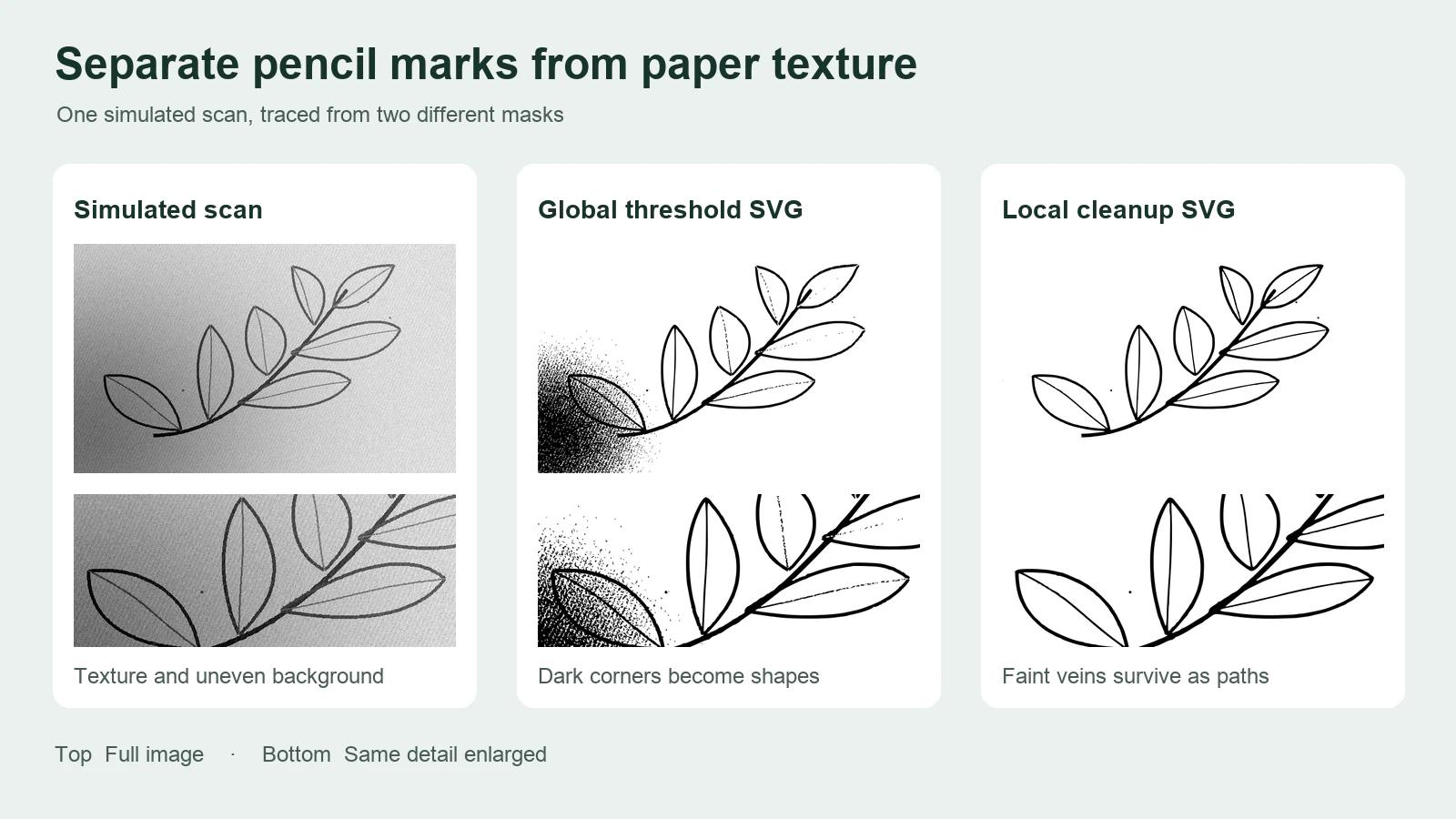
ค่าเกณฑ์เดียวที่สูงขึ้นเก็บเส้นใบได้มากขึ้น แต่เก็บเงาบนกระดาษมามากขึ้นด้วย การปรับเฉพาะบริเวณช่วยเก็บเส้นใบได้มากกว่าในภาพจำลองนี้ แต่บางพิกเซลของเส้นบางยังหายไปหลังแปลงเป็นพาธ ตัวเลขเป็นผลเฉพาะภาพและการตั้งค่าชุดนี้ ให้ความสำคัญกับเส้นที่ต่อเนื่อง ช่องที่ยังเปิดอยู่ และรายละเอียดที่มองออก มากกว่าการทำให้ตัวเลขเท่ากัน
ตัดสินใจว่าควรหยุดปรับเมื่อใด
เปิด SVG ที่ได้บนพื้นสว่างและตรวจพื้นที่ว่างว่ามีรูปทรงเกินมาหรือไม่ ดูช่วงบนและล่างของเส้นบางเส้นเดียวกันว่าขาดตรงไหน เทียบรอยเล็ก ๆ กับต้นฉบับก่อนลบ เงาดินสอเข้ม เส้นขอบที่มีพื้นผิว และจุดที่ตั้งใจวาดอาจเป็นส่วนหนึ่งของภาพ ถ้าน้ำหนักอ่อนเข้มมีความสำคัญ ให้พิจารณาเก็บส่วนนั้นเป็นภาพราสเตอร์
เมื่อได้สำเนาราสเตอร์ที่สะอาดแล้ว คุณสามารถ แปลงภาพลายเส้นที่ปรับแล้วเป็นพาธเวกเตอร์ ดูขั้นตอนพื้นฐานได้ใน คู่มือแปลงภาพลายเส้นเป็นพาธ หากภาพสแกนติดเส้นบรรทัดพิมพ์สีน้ำเงินแทนเม็ดสีเทา ให้ใช้ วิธีลบเส้นสีน้ำเงิน
คำถามที่พบบ่อย
ทำไมภาพที่แปลงเป็นเวกเตอร์จึงมีรูปทรงจิ๋วหลายร้อยชิ้น
เครื่องมืออาจลากตามเม็ดกระดาษ ฝุ่น หรือเงาที่กลายเป็นสีเข้มในมาสก์ ลบสิ่งรบกวนในสำเนาภาพสแกนแล้วแปลงใหม่ จากนั้นดูส่วนที่ควรเป็นพื้นที่ว่าง
เพิ่มความเบลอแล้วจะลบพื้นผิวออกทั้งหมดไหม
การเบลอแรงขึ้นดึงพิกเซลรอบข้างมาผสมกับภาพวาดมากขึ้นและอาจทำให้รอยเล็ก ๆ จางลง เริ่มจากตัวกรองขนาดเล็ก แล้วขยายส่วนที่ครอบมาเทียบข้างต้นฉบับ
ลบพื้นกระดาษแต่เก็บเงาดินสอได้ไหม
มาสก์สองสีเปลี่ยนเงาเป็นรูปทรงทึบ ช่องว่าง หรือจุดตามค่าตัด ถ้าเงาดินสอไล่ระดับเป็นส่วนหนึ่งของงาน ให้เก็บสำเนาราสเตอร์ที่ทำความสะอาดแล้ว สามารถสร้างเวกเตอร์เฉพาะเส้นขอบแยกไว้หากเหมาะกับงาน
แหล่งอ้างอิง
- GIMP — Threshold — ตัวอย่างการเปลี่ยนช่วงความเข้มเป็นมาสก์ขาวดำ
- Pillow — ImageFilter — ตัวกรองมัธยฐาน ค่าสูงสุด และแบบเกาส์เซียนที่ใช้ในตัวอย่าง
- Pillow — ImageChops — การนำค่าประเมินพื้นหลังมาลบด้วยภาพที่กำลังปรับ
- Potrace — คู่มือบรรทัดคำสั่ง — การแปลงมาสก์ PGM เป็น SVG และอาร์กิวเมนต์กำหนดขนาดจุดรบกวน
เมื่อพื้นกระดาษสะอาดแล้ว แปลงภาพวาดเป็นพาธด้วย PerfectVector เปิด SVG บนพื้นสว่างแล้วตรวจรอบเส้นที่จางที่สุดว่ามีจุดเกินหรือรอยขาดหรือไม่
เพิ่มเติมจากบล็อก
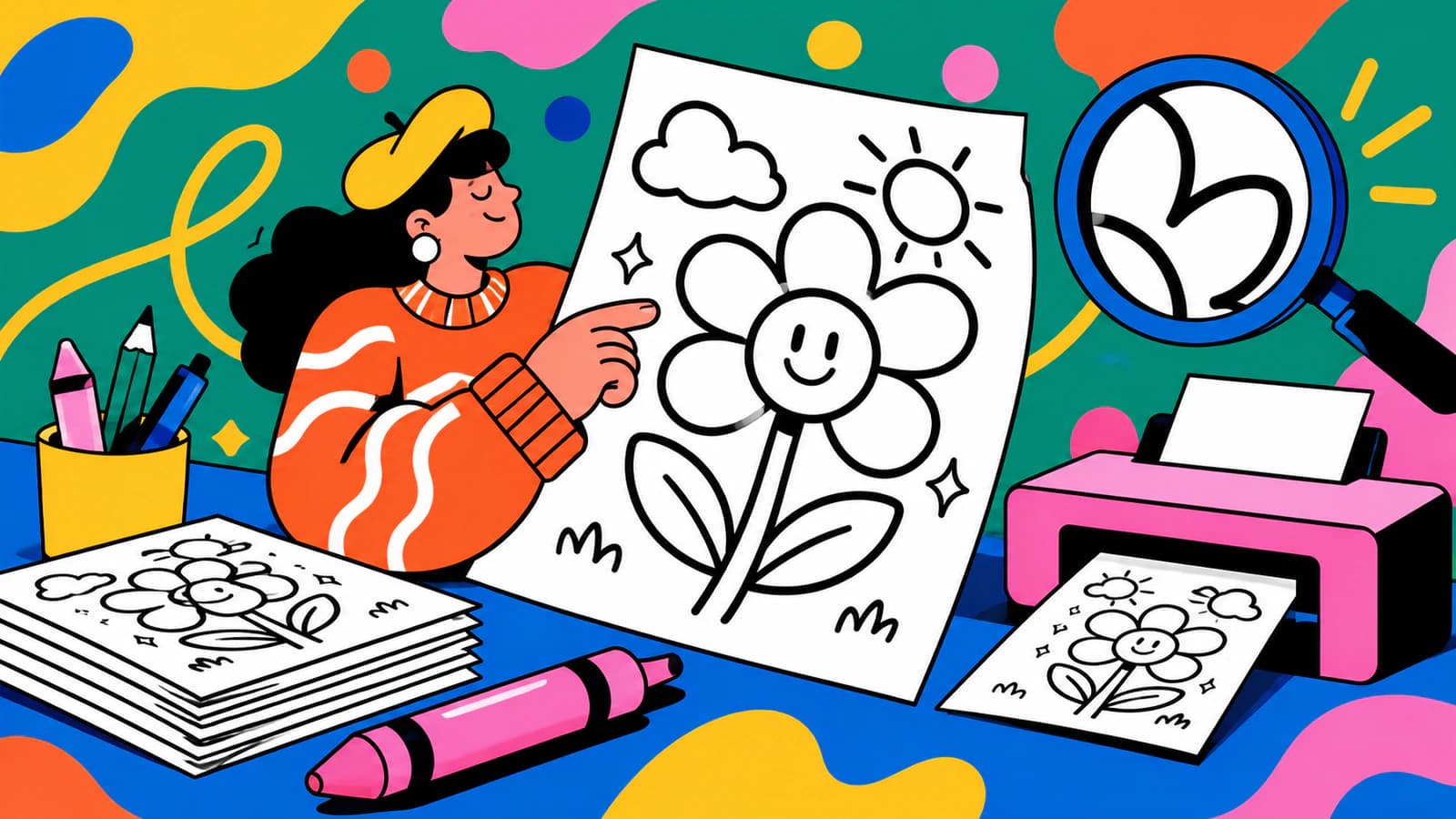
ความหนาเส้นภาพระบายสี: ตรวจตามขนาดพิมพ์
เลือกความหนาเส้นภาพระบายสีที่ขนาดสุดท้าย เปรียบเทียบน้ำหนักเส้น เก็บช่องระบายสีเล็ก และตรวจว่า SVG ใช้เส้นขอบหรือรูปทรงเติมสี
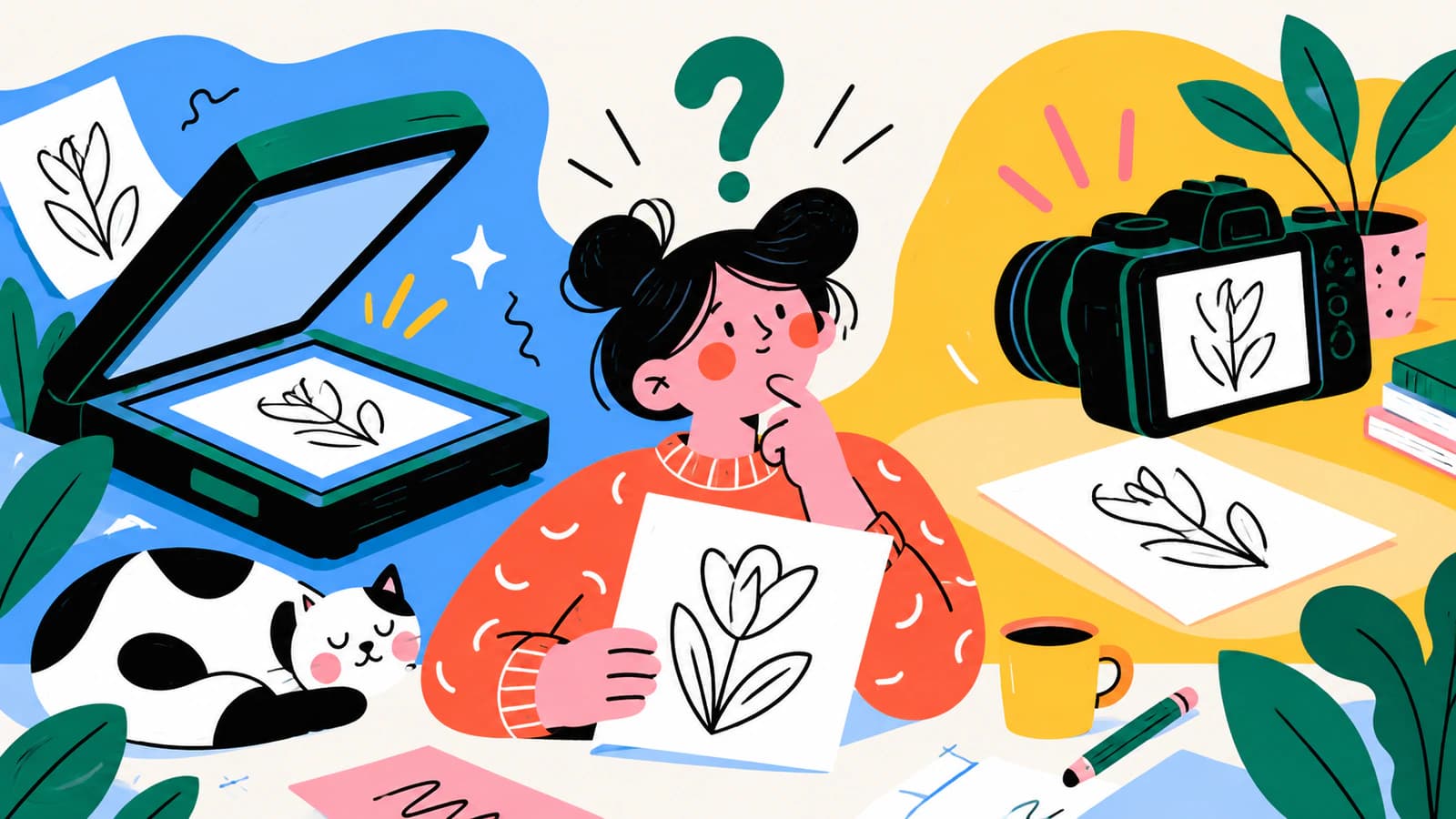
ควรสแกนหรือถ่ายภาพลายเส้นก่อนแปลงเวกเตอร์?
เลือกสแกนหรือภาพถ่ายลายเส้นด้วยการตรวจความแบน ขนาด แสง และรายละเอียด เปรียบเทียบภาพบันทึกกับต้นฉบับก่อนเปลี่ยนพิกเซลเป็นพาธ SVG



