
ฟิลเตอร์ PicSVG: เทียบ Edge, Internal และ Clean
เปรียบเทียบฟิลเตอร์ PicSVG สามตัวในภาพเดียว บันทึก SVG แต่ละอันแยกกัน และตรวจสอบว่าขอบเขต ช่องเปิด และการจัดการพื้นหลังใดที่เหมาะกับการออกแบบที่คุณต้องการ
ในหน้านี้
เลือกตัวกรอง PicSVG โดยการเปรียบเทียบผลลัพธ์ที่บันทึกไว้จากรูปภาพเดียวกัน คงรายละเอียดไว้ เปลี่ยนตัวกรองที่มีชื่อทีละรายการ และตรวจสอบภูมิภาคและช่องเปิดที่คุณต้องการ ในการควบคุมทางเรขาคณิตของเรา Edge 2 เน้นขอบเขต ส่วน Internal 1 คงรูปร่างที่เติมไว้สองรูปร่างแต่ละเว้นรูปสามเหลี่ยม และ Clean 1 เปลี่ยนการจัดการพื้นหลัง รายการเส้นทางที่สั้นที่สุดไม่ใช่เวอร์ชันที่มีประโยชน์ที่สุดโดยอัตโนมัติ
หากไม่มีเอฟเฟกต์ใดที่รักษารูปร่างที่โปรเจ็กต์ของคุณต้องการ เริ่มต้นฟรีด้วย PerfectVector บนหน้าทางเลือก PicSVG และเปรียบเทียบภาพเงา ช่องเปิด และขอบเขตสีของตัวอย่างกับแหล่งที่มาของคุณ คุณต้องปลดล็อกผลลัพธ์ก่อนจึงจะสามารถแก้ไขหรือส่งออกได้ ขั้นตอนการทำงานของตัวกรองด้านล่างเสร็จสมบูรณ์บน PicSVG เอง เราไม่ได้ดำเนินการเปรียบเทียบคุณภาพผลผลิตระหว่างบริการต่างๆ
เริ่มต้นด้วยแหล่งที่มาเดียวและการตั้งค่ารายละเอียดคงที่
คู่มือนี้ใช้ เว็บไซต์ PicSVG ซึ่งหน้าที่ทดสอบระบุว่าตัวเองเป็น Beta V3.4 ตัวแปลงธรรมดาจะให้การอัปโหลด เอฟเฟกต์ที่เลือกได้ และการดาวน์โหลด SVG ชื่อไซต์ JPG, GIF และ PNG มีขนาดสูงสุด 4 MB ใช้รูปภาพที่คุณได้รับอนุญาตให้แปลงและรักษาต้นฉบับ
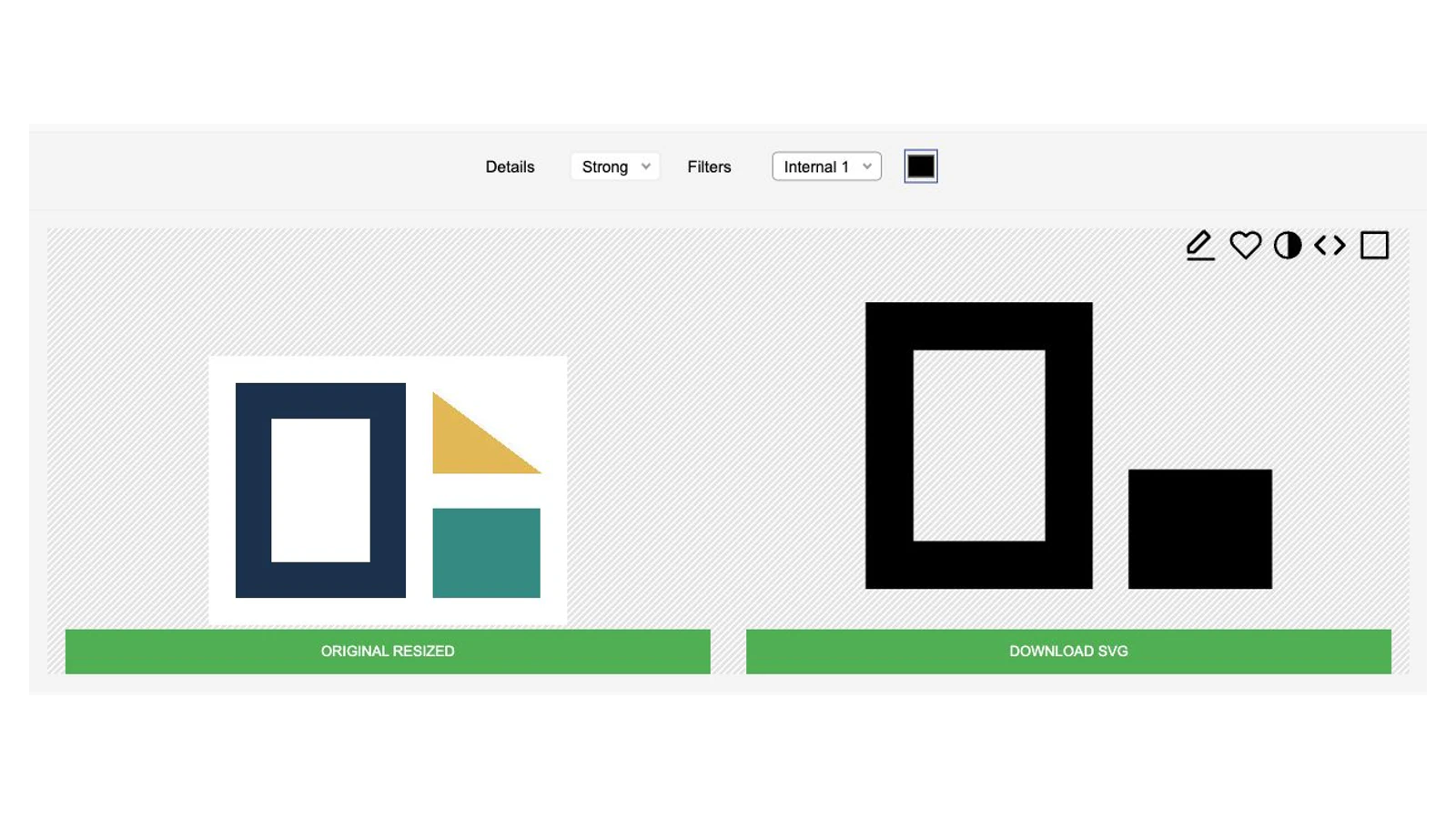
แหล่งที่มาที่เราอัปโหลดคือต้นฉบับ 320 × 240 RGBA PNG: กรอบสี่เหลี่ยมสีกรมท่าที่มีตรงกลางโปร่งใส สามเหลี่ยมสีทอง และบล็อกสีน้านบนพื้นหลังโปร่งใส ตัวอย่างการปรับขนาดดั้งเดิมของเว็บไซต์แสดงพื้นที่โปร่งใสเหล่านั้นเป็นสีขาว การเลือกตัวกรองที่อยู่การเปรียบเทียบของเรา เราไม่ได้ทดสอบการรักษาความโปร่งใสหรือตรวจสอบไฟล์ระดับกลางที่จะอธิบายการจัดการอัลฟ่าของไซต์ ซึ่งทำให้มีคำถามหลายข้อแยกกันได้ง่าย: ตัวกรองจะคงรูปร่างแต่ละส่วนไว้, คงการเปิดเฟรมไว้, คงสีไว้ หรือเพิ่มรูปทรงเรขาคณิตของพื้นหลังหรือไม่
- ใช้ อัปโหลดรูปภาพ เพื่อโหลดแหล่งที่มา
- เก็บ รายละเอียด: ชัดเจน ไว้ขณะเปรียบเทียบตัวกรอง
- เลือกตัวกรองที่มีชื่อโดยใช้เมนูแบบเลื่อนลง ตัวกรอง ที่มองเห็นได้ และยืนยันป้ายกำกับที่แสดง
- รอให้หน้าตัวอย่างอัปเดต ตรวจสอบ แล้วใช้ DOWNLOAD SVG (ดาวน์โหลด SVG)
- บันทึกชื่อไฟล์ในเครื่องที่แตกต่างกันก่อนที่จะเลือกตัวกรองถัดไป
เราทดสอบ Edge 2, Internal 1 และ Clean 1 โดยใช้ Strong เหมือนกันทั้งหมด การทดลองนี้คงค่า Strong ไว้ ไม่ได้เปรียบเทียบกับค่า Details อื่น และไม่ได้ยืนยันว่าจะเก็บรายละเอียดเล็กทุกจุดได้ การแปลงตามขั้นตอนปกติสำเร็จโดยไม่ใช้ Supermode
เปรียบเทียบสิ่งที่ Edge 2, Internal 1 และ Clean 1 เก็บไว้
SVG ที่ดาวน์โหลดจริงทั้งสามรายการทำให้เกิดการรักษาที่แตกต่างกันจากแหล่งเดียวกัน เราตรวจสอบมาร์กอัปและเรนเดอร์ไฟล์ที่เก็บรักษาไว้ในเครื่อง สิ่งเหล่านี้เป็นข้อสังเกตเกี่ยวกับการอ้างอิงการทดสอบนี้ ไม่ใช่คำจำกัดความที่คาดเดาทุกภาพ
| ตัวกรองพร้อมรายละเอียดที่แข็งแกร่ง | ผลลัพธ์ที่มองเห็นได้จากแหล่งนี้ | การตัดสินใจที่จะทำ |
|---|---|---|
| ขอบ 2 | แถบขอบสีดำบางๆ รอบกรอบ สามเหลี่ยม และบล็อก การตกแต่งภายในขนาดใหญ่มีความโปร่งใส | ไม่ว่าคุณจะต้องการงานศิลปะที่มีรูปทรงเป็นขอบเขตมากกว่าขอบเขตที่เต็มไปด้วยต้นฉบับ |
| ภายใน 1 | กรอบสีดำที่มีจุดศูนย์กลางเปิดและมีบล็อกสีดำ สามเหลี่ยมทองคำหายไป | ยอมรับขอบเขตสีอ่อนที่ละเว้นหรือไม่ |
| ทำความสะอาด 1 | พื้นหลังสีดำและบริเวณภายในคั่นด้วยแถบขอบเขตโปร่งใสแคบๆ รวมถึงขอบเขตสามเหลี่ยมด้วย | ไม่ว่าการรักษาพื้นหลังนั้นจะอยู่ในการออกแบบที่ตั้งใจไว้หรือไม่ |
สำหรับเวอร์ชันที่เติมแล้วซึ่งต้องคงรูปร่างทั้งสามไว้ ไม่มีผลลัพธ์ใดที่เฉพาะเจาะจงเหล่านี้ที่จะเป็นผู้ดูแลอัตโนมัติ ภายใน 1 จะคงช่องเปิดของเฟรมไว้แต่จะสูญเสียรูปสามเหลี่ยมไป Edge 2 ยังคงรักษาขอบเขตไว้ในขณะที่เปลี่ยนรูปลักษณ์ที่เต็มไป Clean 1 มีรูปทรงเรขาคณิตสีดำ โดยที่ PNG ที่อัปโหลดมีพื้นหลังโปร่งใสและมีจุดศูนย์กลางกรอบ เลือกตามข้อกำหนดของภาพวาด ไม่ใช่ชื่อตัวกรองที่ดูสวยงามกว่า
ขยายไปยังตำแหน่งที่ต้องการ แทนที่จะตัดสินเฉพาะภาพขนาดย่อแบบเต็มหน้า ในแหล่งนี้ สามเหลี่ยมและศูนย์กลางเฟรมเผยให้เห็นมากกว่าบล็อกสีดำขนาดใหญ่มาก หากช่องเปิดเต็มโดยไม่คาดคิด คำแนะนำรู SVG จะช่วยแยกแยะกฎการเติมและรูปร่างที่ทับซ้อนกัน สำหรับการตรวจสอบพื้นหลัง ให้ใช้คำแนะนำ SVG แบบโปร่งใส
บันทึกแต่ละรูปแบบก่อนเปลี่ยนตัวกรอง
ใช้ชื่อไฟล์ที่คงการตั้งค่าจริงไว้ เช่น edge2-strong.svg, internal1-strong.svg และ clean1-strong.svg เก็บไว้ข้างแหล่งที่ไม่มีใครแตะต้อง หน้าของ PicSVG ยังอธิบายพื้นที่รูปภาพที่บันทึกไว้ในเครื่องเพื่อเปรียบเทียบผลลัพธ์ เราใช้ไฟล์ SVG ที่เก็บไว้แยกต่างหากสำหรับการทดสอบนี้ แทนที่จะถือว่าพื้นที่นั้นเป็นพื้นที่จัดเก็บข้อมูลที่คงทน
ในระหว่างการดำเนินการ ที่อยู่ดาวน์โหลดจะถูกนำมาใช้ซ้ำในขณะที่ตัวกรองที่เลือกมีการเปลี่ยนแปลง แต่ละไฟล์จึงถูกเรียกค้นทันทีภายใต้สถานะตัวกรองที่มองเห็นได้ ที่อยู่ที่ใช้ซ้ำไม่ใช่บันทึกที่เชื่อถือได้ซึ่งผลลัพธ์ที่คุณเก็บไว้ ชื่อไฟล์ในเครื่อง บันทึกการตั้งค่า และเนื้อหาไฟล์จริงเป็นบันทึกที่มีประโยชน์
ทั้งสามไฟล์มีเส้นทางและไม่มีองค์ประกอบรูปภาพ จำนวนของพวกเขาคือเจ็ดสำหรับ Edge 2, สองสำหรับ Internal 1 และห้าสำหรับ Clean 1 การนับเหล่านั้นสร้างโครงสร้างที่บันทึกไว้ที่แตกต่างกัน ไม่ใช่การจัดอันดับคุณภาพ ผลลัพธ์แบบสองเส้นทางยังคงละเว้นรูปร่างที่ต้องการในการอ้างอิงการทดสอบของเรา
ทั้งสามใช้กลุ่มหลักที่มีการเติมสีดำและ stroke="none" ดังนั้นขอบเขต Edge 2 ที่ดูบางจึงถูกเติมรูปทรงเรขาคณิตในไฟล์เหล่านี้ ไม่ใช่หลักฐานของเส้นขีดกลาง ข้อกำหนดการวาดภาพ SVG ทำให้การวาดภาพภายในของรูปร่างแตกต่างจากการวาดโครงร่าง คู่มือการติดตามภาพลายเส้น อธิบายว่าความแตกต่างดังกล่าวส่งผลต่อการเลือกงานศิลปะอย่างไร
ตรวจสอบขอบเขตที่บันทึกไว้ก่อนสมัครครั้งต่อไป
ไฟล์ยังแตกต่างกันในการประกาศขนาดรูท:
| ตัวแปรที่บันทึกไว้ | ความกว้างและความสูงของราก | วิวบ็อกซ์ |
|---|---|---|
| ขอบ 2 / แข็งแกร่ง | 320 จุด × 240 พอยต์ | 0 0 320 240 |
| ภายใน 1 / แข็งแกร่ง | 320 จุด × 240 พอยต์ | 0 0 320 240 |
| ทำความสะอาด 1 / แข็งแกร่ง | 960 จุด × 720 จุด | 0 0 960 720 |
ช่องเหล่านี้เป็นช่องที่บันทึกไว้จริง รวมถึงหน่วย pt ไม่ใช่รายงานขนาดทางกายภาพที่นำเข้า viewBox กำหนดสี่เหลี่ยมพิกัดภายในที่แมปเข้ากับวิวพอร์ต SVG ดังที่ ข้อกำหนดพิกัด SVG อธิบายไว้ เราสร้างตัวแปรที่มีขนาดการทบทวนเดียวกันเพื่อตรวจสอบการรักษา ที่ไม่ทำให้การประกาศขนาดเหมือนกัน
ก่อนที่จะเก็บไฟล์ ให้เปิด SVG เฉพาะนั้นและตรวจสอบรูปร่าง ช่องเปิด พื้นหลัง และขอบเขตที่ประกาศที่จำเป็น จากนั้นทดสอบในใบสมัครรับของคุณตามขนาดที่คุณต้องการ เราไม่ได้ทำการนำเข้า การแก้ไข การพิมพ์ หรือการตัดด้วยตนเอง
| การตรวจสอบล้มเหลว | การดำเนินการต่อไป |
|---|---|
| บริเวณแสงหายไป | เปรียบเทียบตัวกรองอื่นกับขอบเขตที่แน่นอนในแหล่งที่มา |
| การแสดงตัวอย่างแบบบางจะถือเป็นเส้นกึ่งกลาง | ตรวจสอบการเติม/ระยะชักและรูปทรงจริงก่อนเลือกขั้นตอนการทำงานถัดไป |
| ผลลัพธ์จะเพิ่มขอบเขตพื้นหลังที่ไม่ต้องการ | เปรียบเทียบเอฟเฟกต์อื่นและตรวจสอบไฟล์ที่บันทึกไว้กับพื้นหลังที่ตัดกัน |
| ไฟล์ที่บันทึกไว้หลายไฟล์ปรากฏเหมือนกันโดยไม่คาดคิด | ตรวจสอบป้ายกำกับตัวกรองที่มองเห็นได้อีกครั้ง และบันทึกผลลัพธ์ที่อัปเดตแต่ละรายการภายใต้ชื่อไฟล์ที่แตกต่างกัน |
| ไฟล์เข้าสู่แอปอื่นด้วยขนาดที่ไม่คาดคิด | ตรวจสอบหน่วยและขอบเขต จากนั้นตั้งค่าและตรวจสอบขนาดที่ต้องการในแอปพลิเคชันนั้น |
เก็บผลลัพธ์ PicSVG ไว้เมื่อเอฟเฟกต์ตรงตามงาน หากภูมิภาคที่ต้องการยังคงไม่รอด ให้ เริ่มต้นใช้งานฟรีด้วย PerfectVector บนหน้าทางเลือก PicSVG และตรวจสอบรูปร่าง ช่องเปิด และสีของตัวอย่างโดยเทียบกับต้นฉบับเดียวกัน ก่อนที่จะตัดสินใจว่าจะเก็บขั้นตอนการทำงานใดไว้
คำถามที่พบบ่อย
ตัวกรอง PicSVG ใดดีที่สุด
เลือกเอฟเฟกต์ที่คงขอบเขตและช่องเปิดของรูปภาพที่คุณต้องการ ในการอ้างอิงการทดสอบของเรา Edge 2 เน้นขอบเขต ส่วน Internal 1 ละเว้นสามเหลี่ยมทองคำ และ Clean 1 เปลี่ยนการจัดการพื้นหลัง ไม่มีผลลัพธ์ใดที่ตอบโจทย์ทุกการใช้งาน
รายละเอียด Strong จะรักษาคุณสมบัติเล็กๆ ทั้งหมดไว้หรือไม่
ยังไม่ได้ยืนยันเช่นนั้น เราคงค่า Strong ไว้ระหว่างสลับฟิลเตอร์ทั้งสาม แม้ใช้ค่านี้ Internal 1 ก็ยังทำให้รูปสามเหลี่ยมที่จำเป็นในภาพทดสอบหายไป จึงต้องตรวจส่วนสำคัญของภาพแทนการพึ่งชื่อการตั้งค่า
เส้นทาง SVG ที่น้อยลงหมายถึงผลลัพธ์ที่สะอาดยิ่งขึ้นหรือไม่
ไม่ รูปแบบที่บันทึกไว้มีเจ็ด สอง และห้าเส้นทาง ไฟล์สองเส้นทางยังคงสูญเสียรูปร่างที่เราต้องการ เปรียบเทียบงานศิลปะและเรขาคณิตที่เก็บไว้ แทนที่จะเลือกจำนวนเส้นทางที่เล็กที่สุดเพียงอย่างเดียว
ขอบ PicSVG แบบบางหมายความว่า SVG มีเส้นขีดกึ่งกลางหรือไม่
ไม่ ไฟล์ที่บันทึกไว้ทั้งสามไฟล์ของเราใช้เรขาคณิตเติมสีดำโดยตั้งค่าเส้นขีดเป็นไม่มี ผลลัพธ์ที่ดูบางยังคงเป็นแถบที่เต็มทั่วภูมิภาค ตรวจสอบการเติม ระยะชัก และเส้นทางจริงสำหรับขั้นตอนการทำงานที่คุณต้องการ
แหล่งที่มา
- ตัวแปลง PicSVG อย่างเป็นทางการ — คำแนะนำในการป้อนข้อมูลเว็บไซต์ เอฟเฟกต์ที่เลือกได้ และเวิร์กโฟลว์การบันทึก SVG
- ข้อกำหนดการวาดภาพ W3C SVG — ความแตกต่างระหว่างการเติมและลายเส้น
- ระบบพิกัด W3C SVG — viewBox, การแมปวิวพอร์ต และหน่วย
เพิ่มเติมจากบล็อก

Potrace PNG เป็น SVG: จัดการอัลฟาและเก็บช่องว่าง
แปลง PNG ด้วย Potrace หลังจากเตรียมช่องอัลฟ่า ปฏิบัติตามขั้นตอนการทำงานของ PGM ที่ทดสอบแล้ว เปรียบเทียบเกณฑ์ และตรวจสอบพื้นหลังของ SVG และรูด้านใน

ลากเส้นภาพด้วย SVGcode: ตรวจรูปทรงที่ส่งออก
ติดตามภาพสีเรียบๆ ใน SVGcode คัดลอก SVG จริง และตรวจสอบจานสี ช่องเปิดด้านใน พื้นหลัง และแคนวาส ก่อนที่จะใช้ไฟล์ในการออกแบบของคุณ



