
จะรู้ได้อย่างไรว่าไฟล์ EPS เป็นเวกเตอร์จริง
ตรวจว่า EPS มีพาธเวกเตอร์แก้ไขได้ พิกเซลฝัง หรือทั้งสองอย่าง ด้วยการซูม มุมมอง Outline การเลือกวัตถุ Links และการตรวจข้อความเส้นขอบ
ในหน้านี้
นามสกุล .eps ไม่พิสูจน์ว่าทุกวัตถุภายในเป็นเวกเตอร์ EPS เก็บพาธเวกเตอร์ ภาพบิตแมป หรือทั้งสองอย่างได้ ซึ่ง Adobe ยืนยันใน ภาพรวมรูปแบบ EPS การทดสอบที่เชื่อถือได้คือเปิดในโปรแกรมเวกเตอร์และตรวจสิ่งที่เลือกได้ สิ่งที่ปรากฏในมุมมอง Outline และภาพเชื่อมโยงหรือฝังในไฟล์
การซูมเป็นสัญญาณเตือนที่มีประโยชน์ แต่ไม่ใช่คำตอบสุดท้าย ภาพแรสเตอร์อาจดูเรียบเมื่อซูมปานกลาง และเวกเตอร์ยังอาจมีภาพตัวอย่างความละเอียดต่ำ ต้องตรวจวัตถุ ไม่ใช่เพียงชื่อไฟล์หรือภาพตัวอย่าง
การตรวจ EPS ที่เร็วและเชื่อถือได้ที่สุด
- เปิด EPS แทนการวางในเอกสารอื่น
- เปลี่ยนมุมมอง Outline และมองหาพาธจริง
- เลือกงานด้วยเครื่องมือเลือกโดยตรงและตรวจจุดยึด
- ตรวจแผง Links หาภาพที่วางหรือฝัง
- ทดสอบข้อความแยก: ตัวอักษรเส้นขอบเป็นพาธเวกเตอร์ แต่ไม่ใช่ข้อความที่ยังแก้ได้
เริ่มจากซูม แล้วพิสูจน์
เปิด EPS ใน Illustrator, Inkscape, Affinity Designer หรือโปรแกรมอื่นที่เปิดให้ดูวัตถุเวกเตอร์ ซูม 200% แล้ว 800% หากจำเป็น
ขอบเป็นบล็อกเป็นเบาะแสสำคัญว่ากำลังดูพิกเซล ขอบเรียบบอกเพียงว่าภาพตัวอย่างยังเรียบที่ระดับซูมนั้น ไม่บอกว่างานเป็นพาธ บิตแมปขนาดใหญ่พอ หรือผสมกัน
ใช้ซูมคัดกรอง หากไฟล์ดูเป็นพิกเซล ตรวจภาพทันที หากสะอาด ก็ต่อการตรวจอยู่ดี
ทำการตรวจห้าอย่างนี้
1. เปิด EPS อย่าเพียงวาง
เปิดกับวางเป็นคนละกระบวนการ แอปจัดหน้าหรือออกแบบวาง EPS เป็นแอสเซ็ตภายนอกเดียวโดยไม่เปิดวัตถุภายในได้ ใน Illustrator เปิดตัวไฟล์ในเอกสารใหม่ก่อนตัดสินการแก้ไขได้
Photoshop ไม่ใช่การทดสอบที่มีประโยชน์ว่า EPS แก้แบบเวกเตอร์ได้หรือไม่ Adobe ระบุว่า Photoshop แปลง EPS เป็นแรสเตอร์เมื่อเปิดไฟล์ ดังนั้นเลเยอร์พิกเซลเดียวที่นั่นอธิบายพฤติกรรมนำเข้าของ Photoshop ไม่จำเป็นต้องเป็นโครงสร้าง EPS เดิม
2. ใช้มุมมอง Outline
ใน Illustrator เลือก View > Outline หรือกด Command/Ctrl+Y เอกสารการดูงานภาพ ของ Adobe ระบุว่า Outline แสดงพาธและเส้นขอบโดยไม่มีสีเติมและเอฟเฟกต์
หากเห็นเส้นโค้ง ขอบรูปทรง และขอบตัวอักษร ไฟล์มีรูปทรงเวกเตอร์ หากงานเหลือสี่เหลี่ยมเดียว ตรวจต่อ Adobe ยังระบุว่าไฟล์เชื่อมโยงปรากฏเป็นกล่องเส้นขอบมี X โดยค่าเริ่มต้น กล่องจึงเป็นสัญญาณให้ตรวจลิงก์ ไม่ใช่หลักฐานว่า EPS ทั้งหมดเป็นแรสเตอร์
3. เลือกวัตถุและมองหาจุดยึด
กลับ Preview แล้วใช้เครื่องมือเลือกโดยตรงกับขอบที่มองเห็น
- พาธและจุดยึดแต่ละชิ้น: มีรูปทรงเวกเตอร์
- กรอบสี่เหลี่ยมเดียว: สิ่งที่เลือกอาจเป็นภาพวาง วัตถุตัดขอบ หรือรายการจัดกลุ่ม
- บางพาธกับวัตถุภาพสี่เหลี่ยมหนึ่งชิ้น: EPS น่าจะผสม
อย่าหยุดที่ “เลือกได้” บิตแมปที่วางก็เลือกได้ คำถามที่มีประโยชน์คือเลือกรูปทรงที่วาดงานได้หรือไม่
4. ตรวจแผง Links
เปิด Window > Links ใน Illustrator Adobe อธิบาย แผง Links ว่าเป็นที่ติดตามไฟล์เชื่อมโยงและฝังพร้อมสถานะ
หากงานปรากฏเป็นภาพที่นั่น ตรวจว่าเชื่อมโยงหรือฝัง และมีพาธเวกเตอร์รอบมันหรือไม่ ภาพเชื่อมโยงอาจหายเมื่อ EPS ย้ายเครื่อง ภาพฝังเดินทางกับไฟล์แต่ยังเป็นพิกเซล
5. ทดสอบข้อความแยก
คลิกตัวอักษรด้วยเครื่องมือ Type หากได้เคอร์เซอร์ข้อความและแก้อักขระได้ เป็นข้อความที่ยังแก้ได้ หากได้จุดยึดรอบแต่ละตัว ข้อความแปลงเป็นเส้นขอบแล้ว
ข้อความเส้นขอบยังเป็นเวกเตอร์จึงขยายได้คม แต่แก้เป็นข้อความไม่ได้ คู่มือข้อความเส้นขอบ ของ Adobe อธิบายว่าแปลงข้อความเป็นพาธลบคุณสมบัติข้อความ และตัวควบคุมข้อความแก้ไม่ได้อีก
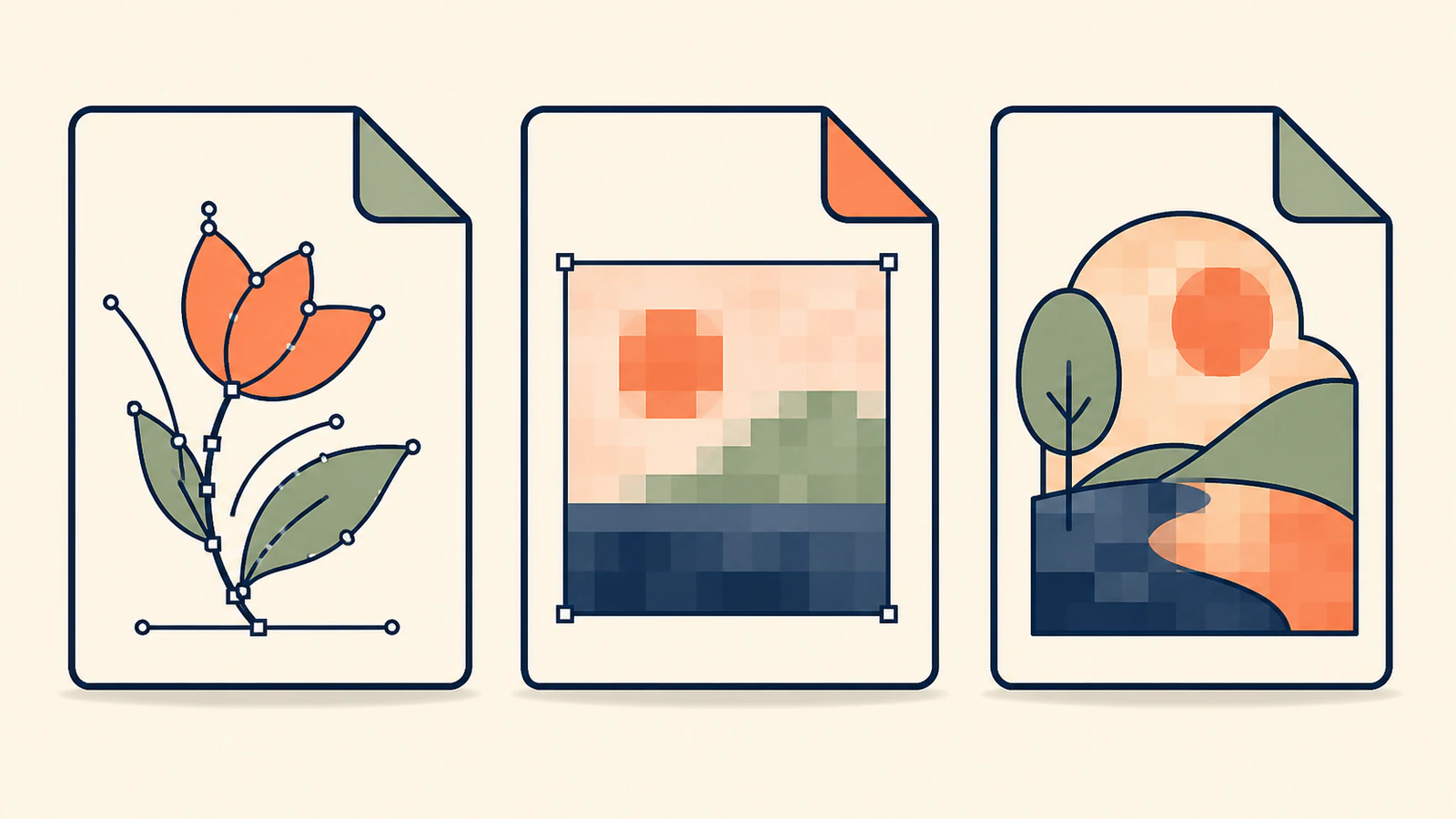
เราทดสอบโครงสร้าง EPS ที่ถูกต้องสามแบบ
เพื่อตรวจข้อกล่าวเรื่องภาชนะโดยไม่พึ่งไฟล์ตัวอย่างผู้ขาย เราสร้าง EPS 3 ขั้นต่ำสามไฟล์: ไฟล์มีแต่คำสั่งพาธ PostScript ไฟล์มีแต่บิตแมป colorimage และไฟล์มีทั้งขอบเวกเตอร์กับบิตแมป
Ghostscript รู้จักและเรนเดอร์ทั้งสามเป็น EPS การตรวจต้นทางควบคุมพบคำสั่งพาธในไฟล์เวกเตอร์ คำสั่งภาพในไฟล์แรสเตอร์ และทั้งสองในไฟล์ผสม
| ไฟล์สังเคราะห์ | สิ่งที่ต้นทางมี | สิ่งที่โปรแกรมเวกเตอร์ควรเปิดให้เห็น |
|---|---|---|
| EPS เวกเตอร์ล้วน | พาธเติมสีและมีเส้นขอบ | พาธและจุดยึดเลือกได้ |
| EPS แรสเตอร์ล้วน | คำสั่งภาพบิตแมปหนึ่งรายการ | วัตถุภาพหรือกรอบหนึ่งชิ้น |
| EPS ผสม | ขอบเวกเตอร์กับบิตแมป | พาธและวัตถุภาพ |
การทดสอบมีข้อสรุปแคบแต่มีประโยชน์: EPS ที่ถูกต้องเป็นเวกเตอร์ล้วน แรสเตอร์ล้วน หรือผสมได้ ไม่ได้หมายความว่าค้นคำในข้อความต้นทาง EPS ใด ๆ เป็นวิธีตรวจที่เชื่อถือได้ ไฟล์จริงอาจบีบอัด สร้างด้วยรูปแบบ PostScript ต่างกัน หรือถูกแอปรวมเป็นภาพ ใช้การตรวจในโปรแกรมด้านบนสำหรับงานผลิต
เลือกวิธีกู้ให้ตรงผล
| สิ่งที่พบ | ความหมาย | ขั้นตอนถัดไปที่เหมาะที่สุด |
|---|---|---|
| มีพาธและจุดยึดทั่วงาน | งานเป็นเวกเตอร์ | บันทึกสำเนา แล้วแก้ตามงานผลิตต้องการ |
| ภาพเชื่อมโยงหรือฝังชิ้นเดียว | EPS เป็นภาชนะแรสเตอร์ | หาเวกเตอร์เดิมหรือแปลง/วาดต้นทางแรสเตอร์สะอาดที่สุดใหม่ |
| พาธกับวัตถุภาพ | EPS ผสม | เก็บพาธมีประโยชน์ แทนหรือสร้างส่วนแรสเตอร์ใหม่หากต้องขยาย |
| เส้นขอบตัวอักษร | ตัวอักษรเป็นเวกเตอร์แต่ไม่ใช่ข้อความที่ยังแก้ได้ | ใช้ฟอนต์/ไฟล์ต้นทางเดิมเพื่อเปลี่ยนคำ หรือวาดใหม่อย่างระวัง |
| กรอบวางเดียวในเอกสารใหญ่ | แอปอาจแสดงพฤติกรรมการวาง | เปิด EPS โดยตรงแล้วตรวจใหม่ |
หากโรงพิมพ์ต้องการเพียงรูปลักษณ์และรับไฟล์ EPS ผสมอาจใช้ได้กับงานนั้น หากผู้รับของานเวกเตอร์แก้ได้ ไฟล์แรสเตอร์ล้วนหรือผสมอาจไม่ผ่านข้อกำหนดจริงแม้นามสกุลถูก ถามว่าต้องการพาธ ข้อความแก้ไขได้ สีสปอต หรือพรีเซ็ตแอปเฉพาะหรือไม่ สำหรับส่งแพลตฟอร์มสต็อก การตรวจส่ง EPS ของ Shutterstock แยกขอบงาน คุณสมบัติต้นทาง และความเข้ากันได้ Illustrator
ปัญหาภาชนะเดียวกันเกิดกับ PDF คู่มือ PDF เป็น SVG แสดงวิธีเลือกว่าจะส่งออกหรือแปลงตามภาพ PDF หากมีเพียงหน้าสแกน ส่งหน้านั้นผ่าน ตัวแปลง PDF เป็น SVG คู่มือรูปแบบโลโก้ ช่วยเมื่อผู้ขายไม่อธิบายว่าคาดหวังการส่งมอบเวกเตอร์แบบใด
ขั้นตอนนี้เมื่อใช้ PerfectVector
หาก EPS มีแต่บิตแมปและไม่มีเวกเตอร์เดิมเหลือ เริ่มจากแรสเตอร์สะอาดที่สุดที่กู้ได้ ตัวแปลงภาพเป็น EPS ของ PerfectVector สร้างงานที่เห็นคืนเป็นพาธแบนเติมสีก่อนเขียน EPS แทนการห่อบิตแมปเดิมที่ไม่เปลี่ยนในภาชนะ EPS
วิธีนี้เหมาะกับโลโก้ โลโก้ตัวอักษร ไอคอน ตรา งานตัวอักษร และภาพประกอบสีแบนขอบสีชัด ไม่สร้างข้อความที่ยังแก้ได้ ฟอนต์เดิม เลเยอร์ต้นทาง ความโปร่งใส CMYK สีสปอต หรือการแยกสีพิมพ์คืน ภาพถ่าย การไล่สีอ่อน พื้นผิว และเงากลายเป็นบริเวณเติมสีแบบตีความแทนสำเนาตรงพิกเซล
หลังแปลง เปิด EPS ใหม่แล้วตรวจเหมือนเดิม: Outline การเลือกโดยตรง Links และการนำเข้าของแอปปลายทาง การตรวจสุดท้ายสำคัญกว่านามสกุล
หากเครื่องหมายเดิมอ่อนไหวทางกฎหมายหรือรูปทรง เทียบพาธที่กู้กับงานที่อนุมัติและให้เจ้าของหรือนักออกแบบรับรอง คู่มือแปลงโลโก้เป็นเวกเตอร์ อธิบายเมื่อใดการแปลงสะอาดสมเหตุสมผลและเมื่อใดวาดใหม่ปลอดภัยกว่า
คำถามที่พบบ่อย
EPS ทุกไฟล์เป็นเวกเตอร์หรือไม่?
ไม่ EPS มีพาธเวกเตอร์ บิตแมป หรือผสมได้ .eps ระบุภาชนะ ไม่ใช่โครงสร้างทุกวัตถุ เปิดในโปรแกรมเวกเตอร์และตรวจพาธ พฤติกรรมเลือก และลิงก์ภาพ
ดูอย่างไรว่า EPS มีภาพแรสเตอร์? เปิด EPS โดยตรง เปลี่ยน Outline เลือกด้วยเครื่องมือเลือกโดยตรง และตรวจ Links กรอบภาพสี่เหลี่ยมเดียวหรือรายการภาพเชื่อมโยง/ฝังบ่งชี้แรสเตอร์ ตรวจว่ามีพาธเวกเตอร์แยกด้วยหรือไม่ เพราะอาจผสม
ทำไม EPS แก้ไม่ได้แม้ดูคม? อาจมีบิตแมปความละเอียดสูง ถูกวางเป็นแอสเซ็ตภายนอกเดียว ข้อความทั้งหมดเป็นเส้นขอบ หรือเปิดด้วยแอปที่แปลง EPS เป็นแรสเตอร์ การซูมคมไม่พิสูจน์การแก้ระดับวัตถุ เปิดในโปรแกรมเวกเตอร์และหาพาธกับจุดยึด
ข้อความเส้นขอบใน EPS ยังเป็นเวกเตอร์หรือไม่? ใช่ ตัวอักษรเส้นขอบเป็นพาธเวกเตอร์ขยายได้คม แต่ไม่ใช่ข้อความที่ยังแก้ได้ แก้โหนดเหมือนรูปทรงได้ ไม่เปลี่ยนคำด้วยตัวควบคุมข้อความ เก็บฟอนต์เดิมหรือไฟล์ต้นทางแก้ได้เพื่อเปลี่ยนคำ
แก้ EPS แรสเตอร์ล้วนโดยไม่มีเวกเตอร์ต้นฉบับได้หรือไม่? มักได้หากภาพฝังสะอาดและเป็นกราฟิก แยกหรือหาแรสเตอร์คุณภาพสูงที่สุด แล้วแปลงเป็นเวกเตอร์หรือวาดใหม่และตรวจพาธ โลโก้แบนและไอคอนเหมาะกว่าภาพถ่าย พื้นผิว หรือไล่สีอ่อน
แหล่งอ้างอิง
- Adobe — ไฟล์ EPS — เนื้อหาบิตแมป/เวกเตอร์ ข้อจำกัดแก้ไข และพฤติกรรมแปลงเป็นแรสเตอร์ของ Photoshop
- Adobe — ดูงานภาพ — Outline ของ Illustrator และกล่องเส้นขอบของไฟล์เชื่อมโยง
- Adobe — ภาพรวมแผง Links — ติดตามงานเชื่อมโยงและฝังใน Illustrator
- Adobe — สร้างข้อความเส้นขอบ — เหตุใดตัวอักษรเส้นขอบยังเป็นพาธแต่เสียการแก้เป็นข้อความ
หาก EPS กลายเป็นภาพฝังเดียว อย่าเปลี่ยนชื่อหรือบันทึกใหม่แล้วหวังว่าโครงสร้างจะเปลี่ยน สร้างงานใหม่เป็นพาธ EPS จริง แล้วตรวจพาธก่อนส่งกลับโรงพิมพ์หรือลูกค้า
เพิ่มเติมจากบล็อก

SVG รองรับ CMYK สำหรับพิมพ์ไหม? เลือกรูปแบบให้เหมาะ
เรียนรู้ว่าทำไมพาธ SVG แก้ไขได้ไม่รับประกันผล CMYK ที่เชื่อถือได้ เมื่อควรเก็บ SVG และเมื่อ PDF พร้อมพิมพ์หรือ EPS ที่ร้านขอเหมาะกว่า

SVG ใน PDFKit: วางโลโก้เวกเตอร์โดยไม่แบนเป็นภาพ
แทรกโลโก้ SVG ทั้งไฟล์ในเอกสาร PDFKit ตั้งขนาดเป็นพอยต์ และตรวจ PDF ที่บันทึกว่ามีพาธ ช่องเปิด คุณสมบัติที่หาย และภาพฝังหรือไม่