
ดึงโลโก้จาก Word โดยไม่สูญเสียพิกเซล
กู้คืนรูปภาพที่เก็บไว้ในไฟล์ Word หรือ PowerPoint ตรวจสอบขนาดพิกเซลและครอบตัด จากนั้นตัดสินใจว่าโลโก้ต้องมีการติดตามหรือแหล่งที่มาที่ดีกว่า
ในหน้านี้
หากต้องการแยกโลโก้ออกจากเอกสาร Word โดยไม่เพิ่มการสูญเสียคุณภาพอีก ให้กู้คืนไฟล์รูปภาพที่ฝังไว้ และตรวจสอบก่อนสร้างภาพหน้าจอหรือติดตาม DOCX ทั่วไปสามารถมีไบต์ของรูปภาพที่มีพิกเซลมากกว่าตำแหน่งหน้าที่เล็กที่แนะนำ การสกัดจะรักษาสิ่งที่เก็บไว้ ไม่สามารถกู้คืนพิกเซลที่ถูกทิ้งไปก่อนหน้านี้ได้
วิธีการตรวจสอบบรรจุภัณฑ์เดียวกันสามารถกู้คืนสื่อที่ฝังตัวจาก PPTX ธรรมดาได้ เส้นทาง Python ที่ทดสอบด้านล่างจะคัดลอกไบต์เหล่านั้นไปยังโฟลเดอร์ใหม่ มันไม่แสดง Word หรือ PowerPoint สร้างการครอบตัดที่แสดง หรือใช้เอฟเฟกต์ของหน้า ยืนยันว่ารูปภาพที่กู้คืนใดตรงกับโลโก้ที่ต้องการก่อนใช้งาน
ฟื้นตัวก่อนแล้วค่อยตัดสินที่ต้นเหตุ
รักษาเอกสารให้ไม่ถูกแตะต้อง คัดลอกสื่อที่เก็บไว้ ระบุโลโก้ที่ถูกต้อง และตรวจสอบขนาดพิกเซลจริง ขอบ และการครอบตัดที่ต้องการ รักษาเวกเตอร์ที่มีอยู่ไว้เมื่อคุณพบเวกเตอร์ ติดตามเฉพาะเมื่อแรสเตอร์ต้องการเส้นทางที่แก้ไขได้
ขนาดภาพที่จัดเก็บแตกต่างจากการจัดวางหน้า
รูปภาพที่ฝังไว้คือไฟล์ที่เก็บไว้ในแพ็คเกจเอกสาร การจัดวางคือวิธีการวางตำแหน่งและขนาดของรูปภาพบนหน้าหรือสไลด์ การครอบตัดหรือเอฟเฟ็กต์สามารถเปลี่ยนสิ่งที่คุณเห็นได้โดยไม่ต้องเหมือนกับไฟล์สื่อที่ซ่อนอยู่
คู่มือโครงสร้างเอกสาร Word ของ Microsoft อธิบายแพ็คเกจ DOCX ZIP และส่วนประกอบต่างๆ ตัวอย่างการแทรกรูปภาพ จะเก็บข้อมูลรูปภาพไว้ในส่วนของรูปภาพและอ้างอิงข้อมูลจากเอกสาร คุณไม่จำเป็นต้องเขียนโค้ด Open XML เพื่อลองแยกข้อมูลด้านล่าง
แยกคำถามสามข้อนี้ออกจากกัน:
| คำถาม | สิ่งที่ต้องตรวจสอบ | สิ่งที่พิสูจน์ไม่ได้ |
|---|---|---|
| เก็บรายละเอียดแรสเตอร์ได้มากน้อยเพียงใด | ขนาดพิกเซลและขอบของภาพที่แยกออกมา | ขนาดตำแหน่งหน้าเพียงอย่างเดียวไม่สามารถตอบคำถามนี้ได้ |
| นี่คือโลโก้ที่ได้รับการอนุมัติหรือไม่ | เวอร์ชัน ตัวอักษร สี และการครอบตัดที่ต้องการ | ไฟล์ที่ใหญ่ที่สุดไม่ใช่ไฟล์ที่ถูกต้องโดยอัตโนมัติ |
| ฉันต้องการเส้นทางเวกเตอร์หรือไม่? | ข้อกำหนดของงานแก้ไข พิมพ์ หรือตัดครั้งต่อไป | การแยกข้อมูลไม่ได้เปลี่ยนพิกเซลให้เป็นเส้นทาง |
หากลูกค้ามีต้นฉบับของผู้ออกแบบก็ขอได้ คำแนะนำในการรับโลโก้ที่มีความละเอียดต่ำ ครอบคลุมถึงการคัดเลือกนั้น การตรวจสอบสื่อที่จัดเก็บของเอกสารจะมีประโยชน์เมื่อไฟล์ Office เป็นแหล่งที่ดีที่สุดที่มีอยู่ในปัจจุบัน
คัดลอกสื่อจากเอกสารที่ซ้ำกัน
คุณต้องมีสำเนา .docx หรือ .pptx ที่ไม่ได้เข้ารหัสในเครื่อง, Python 3 และชื่อโฟลเดอร์เอาต์พุตใหม่ นี่คือเวิร์กโฟลว์การแยกไฟล์ ไม่ใช่คำแนะนำเมนู Office .doc แบบเดิม เอกสารที่เข้ารหัส รูปภาพออนไลน์ที่เชื่อมโยง และลักษณะการทำงานบันทึกเป็นรูปภาพดั้งเดิมอยู่นอกขอบเขตที่ทดสอบ
- ทำซ้ำเอกสาร เก็บไฟล์ที่ได้รับไว้ไม่เปลี่ยนแปลง สำหรับคำสั่งตัวอย่าง ให้ตั้งชื่อสำเนา
client-logo.docxและวางไว้ข้างสคริปต์ - บันทึกเป็น
recover-media.pyโดยใช้zipfilemodule มาตรฐานของ Python อ่านรายการสื่อ และเขียนไบต์โดยไม่ต้องถอดรหัสหรือบีบอัดรูปภาพใหม่:
from pathlib import Path
from zipfile import ZipFile
from hashlib import sha256
import sys

source = Path(sys.argv[1])
output = Path(sys.argv[2])
if source.suffix.lower() not in {".docx", ".pptx"}:
    raise SystemExit("Use an ordinary, unencrypted DOCX or PPTX copy.")

with ZipFile(source, "r") as package:
    members = [
        item for item in package.infolist()
        if not item.is_dir()
        and item.filename.startswith(("word/media/", "ppt/media/"))
    ]
    if not members:
        raise SystemExit("No files found in the expected embedded-media folders.")
    output.mkdir(exist_ok=False)
    for index, member in enumerate(members, 1):
        data = package.read(member)
        target = output / f"{index:03d}-{Path(member.filename).name}"
        target.write_bytes(data)
print(member.filename, "->", target, sha256(data).hexdigest())- เรียกใช้จากโฟลเดอร์นั้น โฟลเดอร์เอาต์พุตจะต้องไม่มีอยู่:
python3 recover-media.py client-logo.docx recovered-logoสำหรับสำเนา PowerPoint ให้เปลี่ยนอินพุตเป็นชื่อไฟล์ .pptx ของคุณ แล้วเลือกโฟลเดอร์เอาต์พุตอื่น หากระบบของคุณตั้งชื่อ Python 3 ว่า python แทนที่จะเป็น python3 ให้ใช้ไฟล์ปฏิบัติการนั้นแทน
- Read the output and inspect the files. The printed path shows the package member, such as
word/media/image1.pngorppt/media/image1.png. สตริงเลขฐานสิบหกแบบยาวคือลายนิ้วมือ SHA-256 ขนาดไบต์ ชื่อเอาต์พุตที่เป็นตัวเลขช่วยให้รายการสื่อหลายรายการแตกต่างกันimage1ไม่ใช่คำมั่นสัญญาว่าไฟล์ดังกล่าวจะเป็นโลโก้ของคุณ - เปิดตัวเลือกที่น่าจะเป็นไปได้ในโปรแกรมดูรูปภาพ ตรวจสอบขนาดพิกเซลและตรวจสอบตัวอักษรที่เล็กที่สุด เส้นบาง และขอบที่การซูม 100% เปรียบเทียบเวอร์ชันที่ต้องการและครอบตัดกับเอกสารหรือข้อมูลอ้างอิงที่ลูกค้าอนุมัติ
หากคำสั่งรายงานว่ามีโฟลเดอร์เอาท์พุตอยู่ ให้ใช้ชื่อโฟลเดอร์ใหม่เพื่อให้คุณคงผลลัพธ์ก่อนหน้านี้ไว้ หากไม่พบรายการสื่อที่คาดหวัง เอกสารอาจใช้เนื้อหาหรือการอ้างอิงประเภทอื่น แทนที่จะเป็นรูปภาพที่ฝังไว้ซึ่งเส้นทางนี้คาดหวัง ขอภาพต้นฉบับหรือการส่งออกที่ไม่ได้เข้ารหัสที่เหมาะสม การเปลี่ยนชื่อ .doc แบบเดิมเป็น .docx จะไม่แปลงเนื้อหา
สิ่งที่การทดสอบแพ็คเกจได้รับการกู้คืน
We made valid DOCX and PPTX files with an original 1600 × 900 PNG logo, reopened the packages with their authoring libraries, and independently extracted the media. PNG ที่กู้คืนจาก DOCX ตรงกับไบต์อินพุตทุกประการ แม้ว่าจะมีการบันทึกความกว้างของตำแหน่งสี่นิ้วในเอกสารก็ตาม
PPTX มี PNG บวกกับข้อมูลเมตาสำหรับการครอบตัดที่เหลือ 25% การแตกข้อมูลยังคงส่งคืน PNG ที่เก็บไว้ 1600 × 900 เต็มด้วยลายนิ้วมือไบต์เดียวกัน นั่นคือการสังเกตข้อมูลแพ็คเกจ เราไม่ได้แสดงสไลด์หรือทดสอบว่าการครอบตัดมีลักษณะอย่างไรใน PowerPoint
นอกจากนี้เรายังลดขนาดโลโก้เป็น 400 × 225 JPEG ก่อนที่จะฝังลงใน DOCX อื่น การแยกส่งคืนไบต์ JPEG ที่ลดลงเท่าเดิม โดยยังคงเป็น 400 × 225 การควบคุมโดยเจตนานี้จะแสดงขอบเขต: การดึงภาพที่เก็บไว้จะไม่ย้อนกลับการลดขนาดก่อนหน้านี้ ไม่ได้แสดงให้เห็นถึงข้อบกพร่องในการบีบอัด Office
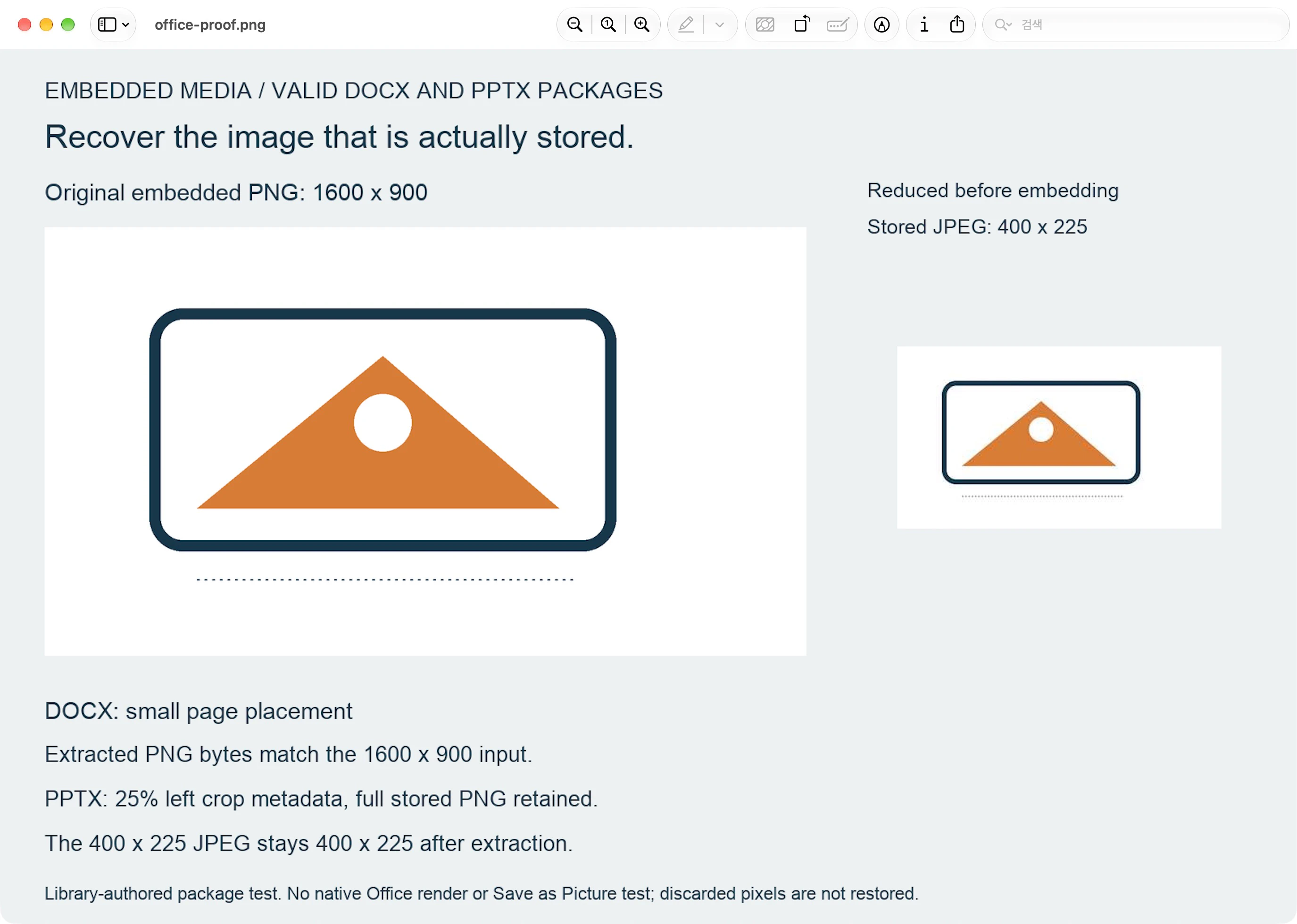
สิ่งเหล่านี้เป็นการทดสอบแพ็คเกจที่เขียนโดยไลบรารี ไม่ใช่การทดสอบ Word หรือ PowerPoint UI แบบเนทีฟ บันทึกเป็นรูปภาพ หรือการทดสอบการแสดงผลและการแสดงผล ไม่มีการเรียกใช้การแปลง PerfectVector สำหรับการเปรียบเทียบนี้
เลือกสินทรัพย์ที่กู้คืนก่อนการติดตาม
อย่าเลือกตามชื่อไฟล์หรือขนาดไฟล์เพียงอย่างเดียว เอกสารสามารถเก็บรูปภาพหรือรูปแบบอื่นได้ และรูปภาพที่จัดเก็บสามารถรวมเนื้อหาที่อยู่นอกการครอบตัดที่มองเห็นได้ ยืนยันรูปร่าง โลโก้ตัวอักษร เวอร์ชัน และการครอบตัดที่จำเป็นก่อนที่จะถือว่าโลโก้เป็นแหล่งที่มา
หากคุณกู้คืนไฟล์เวกเตอร์ที่มีอยู่ ให้เก็บไว้และตรวจสอบว่ามีเส้นทางที่คุณต้องการหรือไม่ ไม่มีประโยชน์ในการแรสเตอร์เพียงเพื่อติดตามอีกครั้ง คำแนะนำเกี่ยวกับรูปแบบไฟล์โลโก้จะอธิบายต้นแบบที่แก้ไขได้และสำเนาการนำส่ง การกู้คืน PDF เท่านั้นเป็นงานแยกต่างหากที่การตรวจสอบและการแปลงอาร์ตเวิร์ก PDF ครอบคลุมอยู่
สำหรับแรสเตอร์ ให้ตรวจสอบพิกเซลที่คุณกู้คืนได้จริง หากตัวอักษรขนาดเล็กพร่ามัว เสียหาย หรือหายไป ให้ค้นหาต้นฉบับหรือสร้างใหม่โดยเจตนา การขยายสำเนาที่เก็บไว้ไม่ได้พิสูจน์รูปร่างตัวอักษรที่สูญหาย รูปภาพขนาดใหญ่ที่มีการครอบตัดไม่ถูกต้องหรือมีแบรนด์ที่ล้าสมัยก็เป็นแหล่งที่มาที่ไม่ถูกต้องเช่นกัน
สำหรับการส่งต่อเอกสารในอนาคต Microsoft จะจัดทำเอกสารการควบคุมการบีบอัดรูปภาพสำหรับ Word, PowerPoint และ Excel นั่นคือการตั้งค่าเชิงป้องกันเพื่อหารือกับผู้เขียนเอกสาร ไม่ใช่การดำเนินการกู้คืนที่ทดสอบที่นี่ ขอไฟล์โลโก้ต้นฉบับแยกกันเมื่อเป็นไปได้
สร้างเวกเตอร์เฉพาะเมื่องานถัดไปต้องการเส้นทางเท่านั้น
PerfectVector เหมาะกับเมื่อไฟล์ที่กู้คืนเป็นโลโก้แรสเตอร์ซึ่งมีรูปร่างที่มองเห็นได้ซึ่งคุณต้องการเป็นเส้นทางเวกเตอร์ที่แก้ไขได้ ใช้ เครื่องมือเวกเตอร์โลโก้ กับรูปภาพที่ได้รับการยอมรับดีที่สุด จากนั้นเปรียบเทียบตัวอย่างกับแหล่งที่มานั้น โดยเฉพาะตัวอักษรที่เล็กที่สุด ตัวนับ และเส้นบางๆ
การสกัดและการทำเวกเตอร์ช่วยแก้ปัญหาที่แตกต่างกัน ขั้นแรกจะดึงข้อมูลภาพที่เก็บไว้ ส่วนที่สองตีความรูปร่างแรสเตอร์เป็นเส้นทาง ไม่ได้ยืนยันว่าคุณได้เลือกโลโก้ที่ได้รับอนุมัติแล้ว และการติดตามก็ไม่สามารถพิสูจน์ได้ว่าพิกเซลที่หายไปนั้นหมายถึงอะไรในตอนแรก การแก้ไขและส่งออกผลลัพธ์ PerfectVector จำเป็นต้องปลดล็อค การแสดงตัวอย่างที่ได้รับการป้องกันเป็นแบบดูอย่างเดียว
คำถามที่พบบ่อย
การแยกโลโก้ออกจาก Word จะคืนคุณภาพดั้งเดิมหรือไม่ จะดึงสิ่งที่ยังคงอยู่ในเอกสาร หากเป็นภาพต้นฉบับ คุณสามารถกู้คืนไบต์ที่เก็บไว้ได้ หากลดลงก่อนการจัดเก็บ การแยกจะไม่นำพิกเซลที่ถูกทิ้งกลับมา
ภาพที่แยกออกมาจะตรงกับการครอบตัดที่ปรากฏบนเพจหรือไม่ ไม่จำเป็น. แพ็คเกจสามารถจัดเก็บภาพเต็มแยกจากตำแหน่งหรือครอบตัดข้อมูลเมตา เปรียบเทียบไฟล์ที่กู้คืนกับอาร์ตเวิร์คที่ต้องการ และยืนยันการครอบตัดก่อนใช้งาน
ฉันสามารถใช้สคริปต์เดียวกันสำหรับ PowerPoint ได้หรือไม่ ใช่ สำหรับเวิร์กโฟลว์ PPTX ที่ไม่ได้เข้ารหัสทั่วไปที่ทดสอบที่นี่ มอบสำเนา PPTX และชื่อโฟลเดอร์เอาต์พุตใหม่ให้กับสคริปต์ มันคัดลอกสื่อจากโฟลเดอร์แพ็คเกจที่คาดหวัง มันไม่เรนเดอร์สไลด์หรือใช้เอฟเฟ็กต์ของมัน
แหล่งที่มา
- Microsoft Learn — โครงสร้างของเอกสาร WordprocessingML — อธิบายแพ็คเกจ DOCX ZIP และส่วนประกอบของเอกสาร
- Microsoft Learn — แทรกรูปภาพลงในเอกสารประมวลผลคำ — แสดงข้อมูลรูปภาพที่จัดเก็บไว้ในส่วนของรูปภาพที่อ้างอิงโดยเอกสาร
- Python — zipfile — บันทึกโปรแกรมอ่านไฟล์เก็บถาวรไลบรารีมาตรฐานที่ใช้โดยสคริปต์การแตกไฟล์ที่ทดสอบ
- การสนับสนุนของ Microsoft — ปิดการบีบอัดรูปภาพ — อธิบายการตั้งค่าการบีบอัดเชิงป้องกันสำหรับการแฮนด์ออฟเอกสารในอนาคต
หากแรสเตอร์ที่กู้คืนของคุณต้องการเส้นทางที่แก้ไขได้ เริ่มต้นด้วยโลโก้นั้นฟรี ตรวจสอบตัวอักษรเล็กๆ และรายละเอียดเล็กๆ ของตัวอย่างเวกเตอร์กับภาพที่แยกออกมาก่อนที่จะยอมรับผลลัพธ์
เพิ่มเติมจากบล็อก

พื้นที่ว่างรอบโลโก้: คำนวณและรักษาระยะขอบ
เลือกหน่วยพื้นที่ว่างรอบโลโก้ คำนวณเขตห้ามวางเนื้อหาทั้งหมด และเก็บใน SVG โดยแยกขนาดภาพออกจากพื้นที่วาดที่เพิ่มขอบ

งานป้ายทอ: รักษาโลโก้ให้ชัดในขนาดเล็ก
เตรียมโลโก้สำหรับป้ายทอเสื้อผ้า ลดรายละเอียดตามขนาดใช้งาน แยกส่วนพับและพื้นที่เย็บ แล้วส่งออกไฟล์ตามที่ผู้ผลิตป้ายกำหนด



