
ข้อกำหนดเวกเตอร์ Shutterstock: ตรวจไฟล์ EPS
ตรวจรูปแบบ EPS ขอบเขตกราฟิก และขนาดไฟล์ตามกฎ Shutterstock แล้วตรวจพาธ สี และสิทธิ์ของต้นฉบับก่อนเตรียมส่งงานเวกเตอร์
ในหน้านี้
ข้อกำหนดเวกเตอร์ของ Shutterstock เริ่มจาก EPS ที่เข้ากันได้กับ Adobe Illustrator 8 หรือ 10 ไฟล์ไม่เกิน 100 MB และกราฟิกมีพื้นที่ 4 ถึง 25 เมกะพิกเซล พื้นที่นั้นหมายถึงกรอบขอบเขตรอบกราฟิก ไม่ใช่อาร์ตบอร์ด นี่คือข้อจำกัดใน คำแนะนำส่งเวกเตอร์ของ Shutterstock
นามสกุล EPS อย่างเดียวไม่ได้ยืนยันการตรวจใดเหล่านั้น หน้าใหญ่มีกราฟิกเล็กเกินได้ และ EPS ที่ถูกต้องยังอาจมีพิกเซลหรือไม่มีความเข้ากันได้กับ Illustrator ตามกำหนด ตรวจสิทธิ์ของต้นฉบับก่อน วัดวัตถุจริง แล้วตรวจสำเนาที่บันทึกสำหรับส่ง
ตรวจสิทธิ์ก่อนเปลี่ยนไฟล์
นโยบายเนื้อหาที่สร้างด้วย AI ของ Shutterstock ระบุว่าไม่รับเนื้อหาที่สร้างด้วย AI จากผู้ส่งผลงาน การแปลงภาพที่สร้างขึ้นเป็นพาธไม่ได้เปลี่ยนที่มาของภาพ ใช้กฎผู้ส่งผลงานปัจจุบันประเมินต้นฉบับ การแปลงไฟล์ไม่ใช่หลักฐานความเป็นเจ้าของหรือการอนุญาต
ตัวอย่างเรขาคณิตด้านล่างเป็นไฟล์สอนที่สร้างสำหรับบทความนี้ แสดงการวัดและเรนเดอร์ ไม่ใช่งานสต็อกสำเร็จหรือผลงานที่ได้รับการยอมรับ ภาพปกตกแต่งของบทความก็ไม่เกี่ยวกับการอัปโหลดของผู้ส่งผลงาน
แยกการตรวจทางเทคนิคสามข้อ
| การตรวจ | ข้อกำหนด | สิ่งที่ต้องตรวจ |
|---|---|---|
| ความเข้ากันได้ | EPS ที่เข้ากันได้กับ Illustrator 8 หรือ 10 | ตัวเลือกรุ่นในโปรแกรมบันทึก EPS และไฟล์ที่เปิดใหม่ |
| พื้นที่กราฟิก | 4 ถึง 25 MP | ความกว้างคูณความสูงของกราฟิกทั้งหมดที่เลือก |
| น้ำหนักไฟล์ | สูงสุด 100 MB | ขนาดไฟล์ EPS ที่บันทึกจริง |
ข้อกำหนดทางเทคนิคของ Shutterstock แยกเมกะพิกเซลจากเมกะไบต์ คำแนะนำวัดใช้เกณฑ์ 72 DPI/PPI เมื่อเชื่อมพิกเซลกับพอยต์ ตรวจหน่วยตัวแก้ไขก่อนคูณมิติ ความกว้างที่แสดงเป็นนิ้วไม่ใช่จำนวนพิกเซล
ไฟล์เล็กอธิบายรูปทรงเวกเตอร์ใหญ่ได้ การเพิ่มไบต์ไม่ได้ขยายรูปทรง และการเพิ่มพื้นที่อาร์ตบอร์ดว่างไม่ได้ขยายกรอบขอบเขตของรูปทรง
วัดกราฟิก แล้วปรับขนาดหน้า
ใน Illustrator เลือกกราฟิกที่ต้องการทั้งหมดและตรวจความกว้างกับความสูงในแผง Transform ปรับสิ่งที่เลือกตามสัดส่วนให้พื้นที่อยู่ในช่วงที่กำหนด แล้วปรับอาร์ตบอร์ดรอบกราฟิก วิธีนี้อิง ขั้นตอนปรับขนาดกราฟิกของ Shutterstock
เช่น สิ่งที่เลือกขนาด 1,200 × 1,200 พิกเซลมีพื้นที่ 1.44 MP เพิ่มทั้งสองมิติเป็นสองเท่าได้ 2,400 × 2,400 พิกเซล หรือ 5.76 MP เพิ่มเฉพาะมิติอาร์ตบอร์ดเป็นสองเท่ายังให้สิ่งที่เลือก 1.44 MP
การศึกษาขอบเขต EPS แบบควบคุม
ตัวอย่างใช้ EPS ขั้นต่ำสามไฟล์ที่มีรูปข้าวหลามตัดเติมสีและวงกลมทึบสองวง เขียนเรขาคณิตใน PostScript โดยตรง ไม่มีการดำเนินการภาพบิตแมป Ghostscript เรนเดอร์แต่ละไฟล์และวัดขอบเขตที่ลงสี มิติที่ระบุด้านล่างมาจากเรขาคณิต ขอบเขตของตัวเรนเดอร์ตรงกันโดยต่างไม่เกิน 0.03 พอยต์
| ไฟล์ | มิติหน้า | มิติกราฟิก | พื้นที่ตามเกณฑ์ 72 PPI ที่ระบุ |
|---|---|---|---|
| ต้นฉบับ | 3,000 × 3,000 pt | 1,200 × 1,200 pt | 1.44 MP |
| ขยายเฉพาะหน้า | 4,500 × 4,500 pt | 1,200 × 1,200 pt | 1.44 MP |
| ขยายกราฟิก | 3,000 × 3,000 pt | 2,400 × 2,400 pt | 5.76 MP |
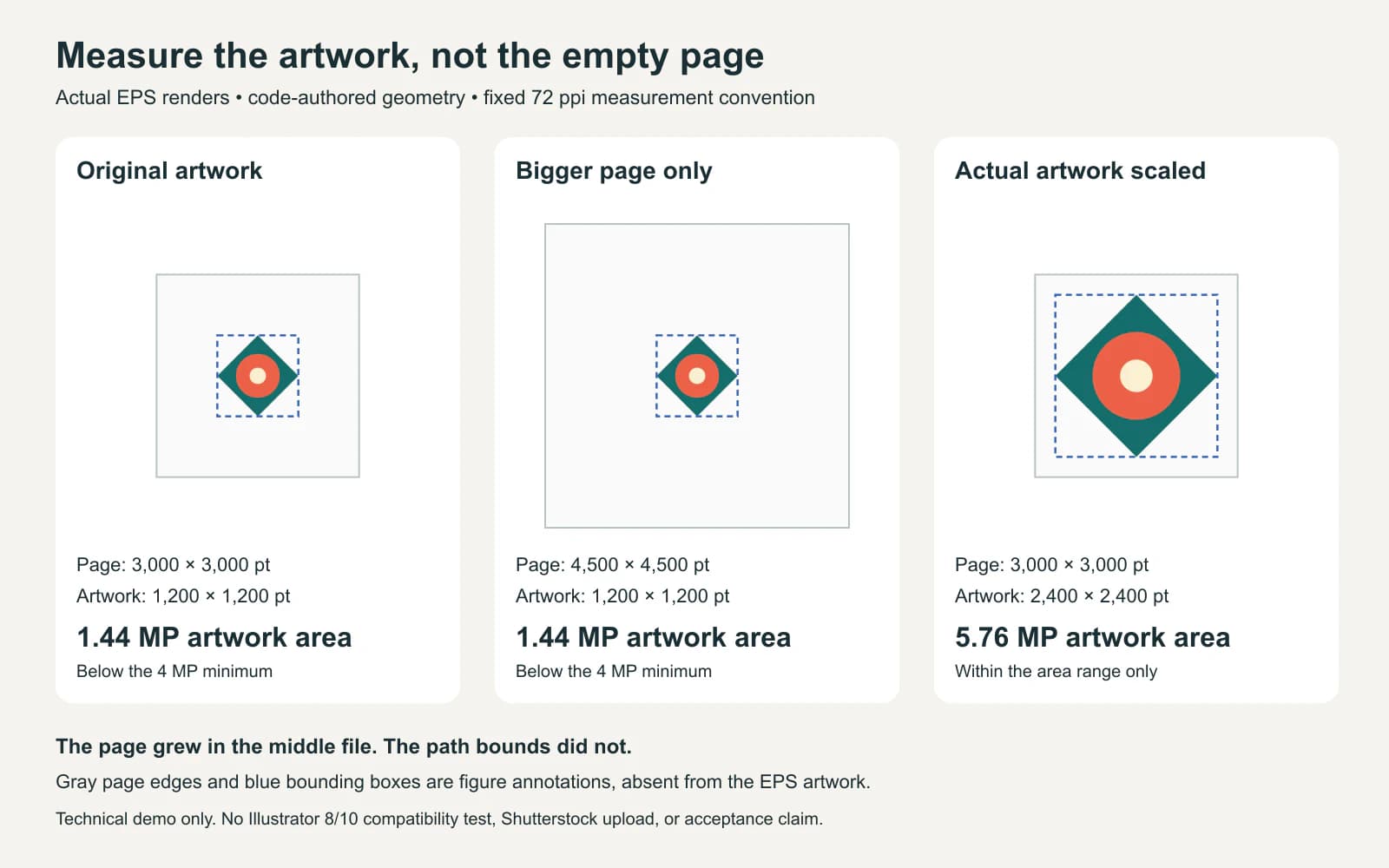
ไฟล์ที่สามผ่านเกณฑ์พื้นที่ทางคณิตศาสตร์ แต่ไม่ได้บอกว่าเหมาะเป็นงานสต็อกหรือไม่ ทั้งสามเป็น EPS ทั่วไป และไม่มีไฟล์ใดส่งออกผ่านค่าตั้งความเข้ากันได้ Illustrator 8 หรือ 10
เมื่อใช้การตรวจนี้กับงานคุณ ให้เลือกเฉพาะสิ่งที่มีความหมาย ตรวจวัตถุไกลออกไปผิดคาดก่อนวัด จุดหลงหรือพื้นหลังเหลืออาจขยายสิ่งที่เลือกโดยไม่ปรับปรุงภาพประกอบ ลบส่วนไม่ต้องการ เลือกกราฟิกที่ตั้งใจใหม่ แล้ววัดอีกครั้ง
บันทึกสำเนา EPS ที่เข้ากันได้กับ Illustrator
คำแนะนำบันทึก EPS ของ Adobe วางตัวเลือกความเข้ากันได้ Illustrator ในหน้าต่าง EPS Options:
- เก็บต้นแบบแก้ไขได้ แล้วเลือก File > Save As หรือ File > Save a Copy
- เลือก Illustrator EPS เป็นรูปแบบไฟล์
- ตั้ง Version เป็นตัวเลือกความเข้ากันได้ Illustrator 8 หรือ 10 ตามต้องการ
- อ่านคำเตือนเรื่องคุณสมบัติที่จะเปลี่ยน แล้วบันทึกและเปิดสำเนาใหม่เพื่อตรวจ
ค่า Version กับระดับภาษา PostScript เป็นตัวเลือกแยก ส่วนหัวเช่น EPSF-3.0 หรือตัวเรนเดอร์เปิด EPS สำเร็จไม่ได้ยืนยันว่าตรงข้อกำหนดความเข้ากันได้ Illustrator ของ Shutterstock Adobe ยังเตือนว่าการบันทึกเป็นรุ่นเก่าอาจเปลี่ยนหรือละทิ้งข้อมูลที่ไม่รองรับ
หากตัวส่งออกมีเพียง EPS ทั่วไป ให้ถือว่าผลเป็นไฟล์เตรียมจนตรวจความเข้ากันได้ตามกำหนดแล้ว การเปลี่ยนนามสกุลหรือแก้ส่วนหัวไม่แทนการบันทึกที่เหมาะสม
ตรวจสำเนาที่เปิดใหม่และภาพตัวอย่าง
ข้อกำหนดคุณภาพเวกเตอร์ของ Shutterstock ครอบคลุมวัตถุที่ลูกค้าได้รับ ไม่ใช่เพียงรูปลักษณ์ภาพ ตรวจ EPS ที่บันทึกทีละข้อ:
- มองหาบิตแมปที่เกิดจากเอฟเฟกต์พิกเซลหรือความโปร่งใสระหว่างบันทึกแบบเก่า
- ขยายแปรงและเอฟเฟกต์ให้เข้าถึงรูปทรงองค์ประกอบได้
- แปลงฟอนต์ที่ยังเป็นข้อความเป็นเส้นขอบในสำเนาส่ง เก็บข้อความแก้ไขได้ในต้นแบบ
- ลบวัตถุซ่อน ส่วนเกิน และวัตถุนอกอาร์ตบอร์ด
- ตรวจการสร้างพาธสะอาดและภาพตัวอย่างตรงกราฟิกที่ต้องการ
สำหรับวิธีตรวจ รายการตรวจเนื้อหาเวกเตอร์ใน EPS อธิบายมุมมอง Outline การเลือกโดยตรง และภาพเชื่อมโยง หากไฟล์เริ่มเป็น SVG ให้ ตรวจแรสเตอร์ฝัง ก่อนสมมติว่าทุกอย่างจะเป็นพาธ EPS แก้ไขได้
คำถามที่พบบ่อยเรื่องอัปโหลด EPS ปัจจุบัน ระบุว่า Shutterstock สร้างภาพตัวอย่าง JPEG และครอปตามขอบเขตกราฟิก พื้นที่อาร์ตบอร์ดว่างจึงไม่รับรองว่าจะมีระยะขอบในภาพตัวอย่าง ยังแนะนำ EPS RGB ที่ไม่มีข้อมูล PostScript CMYK เพื่อให้สีตัวอย่างสม่ำเสมอ เทียบภาพย่อที่สร้างกับไฟล์ที่บันทึก โดยเฉพาะการครอปและสี
เมื่อเตรียมส่งจริง ให้ทำตามคำแนะนำอัปโหลดปัจจุบันสำหรับคำอธิบาย คีย์เวิร์ด และหมวดหมู่ การอัปโหลดสำเร็จยังต้องผ่านการตรวจ รายการตรวจไฟล์นี้ไม่แทนข้อกำหนดเนื้อหาและการส่งของ Shutterstock
การแปลงแรสเตอร์เป็น EPS เหมาะตรงไหน
หากภาพวาดต้นฉบับที่มีสิทธิ์ส่งมีเพียงพิกเซลและต้องมีพาธแก้ไขได้ ขั้นตอนแปลงภาพเป็น EPS ของ PerfectVector ช่วยเตรียมเรขาคณิตเวกเตอร์ได้ ไฟล์ส่งออกมีพาธเติมสีเรียบแบบ RGB และพื้นหลังขาวหรือดำทึบในรูปแบบ EPS 3 / PostScript Level 2 ไม่ใช่คำกล่าวว่าได้รับการรับรอง Illustrator 8 หรือ 10 ตรวจพื้นหลัง ล้างกราฟิก และบันทึกความเข้ากันได้พร้อมตรวจไฟล์ที่เปิดใหม่ให้ครบก่อนพิจารณาส่ง
หากมีเวกเตอร์ใช้งานได้แล้ว ให้แก้ต้นฉบับนั้น หาก EPS มีเพียงภาพถ่าย คู่มือ JPG เป็น EPS อธิบายว่าทำไมวางภาพถ่ายในคอนเทนเนอร์ EPS ไม่สร้างพาธ ดูคู่มือเตรียมไฟล์เพิ่มเติมใน บล็อก PerfectVector
คำถามที่พบบ่อย
ส่ง SVG โดยตรงเป็นเวกเตอร์ Shutterstock ได้หรือไม่? คำแนะนำเวกเตอร์ปัจจุบันกำหนด EPS ที่เข้ากันได้กับ Illustrator 8 หรือ 10 เก็บ SVG เป็นไฟล์ทำงานแก้ไขได้หากมีประโยชน์ แล้วเตรียมและตรวจสำเนา EPS ตามกำหนด
ทำไมเวกเตอร์เล็กเกินทั้งที่อาร์ตบอร์ดใหญ่? Shutterstock วัดกรอบขอบเขตรอบกราฟิก เลือกวัตถุที่ตั้งใจและตรวจความกว้างกับความสูง การขยายพื้นที่หน้าว่างไม่เปลี่ยนมิติเหล่านั้น
EPS 3 หมายถึง Illustrator EPS 10 หรือไม่? ไม่ ชื่อรูปแบบไฟล์ EPS และระดับภาษา PostScript ไม่ระบุการตั้งค่าความเข้ากันได้ Illustrator ตรวจแยกขณะบันทึก EPS
ลากเส้นภาพที่สร้างด้วย AI เพื่อให้มีสิทธิ์ส่งได้หรือไม่? การลากเส้นเปลี่ยนเรขาคณิตไฟล์ ไม่เปลี่ยนที่มาของภาพ นโยบาย Shutterstock ระบุว่าไม่รับเนื้อหาที่สร้างด้วย AI จากผู้ส่งผลงาน การแปลงไม่แก้ข้อจำกัดนั้น
แหล่งข้อมูล
- Shutterstock: ส่งภาพประกอบเวกเตอร์เพื่อตรวจอย่างไร? — ข้อจำกัด EPS และขั้นตอนส่ง
- Shutterstock: ข้อกำหนดทางเทคนิคสำหรับภาพ — ขอบเขตกราฟิก หน่วย และคำแนะนำปรับขนาด
- Shutterstock: นโยบายเนื้อหาที่สร้างด้วย AI — ข้อจำกัดสิทธิ์ผู้ส่งผลงาน
- Adobe: บันทึกกราฟิกใน Illustrator — ตัวเลือกรุ่น EPS และการเปลี่ยนเมื่อบันทึกแบบเก่า
- Shutterstock: ข้อกำหนดคุณภาพเวกเตอร์และภาพประกอบ — วัตถุแก้ไขได้ ฟอนต์ และการตรวจเก็บงาน
- Shutterstock: คำถามที่พบบ่อยเรื่องอัปโหลด EPS — ภาพตัวอย่างที่สร้าง การครอป และการตั้งค่าสี
ต้องการพาธจากภาพวาดแรสเตอร์ต้นฉบับที่มีสิทธิ์ส่งใช่ไหม? เตรียม EPS ด้วย PerfectVector ตรวจขอบเขตและวัตถุกราฟิกจริง แล้วยืนยันความเข้ากันได้ Illustrator ตามกำหนดในสำเนาที่บันทึกสุดท้าย
เพิ่มเติมจากบล็อก

ข้อกำหนดเวกเตอร์ของ Adobe Stock: ตรวจไฟล์ที่ลอกเส้น
ตรวจรูปแบบเวกเตอร์ ขนาดอาร์ตบอร์ด พาธที่แก้ไขได้ และการเปิดเผยการใช้ AI ตามข้อกำหนด Adobe Stock กับ SVG ที่ลอกเส้นจริง ก่อนเตรียมสำเนาส่งงานของคุณ

แปลง SVG เป็น PNG ด้วย Sharp: ขนาด ความหนาแน่น และการส่งออกที่คมชัด
เรนเดอร์ SVG เป็น PNG โปร่งใสด้วย Sharp ตามขนาดพิกเซลปลายทาง ดูการทดสอบ 1x และ 2x ที่ทำซ้ำได้ เมื่อใดความหนาแน่นอินพุตจึงสำคัญ และทำไมการขยาย PNG จึงไม่ได้ผล