
Импорт SVG в Unreal Engine: проверка геометрии Motion Design
Подготовьте SVG для Unreal Engine Motion Design, проверьте отверстия и отдельные части и различайте геометрию сцены, текстуру и изображения интерфейса во время выполнения.
На этой странице
- Выберите назначение перед изменением графики
- Проверьте плагин в своей версии движка
- Подготовьте полый значок с одной отдельной частью
- Импортируйте один файл и определите полученный ресурс
- Проверьте отверстие, оформление и отдельные объекты
- Проверяйте криволинейную графику и осознанно импортируйте заново
- Когда растровой эмблеме нужно восстановление
- Частые вопросы
- Источники
SVG Importer в Unreal Engine позволяет работать с геометрией для Motion Design. Урок Epic по SVG importer описывает превращение 2D-векторных файлов в 3D-геометрию. Сначала проверьте плагин и документацию своей версии движка, затем импортируйте небольшой исходник с узнаваемыми отверстиями, цветами и отдельными частями.
Это другая задача, чем отображение SVG как изображения интерфейса во время выполнения. Просмотр текстуры, актор сцены и рендерер виджета — разные результаты. Это руководство сосредоточено на подготовке графики для геометрии сцены и определении пригодности полученных объектов для моушн-дизайна.
Пример — собственный полый значок с отдельным ромбом. Это документированный процесс для проверки в вашем проекте, а не отчёт о выполненном импорте или выдавливании в Unreal.
Выберите назначение перед изменением графики
Определите, чем должна стать графика. Одно расширение SVG на этот вопрос не отвечает.
| Предполагаемое использование | Что выяснить сначала | Что проверить |
|---|---|---|
| Графика как геометрия сцены | Соответствующий SVG Importer и процесс Motion Design | Отверстия, поверхности, оформление, границы и управление объектами |
| Плоское изображение на поверхности | Процесс текстур/материалов проекта | Разрешение, прозрачность и окончательный материал |
| Иконка в обычных виджетах UMG | Поддерживаемый интерфейсом способ отрисовки | Поведение виджета и поддержка в собранной целевой версии |
| SVG, полученный после запуска приложения | Явная реализация загрузки/отрисовки во время выполнения | Обработка входных данных, поддерживаемые возможности и поведение при сбое |
Вводное руководство Epic по Motion Design описывает плагин редактора для вещательной графики. Его интерфейс похож на UMG, но включает возможности вне виджетов. Такое сходство не доказывает, что обычный UMG Image может загружать произвольные SVG-файлы.
Если переносите один исходник между движками, руководство по импорту SVG в Unity разбирает отдельный выбор импортёра и назначения. Успешный импорт в одном движке не подтверждает поддержку файла в другом.
Проверьте плагин в своей версии движка
Страница плагина SVG Importer Epic сейчас имеет баннер Beta и категорию Experimental. Считайте это причиной проверить возможность в передаваемом проекте, особенно прежде, чем строить на ней значительную часть проекта.
Официальный урок помечен для Unreal Engine 5.4 и 5.5. Текущая документация API — отдельный справочник, поэтому не предполагайте, что панели или подписи старого видео точно совпадают с другим установленным выпуском.
Для настройки Motion Design следуйте соответствующим вводным инструкциям и включите Motion Design и Storm Sync Motion Design Bridge. Убедитесь, что соответствующий SVG Importer доступен и включён в проекте. Выполните предложенную редактором перезагрузку перед исследованием графики.
Сначала используйте небольшой тестовый уровень. Вводное руководство описывает пустой уровень или шаблон, затем Motion Design > Create Defaults > Spawn. Держите этот тест отдельно от сложной последовательности, чтобы легче отличить отсутствующий актор, проблему камеры или настройки плагина от неправильного исходника.
Подготовьте полый значок с одной отдельной частью
Сохраните этот оригинальный пример как hollow-badge.svg:
<svg xmlns="http://www.w3.org/2000/svg" viewBox="0 0 180 140">
  <path fill="#147D78" fill-rule="evenodd"
    d="M24 24H116V116H24Z M46 46H94V94H46Z"/>
  <path fill="#EF8067" d="M150 30L168 48L150 66L132 48Z"/>
</svg>
Бирюзовый контур образует квадратную рамку с пустым квадратным центром. Коралловый ромб — отдельный контур с промежутком между ним и рамкой. Файл не содержит фонового прямоугольника, обводки, текста, фильтра, внешнего изображения или анимации.
Эти упрощения намеренны. Они позволяют задать несколько полезных вопросов перед проверкой сложной иллюстрации: остаётся ли центр открытым, ромб — отдельным и представлены ли оба цвета как задумано?
Также проверьте свой исходник в векторном редакторе. Если он лишь оборачивает фотографию контейнером SVG, проверка встроенного растра поможет это определить. Переименование или оборачивание растра не даёт замкнутых границ для этого упражнения с геометрией.
Сохраните редактируемый оригинал и экспортируйте копию для передачи. Для эталона используйте простые замкнутые залитые фигуры; добавляйте эффекты, градиенты или сложную обрезку лишь при необходимости проекта и возможности проверить их обработку. Наличие класса с похожим именем в справочнике API не гарантирует полной совместимости функции.
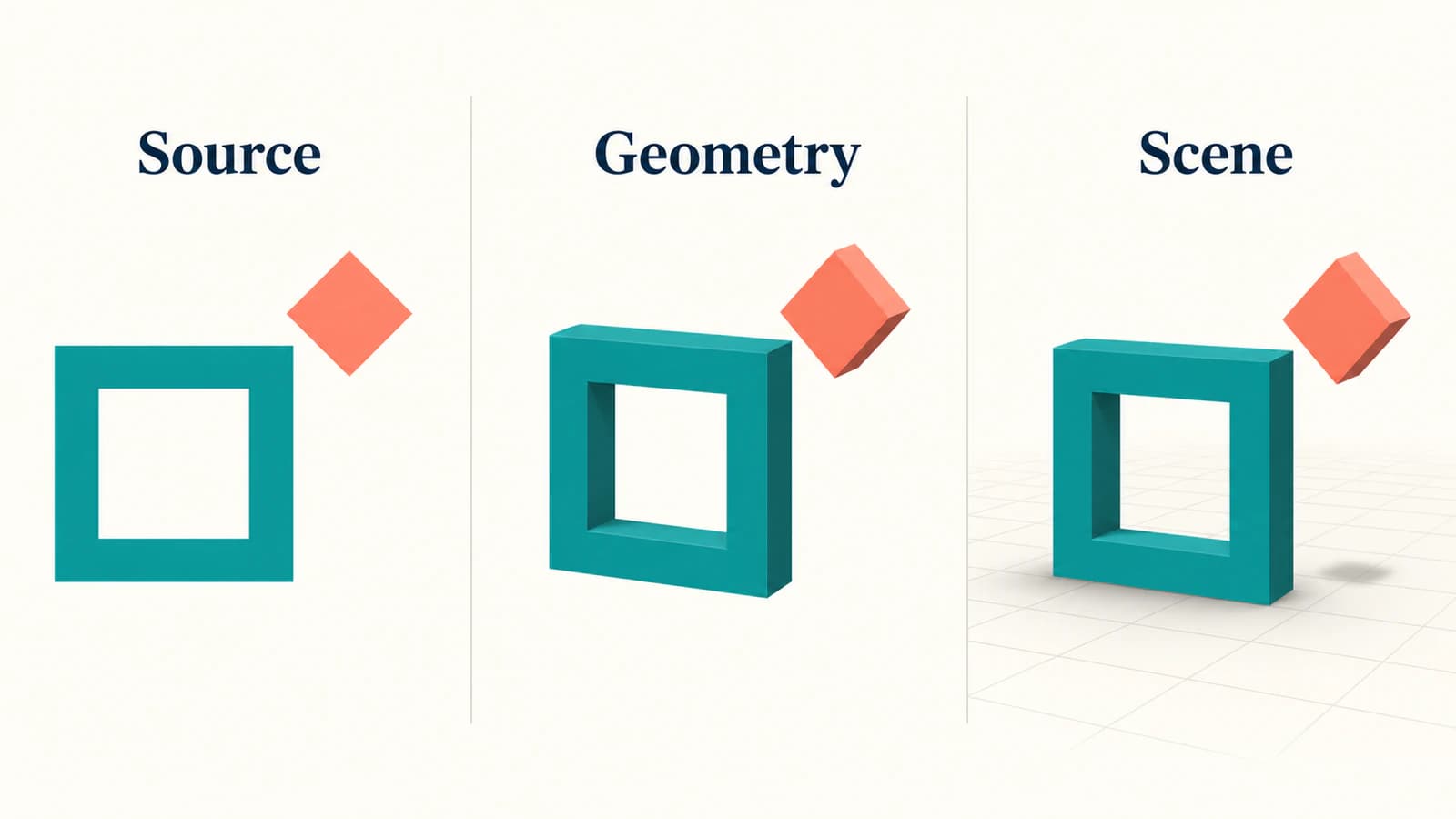
Импортируйте один файл и определите полученный ресурс
Выберите папку содержимого проекта для эксперимента. Общее руководство Epic по импорту ресурсов описывает кнопку Import Content Browser и импорт перетаскиванием. С включённым соответствующим SVG-импортёром выберите небольшой SVG и проверьте специфичные опции импортёра и диагностику установленной версии.
Если файл отклонён или ожидаемый импортёр не появляется, сначала проверьте версию движка и настройку плагина. Повторное упрощение графики не исправит недоступную возможность импорта.
После импорта определите тип ресурса перед размещением. API SVGImporter Epic включает данные SVG, акторы SVG и компоненты динамических мешей. Это полезные различия: ресурс исходных данных сам по себе не доказывает наличие нужной геометрии в сцене.
Используйте процесс размещения SVG-актора своей версии для добавления ресурса в тестовую сцену. Набор инструментов Motion Design включает SVG-акторы. Выберите размещённый результат и проверьте спереди перед изменением глубины, материалов или анимации. Запишите использованные ресурс и актор, чтобы коллега мог воспроизвести настройку.
Сохраните импортированные ресурсы и исходный SVG. Общее руководство Unreal по импорту объясняет, что импортированное содержимое хранится в ресурсах проекта; исходный файл всё ещё важен для последующих правок и повторного импорта.
Проверьте отверстие, оформление и отдельные объекты
Начните с квадратного отверстия значка. Посмотрите на контрастном фоне и с другого угла, если результат имеет глубину. Светлая поверхность, закрывающая центр, может спереди напоминать отверстие. Критерий принятия — действительно ли задуманная пустая область остаётся пустой.
Если центр заполняется, проверьте подконтуры исходника и поведение заливки перед добавлением эффектов. Руководство по отверстиям SVG объясняет, почему нарисованная вставка и настоящее отверстие могут выглядеть одинаково на плоском просмотре.
Затем проверьте пространство рядом с ромбом. Ищите нежелательный мостик, лишнюю поверхность или фоновую область. Потом выберите объекты, нужные анимации. Если ромб должен двигаться независимо, убедитесь, что доступная структура акторов/компонентов позволяет перемещать его без изменения рамки. Визуально отдельный акцент сам по себе не подтверждает, что нужные части можно выбирать отдельно.
Проверяйте оформление после геометрии. Сравните бирюзовую рамку и коралловый ромб с исходником при материалах и освещении будущей композиции. Не считайте затенённую боковую поверхность ошибкой исходного цвета лишь потому, что она темнее лицевой.
Для проблем глубины список проверок выдавливания SVG предлагает вопросы по исходной геометрии. Это не руководство по командам Unreal, а удачный вид в тесте не подтверждает герметичность меша для изготовления.
Проверяйте криволинейную графику и осознанно импортируйте заново
В квадратном примере нет кривых, но в большинстве логотипов они есть. API SVGImporter Epic описывает настройку качества преобразования сплайнов в ломаные. Поэтому исходные кривые и созданное представление нужно проверять отдельно.
Для округлого логотипа проверьте внешнюю кривую и самое мелкое отверстие с самого близкого расстояния камеры в кадре. Если края угловаты, изучите нужные настройки преобразования своей версии движка. Не устанавливайте произвольный максимум лишь потому, что исходник векторный.
Версионный справочник SVGData Epic для 5.4 говорит, что изменение переопределения качества вызывает повторный импорт и генерацию геометрии. Считайте это причиной сохранить эталон и перепроверить сцену после смены исходника или настроек, а не предполагать неизменность всей последующей работы. Имена свойств справочника не обещают совпадения с каждой более поздней панелью редактора.
Повторите проверки отверстия, промежутка, материала и управления объектами после повторного импорта. Протестируйте сцену в реальном контексте передачи перед организацией полного набора графики. Это руководство не подтверждает поддержку в собранном приложении во время выполнения, отрисовку SVG на уровне браузера или универсальную производительность плагина.
Когда растровой эмблеме нужно восстановление
Если векторный оригинал утрачен, а исходник — простая PNG- или JPG-эмблема, процесс преобразования изображения в вектор PerfectVector может подготовить статичный вариант SVG. Обрежьте изображение до самой эмблемы, проверьте отверстие и отдельный акцент в просмотре и сравните вариант с исходником. Скачайте принятый SVG, затем выполните те же проверки геометрии в Unreal.
Векторизация не выбирает единицы сцены, не создаёт риг, не назначает рабочие материалы и не гарантирует определённую топологию меша. Используйте имеющийся векторный оригинал. Оставляйте фотографии и сложные рисованные эффекты растровыми, если так лучше сохраняется внешний вид. Для простого геометрического значка прямое создание нескольких нужных фигур может дать больше контроля, чем восстановление из пикселей.
Сохраните краткую запись для передачи: исходный файл, версия движка/плагина, настройки импортёра, ожидаемые пустые области, независимо движущиеся части и расстояние камеры при проверке. Руководства блога по подготовке графики разбирают решения об исходнике перед этим этапом движка.
Частые вопросы
Может ли Unreal Engine импортировать SVG-файлы? Да. Epic предоставляет SVG Importer для геометрии Motion Design. Проверьте возможность и документацию своей версии движка, затем подтвердите импортированный ресурс и результат сцены.
Означает ли импорт SVG, что UMG может показывать любой SVG во время выполнения? Нет. Процесс геометрии Motion Design не подтверждает произвольную загрузку SVG в обычных виджетах UMG во время выполнения. Выберите и проверьте способ отрисовки, нужный интерфейсу.
Почему отверстие SVG выглядит заполненным после импорта? Проверьте, содержит ли исходник настоящее отверстие или нарисованную вставку, затем подконтуры и поведение заливки. Проверяйте импортированную геометрию на контрастном фоне, не полагаясь лишь на вид спереди.
Можно ли преобразовать PNG-логотип в готовый 3D-объект Unreal? Векторизация может восстановить статичные исходные фигуры, но не завершает сцену Unreal. Импортируйте принятый SVG, проверьте созданную геометрию и материалы и подтвердите нужное проекту управление объектами.
Источники
- Epic Games — Importing + SVG importer — Процесс геометрии Motion Design и контекст версии урока.
- Epic Games — SVG Importer plugin — Область плагина, баннер Beta и категория Experimental.
- Epic Games — Motion Design Quick Start Guide — Настройка проекта, область редактора и инструменты SVG-акторов.
- Epic Games — Importing Assets Directly — Общий импорт Content Browser и сохранение ресурсов.
- Epic Games — SVGImporter API — Данные, акторы, классы динамических мешей и понятия преобразования сплайнов.
- Epic Games — SVGData, Unreal Python 5.4 — Версионное переопределение качества и поведение повторной генерации.
Проверьте отверстие, отдельную часть и поведение одного значка в сцене перед импортом набора. Если остался только растр, подготовьте вариант SVG, проверьте геометрию и принятый файл в проекте Unreal.
Ещё из блога

SVG clipPath и mask: чёткие края или плавное затухание
Сравните SVG clipPath с альфа-маской и маской яркости на одном изображении. Скопируйте рабочий пример, проверьте светлый и тёмный фон и экспортируйте нужную геометрию.

Импорт SVG в PixiJS: Graphics или текстура
Импортируйте SVG в PixiJS как геометрию или текстуру. Проверьте значок в двух размерах, разрешение текстуры и потерю преобразований группы перед выпуском.