
CSS-маски SVG: сохраните силуэт, задайте цвет
Используйте SVG как CSS-маску значка, сохраните прозрачные отверстия и окрасьте его через currentColor. Сравните альфа-канал и яркость перед проверкой в размере интерфейса.
На этой странице
- Используйте маску, если нужен один окрашенный силуэт
- Подготовьте небольшой исходник с настоящим отверстием
- Окрасьте элемент значка через CSS
- Различайте SVG-изображение и элемент маски SVG
- Диагностируйте квадрат, отсутствующий значок или заполненное отверстие
- Оценивайте результат в размере компонента
- Восстанавливайте растровый силуэт только при необходимости
- Частые вопросы
- Источники
CSS-маска SVG управляет тем, какие части элемента остаются видимыми. Для одноцветного значка используйте силуэт SVG как маску и окрасьте элемент через background-color: currentColor. Тогда видимый цвет значка берется из CSS вместо отображения исходной палитры SVG.
Начните с прозрачности исходника. Непрозрачный прямоугольник позади графики может превратить задуманный значок в сплошной блок. Прозрачное отверстие должно оставаться прозрачным, если сквозь него должна быть видна страница.
Справка MDN по mask-image описывает, как исходное изображение и режим маскирования определяют видимость. Практическая задача — подготовить полезный силуэт, выбрать его интерпретацию и проверить в размере вашего интерфейса.
Используйте маску, если нужен один окрашенный силуэт
Рассмотрим значок закладки с ромбовидным отверстием и небольшой коралловой полосой. Как обычное изображение SVG он имеет два цвета. Как альфа-маска над синим элементом непрозрачная графика показывает синий; коралловая полоса больше не отображается отдельным цветом.
Это полезно для значка интерфейса с изменяемой темой. Это плохой выбор передачи для иллюстрации, где цветовые различия несут смысл.
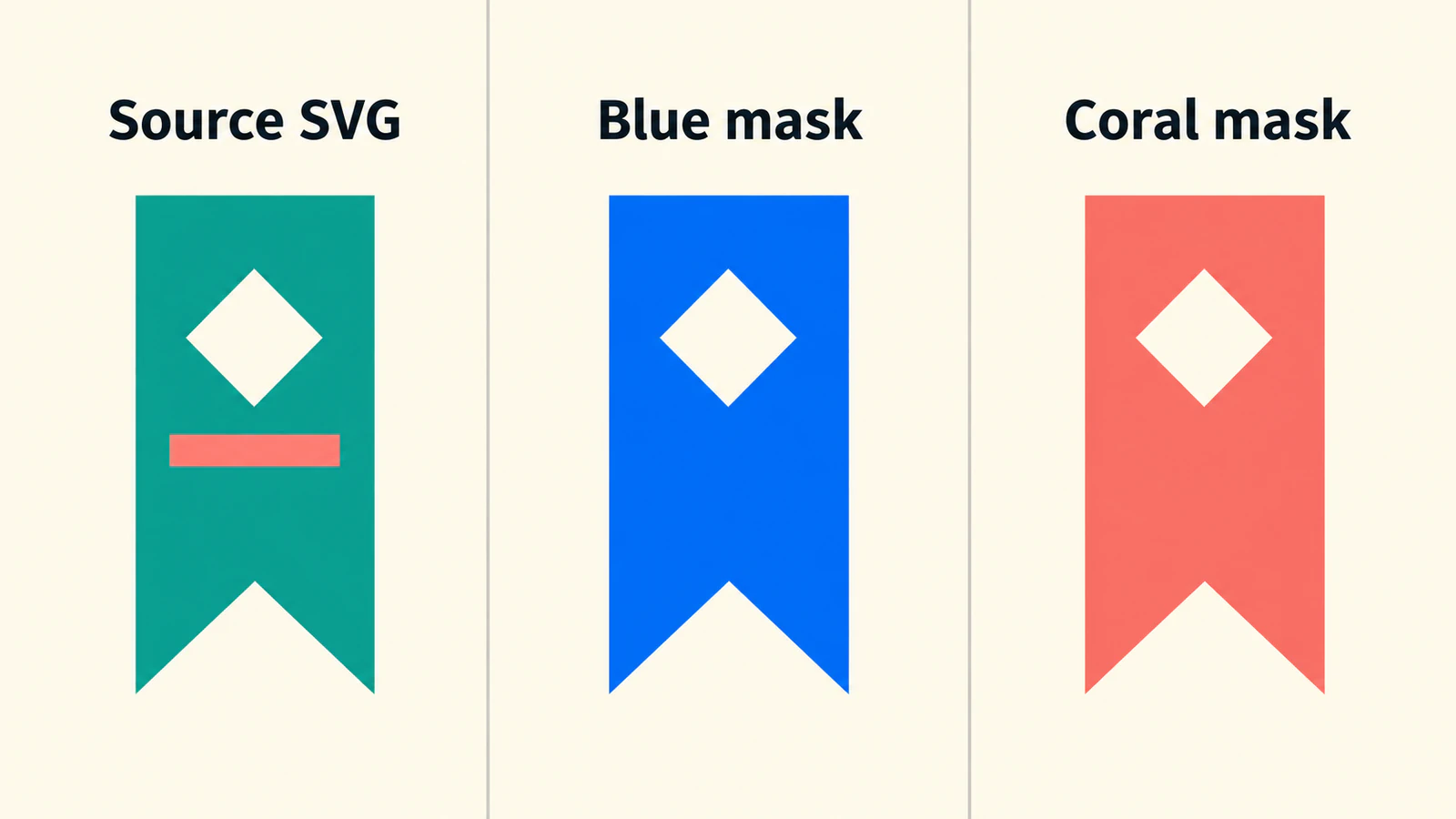
Если нужно редактировать отдельные заливки и обводки SVG, используйте руководство по редактированию цвета SVG. Маскирование полезно, когда повторно используемая часть — сам силуэт. Для жесткой геометрической границы подгоните пользовательскую область обрезки SVG под целевой элемент и выберите между растяжением силуэта и сохранением пропорций.
Подготовьте небольшой исходник с настоящим отверстием
Сохраните этот исходный пример как bookmark.svg:
<svg xmlns="http://www.w3.org/2000/svg" viewBox="0 0 24 24">
  <path fill="#087f8c" fill-rule="evenodd"
    d="M5 3H19V21L12 17L5 21Z M12 6L15 9L12 12L9 9Z"/>
  <rect x="9" y="13" width="6" height="2" fill="#e76f51"/>
</svg>
Первый контур содержит внешнюю закладку и ее ромбовидное отверстие. Полноразмерного фонового прямоугольника нет. Маленький второй прямоугольник — коралловая полоса.
Откройте SVG на контрастном фоне перед использованием как маски. Проверьте, что сквозь ромб и вокруг внешней границы виден фон. Белый ромб, нарисованный поверх сплошной закладки, выглядел бы похоже на белой странице, но все еще был бы непрозрачным в альфа-маске.
Для существующего ресурса проверьте фоновую фигуру, а также видимый мотив. Руководство по прозрачному фону SVG рассматривает различие между пустым пространством и белым прямоугольником.
Окрасьте элемент значка через CSS
Поместите icon.css рядом с SVG и используйте эти правила:
.bookmark-icon {
  display: inline-block;
  width: 1.5rem;
  height: 1.5rem;
  background-color: currentColor;
  mask-image: url("./bookmark.svg");
  mask-mode: alpha;
  mask-repeat: no-repeat;
  mask-position: center;
  mask-size: contain;
}
.save-button {
  display: inline-flex;
  align-items: center;
  gap: 0.5rem;
  color: #175cd3;
}
Используйте видимую подпись кнопки:
<button class="save-button" type="button">
  <span class="bookmark-icon" aria-hidden="true"></span>
  Save article
</button>
Здесь значок сопровождает «Save article», поэтому скрыт из дерева доступности, чтобы не повторять эту подпись. Пример показывает только представление; отдельно подключите кнопку к действию сохранения вашего приложения.
Элементу нужен прямоугольник для окрашивания, поэтому CSS задает ширину, высоту и display. currentColor использует его цвет текста. Изменение color кнопки меняет окрашивание значка без переписывания bookmark.svg.
Справка по mask-size определяет contain как вписывание всего изображения маски с сохранением пропорций. В сочетании с центрированием и отсутствием повторения оно помещает исходник в один предсказуемый прямоугольник значка. Руководство web.dev по маскированию рассматривает эти настройки размеров и повторения.
Отдавайте пример через HTTP, включая локальную проверку. Описание mask-image MDN предупреждает, что локальные источники изображений file:// для этого не принимаются. Отсутствующая или не загруженная маска может оставить маскируемый элемент невидимым.
Различайте SVG-изображение и элемент маски SVG
Файл SVG, используемый как изображение, и ссылка на элемент SVG <mask> — разные входные данные. Не выбирайте режим только потому, что имя файла заканчивается на .svg.
| Источник и режим | Что определяет видимость |
|---|---|
Обычное SVG-изображение с mask-mode: alpha | Непрозрачность исходника; непрозрачная графика показывает элемент |
Обычное изображение со стандартным match-source | Интерпретация альфа-канала |
Ссылка на SVG <mask> со стандартными настройками | Интерпретация яркости |
Явный mask-mode: luminance | Яркость вместе с непрозрачностью |
Справка по mask-mode определяет это зависимое от источника значение по умолчанию. При интерпретации альфа-канала непрозрачные черный и белый оба показывают элемент. При интерпретации яркости непрозрачный белый показывает его, а черный скрывает; промежуточные значения могут давать частичную видимость.
mask-type применяется к элементу SVG <mask> и по умолчанию равен luminance, согласно справке по mask-type. Добавление его обычному span значка не изменит интерпретацию маски-изображения. Используйте mask-mode на маскируемом элементе, если нужно задать это поведение.
Пример закладки использует обычное внешнее SVG-изображение и явно выбирает alpha. Проверяйте примененные свойства в поддерживаемых браузерах; поддержка общей функции маскирования не устанавливает поддержку каждого сочетания режима и источника.
Диагностируйте квадрат, отсутствующий значок или заполненное отверстие
Полезная отрицательная проверка — добавить в копию bookmark.svg полноразмерный непрозрачный белый прямоугольник позади графики. При интерпретации альфа-канала эта копия показывает всю область маски. Изменение прямоугольника с белого на черный не восстанавливает силуэт, поскольку оба цвета остаются непрозрачными.
Удалите ненужный фон из исходника вместо изменения цвета элемента. Сохраните исходный файл для сравнения исправленной копии.
| Симптом | Что проверить сначала |
|---|---|
| Сплошной квадрат заменяет закладку | Полноразмерный непрозрачный фон исходника |
| Ромбовидное отверстие заполняется | Белое наложение вместо действительно прозрачной геометрии |
| Ничего не появляется | Размеры элемента, окрашенный фон, URL и неудачные запросы ресурсов |
| Появляется несколько копий | Настройки повторения маски |
| Значок слишком мал в своем прямоугольнике | Пустое пространство viewBox исходника и размер маски |
| Значок выглядит бледным | Непрозрачность исходника или непреднамеренная интерпретация яркости |
Отделяйте эти проверки. Успешный запрос изображения не доказывает правильную прозрачность исходника, а правильная прозрачность не дает элементу отсутствующую ширину или высоту.
Оценивайте результат в размере компонента
Увеличьте закладку для проверки контуров, затем верните реальный размер интерфейса. Проверьте ромбовидное отверстие, нижний вырез и расстояние между значком и подписью. Увеличенная версия помогает найти дефекты; маленькая показывает полезность дизайна.
Попробуйте два контрастных фона страницы и два цвета значка. Отверстие должно показывать цвет страницы в каждом случае. Если остается белым, вернитесь к структуре исходника.
Для семейства значков сравните соседние символы в одном размере CSS. Их viewBox могут содержать разное количество пустого пространства, из-за чего одинаковые прямоугольники выглядят неравномерно. Руководство по подготовке значков UI kit рассматривает эту работу по согласованию.
Восстанавливайте растровый силуэт только при необходимости
Прозрачный PNG уже может быть CSS-маской; преобразование в SVG не является требованием маскирования. Сохраните существующий чистый векторный исходник, если он есть.
Если полезный значок сохранился только как грубое растровое изображение, процесс преобразования PNG в SVG в PerfectVector может помочь подготовить редактируемый пробный вариант. Обрежьте до мотива, проверьте векторный предпросмотр на фоновые области и потерянные отверстия, затем скачайте SVG. Используйте его в маске и повторите проверки в размере компонента.
Для закладки оцените внешнюю выемку и ромбовидное отверстие прежде чем разбираться с исходной коралловой полосой. Равномерное окрашивание маски все равно поглотит цвет полосы. Сложной многоцветной иллюстрации может понадобиться другая обработка; выбирайте силуэт намеренно вместо трассировки каждой детали.
Обзор векторизации изображений объясняет восстановление исходника шире. Векторному файлу все еще нужны полезная форма и подходящая прозрачность для этого процесса CSS.
Частые вопросы
Сохраняет ли маска SVG исходные цвета? Маска управляет видимостью. В примере с равномерным фоном элемент дает один цвет, поэтому отдельные цвета исходника не сохраняются.
Почему значок становится сплошным квадратом? Проверьте полноразмерный непрозрачный фон в исходнике маски. При интерпретации альфа-канала непрозрачные белый и черный оба показывают элемент.
Всегда ли маски SVG являются масками яркости? Нет. Обычное изображение SVG обычно использует альфа-канал при match-source. Элемент маски SVG использует яркость по умолчанию, если интерпретация не изменена.
Обязательно ли преобразовывать прозрачный PNG в SVG? Нет. PNG может дать изображение маски. Векторизация — возможный вариант, если нужно восстановить или отредактировать подходящий силуэт из растрового исходника.
Источники
- MDN — mask-image — Источники изображений, ошибки загрузки, требования локального сервера и видимость.
- MDN — mask-mode — Альфа-канал, яркость и значения по умолчанию, зависящие от источника.
- MDN — mask-type — Интерпретация элемента маски SVG.
- MDN — mask-size — Размер contain и пропорции изображения.
- web.dev — Apply effects to images with CSS mask-image — Маски-изображения, размеры и повторение.
Начните с одного значка и проверьте силуэт, отверстие и окончательный размер интерфейса. Если растровый исходник нужно восстановить, подготовьте пробный SVG, проверьте прозрачность и испытайте его с окрашиванием CSS вашего интерфейса.
Ещё из блога

Порог альфа-канала SVG: резкая граница прозрачности
Используйте feFuncA для пороговой обработки альфа-канала SVG. Сравните discrete и table на известных пикселях PNG, сохраните отверстия и проверьте, почему остается непрозрачный белый.

Pointer Events SVG: области нажатия под вашу графику
Управляйте областями нажатия SVG через заливки, обводки, отверстия и отдельные области взаимодействия. Проверьте маршрутизацию событий и оставьте клавиатурную активацию обычной кнопке или ссылке.