
Предпросмотр SVG на коврике Cricut перед резкой
Сравните физический размер SVG и подготовленную область с полезной площадью коврика, затем проверьте коврики по материалам, зеркалирование и размещение в Design Space.
На этой странице
- У предпросмотра коврика четыре разные границы
- Шаг 1: проверьте, можно ли измерить SVG
- Шаг 2: подтвердите физический размер
- Шаг 3: выберите коврик и зарезервируйте отступ
- Шаг 4: настройте масштаб, поворот и подготовительные направляющие
- Шаг 5: скачайте подготовленный SVG
- Шаг 6: выполните предпросмотр экрана Prepare в Cricut
- Когда использовать SnapMat
- Итоговый список перед резкой
- Частые вопросы
- Источники
Проверьте SVG в предпросмотре дважды перед резкой. Сначала сравните измеренную подготовленную область с консервативно выбранной полезной площадью коврика. Затем используйте экран Prepare в Cricut Design Space для проверки ковриков по цветам материала, зеркалирования, копий и итогового размещения. Первая проверка выявляет проблемы размера и отступов; вторая отражает реальную настройку проекта Cricut.
Зелёный результат «Помещается» полезен, но не гарантирует успешную работу станка. Отступ, размещение материала, зазоры машины и способ совмещения всё ещё определяют успех физической резки.
Процесс с двумя предпросмотрами
- Подтвердите настоящие физические ширину и высоту SVG; не доверяйте увеличению экрана.
- Выберите реальные размеры коврика и зарезервируйте безопасный отступ для своего процесса.
- Учитывайте масштаб, поворот, отступ рамки для выборки и отступ угловых направляющих в подготовленной области.
- Скачивайте подготовленный SVG только после того, как его геометрия поместится в выбранную полезную площадь.
- Загрузите в Design Space и проверьте экран Prepare до отправки машине.
- Зеркальте коврики термотрансферного материала или Infusible Ink, когда этого требуют инструкции проекта Cricut.
- Используйте SnapMat на iOS, если важно размещение на конкретном физическом обрезке.
У предпросмотра коврика четыре разные границы
Рисунок SVG может иметь размер 8 × 6 дюймов, но это не означает, что подготовленная резка занимает ровно 8 × 6 дюймов.
- Границы рисунка — видимые формы после масштабирования и поворота.
- Отступ направляющих — дополнительное пространство вокруг необязательной рамки для выборки или общих угловых направляющих.
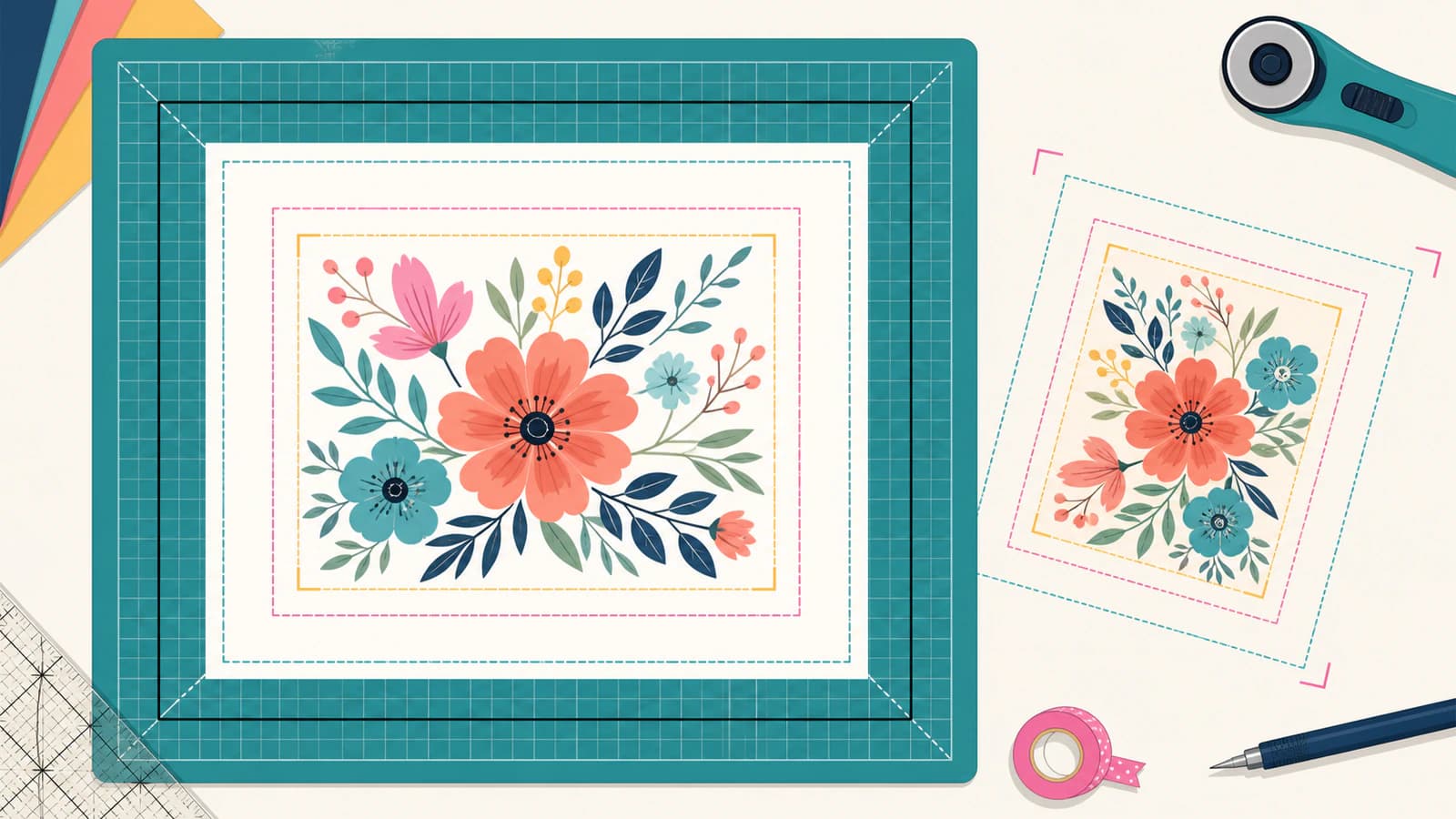
- Подготовленная область объединяет рисунок и выбранные отступы направляющих.
- Полезная площадь коврика — выбранный размер коврика минус зарезервированный безопасный отступ.
Подготовленная область должна помещаться в полезную площадь. Сам физический коврик — внешняя граница, а не автоматически безопасная граница резки.
Шаг 1: проверьте, можно ли измерить SVG
Откройте бесплатный SVG Mat Preview PerfectVector и выберите SVG до 5 MiB. Инструмент локально проверяет документ до отображения физического размера или подготовленного файла для скачивания. Содержимое SVG, имя файла, настройки предпросмотра и созданный файл остаются в браузере.
Текущая версия ожидает готовые залитые формы. Лучше всего подходят базовые контуры, прямоугольники, окружности, эллипсы и многоугольники. Она принимает сплошные заливки и прозрачность форм, если в документе сохранён физический размер или есть viewBox, который можно масштабировать вводом одного размера.
Обработка прекращается, когда какая-либо функция может изменить видимую занимаемую область, но не может быть безопасно сохранена. Сначала подготовьте файл, если в нём есть редактируемый текст, видимые обводки не в контурах, градиенты, узоры, тени, размытие, обрезание, маски, связанные изображения, внешние ресурсы, скрипты, CSS-оформление или глубоко вложенная/повреждённая структура.
Это намеренно строже, чем вопрос, может ли браузер показать SVG. Планировщику коврика нужна надёжная геометрия, а не просто правдоподобная картинка.
Шаг 2: подтвердите физический размер
Если SVG хранит надёжные ширину и высоту, сравните их с итоговым проектом. Если есть только viewBox, введите один известный физический размер и дайте другому измениться пропорционально.
Не выводите дюймы из того, насколько большим дизайн выглядит на мониторе. Увеличение браузера, CSS-макет и Canvas в Design Space — не физические линейки. Используйте размеры проекта или измерьте целевую поверхность.
Перед продолжением спросите:
- Каковы итоговые ширина или высота на готовом изделии?
- Есть ли несколько цветовых слоёв, которые должны сохранять совмещение?
- Материал — целый лист, обрезок, термотрансферный винил, картон или что-то другое?
- Будете ли добавлять рамку для выборки, направляющие совмещения или другую подготовительную геометрию?
Для многослойного проекта сохраняйте одинаковый масштаб всех слоёв. Если нужен файл на каждый цвет, разделите точные цвета на общей монтажной области до планирования расхода материала.
Шаг 3: выберите коврик и зарезервируйте отступ
Выберите предустановленный коврик или введите свои размеры, соответствующие реальной загрузке. Затем зарезервируйте безопасный отступ. Инструмент вычитает его из внешнего коврика для полезной площади сравнения.
Универсального отступа, гарантирующего успех для любого Cricut, материала и операции, нет. Используйте консервативное значение по машине, состоянию коврика, сцеплению материала и зазорам конкретной операции. Предпросмотр намеренно оставляет это выбором пользователя.
Если планируете размещение на обрезке, а не целом листе, введите его полезные размеры как собственную площадь или позже используйте SnapMat для физического позиционирования.
Шаг 4: настройте масштаб, поворот и подготовительные направляющие
Mat Preview позволяет сохранить исходный масштаб или выбрать новый, повернуть на 90 градусов, добавить отступ направляющих и при желании включить общую рамку для выборки либо угловые направляющие.
Меняйте по одной переменной:
- Проверьте нужный масштаб без дополнительных направляющих.
- Поверните на 90 градусов и сравните габаритные ширину и высоту.
- Добавьте реальный отступ направляющих, которые собираетесь вырезать.
- Проверьте, помещается ли итоговая подготовленная область в полезную площадь.
Поворот не уменьшает дизайн. Он меняет использование коврика его габаритами. Высокий узкий дизайн может поместиться после поворота при том же масштабе.
Инструмент сохраняет выбранный масштаб, даже если результат слишком велик. Это делает неудачу видимой вместо незаметного уменьшения проекта, которому нужен конкретный размер.
Шаг 5: скачайте подготовленный SVG
Когда размещение и настройки правильны, скачайте подготовленный SVG локально. Файл содержит измеренную графику и выбранную подготовительную геометрию. Сетка коврика из предпросмотра не включается.
Общие угловые направляющие — не метки совмещения Cricut Print Then Cut. Не используйте их вместо процесса совмещения машины. Это простые векторные отметки для намеренного творческого способа или метода выравнивания, который контролируете вы.
Подготовленный дизайн, который не помещается, всё ещё можно скачать, но предупреждение должно оставаться частью решения. Скачивание — не одобрение резки.
Mat Preview не требует аккаунта или кредитов. Он отделён от конвертера растра в вектор; если сначала нужно создать SVG из PNG или JPG, у такой конвертации собственная модель предпросмотра и скачивания.
Шаг 6: выполните предпросмотр экрана Prepare в Cricut
Загрузите подготовленный SVG в Design Space и добавьте на Canvas. Руководство Cricut по загрузке SVG сообщает, что многослойные векторы приходят сгруппированными и могут быть разгруппированы; оно также документирует ограничение SVG в 5 000 контуров.
Примите решения на Canvas до экрана ковриков. Прикрепите взаимосвязанные части, которые должны оставаться вместе, назначьте нужную операцию и подтвердите размеры проекта.
Затем выберите Make It. Руководство Cricut по экрану Prepare называет его итоговым предпросмотром проекта до отправки машине. Design Space размещает элементы на разных ковриках по операции и цвету материала, а прикреплённые элементы остаются вместе согласно решениям Canvas.
На экране Prepare проверьте:
- число ковриков и их цвета материалов;
- тип загрузки и размер материала;
- копии и скрытые объекты;
- положение и поворот объектов на каждом коврике;
- зеркалирование для термотрансферных проектов или Infusible Ink;
- не нарушила ли автоматическая раскладка намеренное совмещение.
Внешняя проверка размещения не заменяет этот экран. Она даёт измеренный исходник и подготовленную область для дальнейшей работы на нём.
Когда использовать SnapMat
Если нужно попасть в конкретный обрезок или область физического коврика, SnapMat Cricut для iOS фотографирует материал на коврике, чтобы визуализировать размещение изображений и текста.
Используйте после исправления размера SVG. Держите устройство параллельно и хорошо осветите коврик, затем считайте фотографию помощью размещению, а не точным измерением. Не заменяйте ею калибровку Print Then Cut или метки совмещения.
Пользователи компьютера могут двигать объекты на экране Prepare, но не получают такой же фотографический вид физического коврика.
Итоговый список перед резкой
- SVG содержит настоящие залитые контуры, а не пиксели или неподдерживаемые редактируемые функции.
- Физические размеры соответствуют готовому проекту.
- Подготовленная область включает направляющие, которые действительно будут вырезаться.
- Выбранный отступ соответствует материалу и процессу работы станка.
- Каждый цвет и операция появляются на ожидаемом коврике.
- Коврики термотрансферного материала или Infusible Ink зеркалированы, когда требуется.
- Маленькие детали и тонкие перемычки практичны в итоговом размере.
- Пробная резка выполнена на обрезке или недорогом материале до производственного листа.
Для проверок геометрии помимо размещения используйте пятиминутную проверку SVG. Она рассматривает встроенные пиксели, двойные контуры, избыток узлов, скрытые прямоугольники и ограничения контуров.
Частые вопросы
Можно ли посмотреть SVG на коврике Cricut до открытия Design Space? Да. Бесплатный SVG Mat Preview PerfectVector может сравнить подготовленную область поддерживаемого SVG с предустановленной или собственной полезной площадью коврика. Перед отправкой проекта машине всё равно используйте экран Prepare в Design Space.
Гарантирует ли результат «Помещается», что SVG будет вырезан? Нет. Это геометрическое сравнение с выбранными размерами и отступом. Зазоры машины, размещение материала, совмещение, настройки операции, состояние коврика и сложность файла всё ещё нужно проверить.
Что если в SVG нет ширины или высоты в дюймах? Если есть корректный viewBox, введите один известный физический размер. Второй масштабируется пропорционально. Сверьте результат с нужным размером готового проекта.
Нужно ли зеркалить SVG в Mat Preview? Настройка зеркалирования для этой предварительной проверки не нужна. Используйте экран Prepare в Cricut Design Space для зеркалирования ковриков термотрансферных проектов или Infusible Ink согласно процессу Cricut.
Скачанные угловые направляющие — это метки Print Then Cut? Нет. Это общие векторные угловые направляющие. Они не являются метками совмещения Cricut и не заменяют калибровку или совмещение Print Then Cut.
Источники
- PerfectVector — SVG Mat Preview — Актуальные условия локальной проверки размещения, физического размера, подготовки, совместимости, конфиденциальности и скачивания.
- Cricut — Экран Prepare: руководство Design Space — Актуальное поведение итогового предпросмотра, ковриков материалов, зеркалирования, перемещения и поворота.
- Cricut — SnapMat в Design Space для iOS — Актуальный процесс фотографии физического коврика и размещения.
- Cricut — Как загружать изображения в Design Space — Актуальная загрузка векторов, поведение сгруппированных слоёв и ограничение контуров SVG.
Проверьте геометрию до машинного процесса: откройте бесплатный SVG Mat Preview, подтвердите настоящий размер и подготовленную область, скачайте локально, затем снова проверьте результат на экране Prepare Cricut.
Ещё из блога

Трассировка изображения в Mimaki FineCut: создайте более чистые контуры резки
Сравните Outline Extraction в FineCut с импортированным SVG. Проверьте дубликаты контуров, отверстия, масштаб и итоговую границу перед печатью и резкой.

Векторизация изображения в SignLab: трассировка или импорт чистого SVG?
Сравните встроенную векторизацию SignLab с импортированным SVG. Подготовьте растр, проверьте контуры, сохраните отверстия и протестируйте производственный файл.