
Изображение в SVG для LOKLiK: трассировка, импорт и резка
Превратите PNG или JPG в чистый SVG для LOKLiK IdeaStudio, импортируйте в нужном размере, проверьте слои и контуры и испытайте резку до расходования материала.
На этой странице
- Начните с операции, а не расширения
- Какое изображение стоит трассировать
- Трассировать в IdeaStudio или сначала подготовить SVG?
- Изображение в SVG для LOKLiK: пошагово
- 1. Определите готовый размер и материал
- 2. Очистите рабочую копию растра
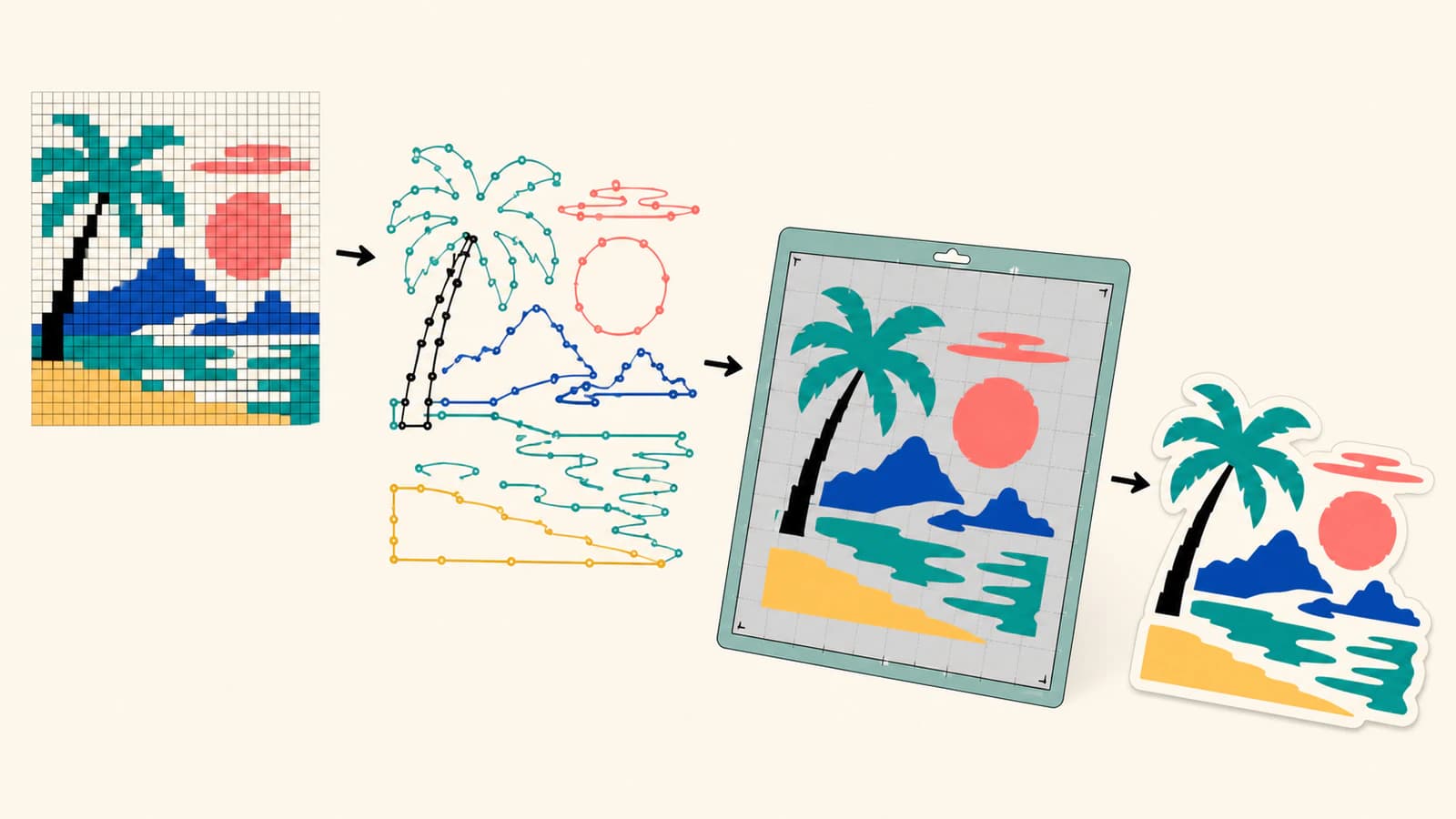
- 3. Постройте настоящие контуры SVG
- 4. Откройте SVG во втором просмотрщике
- 5. Импортируйте в IdeaStudio
- 6. Проверьте размер, слои и операции
- 7. Просмотрите и испытайте
- Типичные проблемы импорта в IdeaStudio
- SVG появляется как одно изображение
- После импорта слишком много слоёв
- Края зубчатые
- Отверстия заполняются
- Размер меняется
- Проверка SVG для LOKLiK
- Частые вопросы
- Источники
Для надёжной обычной резки в LOKLiK IdeaStudio превратите подходящий плоский рисунок в чистые контуры SVG до отправки задания на коврик. Импорт PNG с принятием первой автоматической границы может подойти для выразительного силуэта, но подробный или шумный рисунок часто даёт лишние части, неровные края и более долгую очистку.
Сначала примечание о названии: актуальное руководство HTVRONT сообщает, что в 2026 году LOKLiK IdeaStudio переименовали в HTVRONT IdeaStudio. Старые уроки и результаты поиска по-прежнему используют название LOKLiK, а текущее приложение может показывать бренд HTVRONT. Официальное руководство говорит, что существующие функции и файлы проектов сохраняют совместимость.
Короткий путь
- Определите, нужна обычная резка, Print Then Cut или тональная гравировка.
- Используйте контуры SVG для обычной резки; сохраняйте чистый растр, если пиксели — нужные данные для печати или гравировки.
- Векторизуйте простой плоский рисунок, затем удалите точки, двойные границы и крошечные островки.
- Импортируйте SVG в IdeaStudio, проверьте физический размер и слои, назначьте нужную операцию и изучите окончательный предпросмотр.
- Испытайте характерную деталь на обрезке материала до полного задания.
Начните с операции, а не расширения
Актуальный урок по приложению HTVRONT сообщает, что приложение импортирует векторные и растровые рисунки, включая SVG, PNG, JPG, BMP и DXF. Он также полезно различает векторные файлы для чистой резки и растровые изображения, которые могут подходить для контрастной гравировки.
Поэтому правило «преобразовывать всё в SVG» неверно.
| Нужный результат | Предпочтительный исходник | Почему |
|---|---|---|
| Обычная резка винила, картона или похожего листового материала | Чистые контуры SVG | Станку нужны границы, которым он будет следовать |
| Печатная наклейка или другой печатный процесс | Прозрачный PNG или другой поддерживаемый печатный ресурс с границей резки | Печатные цвет и текстура остаются пиксельными |
| Тональная гравировка | Подходящее растровое изображение | Пиксели в оттенках серого или с тональными переходами могут быть фактическими данными операции |
| Простая линейная или силуэтная гравировка/резка | Геометрия SVG или DXF | Операция следует определённым линиям или контурам |
Если нужна только печатная фотография с контуром, трассировка каждого цвета в векторные слои ухудшит файл. Если станок должен вырезать отдельные фигуры, сведённый PNG заставит программу угадывать границы.
Какое изображение стоит трассировать
У хороших исходников для резки видимые границы, ограниченная палитра и детали достаточно крупные для нужного размера. Логотипы, значки, выразительные линейные рисунки, простые персонажи и плоский клипарт обычно дают полезную основу.
Ожидайте больше ручных решений, если исходник содержит:
- мягкие тени, свечение или градиенты;
- блоки сжатия или шумный фон;
- тончайшие линии и крошечные промежутки;
- фотографическую текстуру;
- перекрывающиеся цвета, выглядящие раздельными, но без чёткой границы;
- надписи внутри снимка экрана низкого разрешения.
Используйте самый качественный доступный оригинал. Обрезка и увеличение снимка из соцсетей не восстанавливают утраченные сведения о краях.
Трассировать в IdeaStudio или сначала подготовить SVG?
IdeaStudio может обрабатывать загруженные изображения. Официальное руководство HTVRONT описывает настройки векторизации, меняющие допуск цвета и удаляющие ненужные цветовые блоки до попадания результата на холст. Это разумный вариант для простого силуэта или быстрого проекта.
Подготовьте SVG вне приложения, если нужен более точный контроль цветовых областей, числа узлов, отверстий или дублирующих контуров. Страница программы IdeaStudio от LOKLiK Europe прямо описывает создание рисунка в другом приложении, сохранение в JPG, PNG или SVG и его импорт.
Выбор практический:
- Попробуйте встроенный способ, если исходник чистый, выразительный и почти состоит из одной фигуры.
- Принесите подготовленный SVG, если в рисунке несколько цветовых слоёв, просветы букв, тонкие углы или встроенная трассировка даёт слишком много фрагментов.
- Сохраните растр, если печати или тональной гравировке нужны исходные пиксели.
Недавнее обсуждение поддержки сообщества о повторной векторизации SVG в IdeaStudio также показывает важное различие: чистый SVG должен добавляться как векторный рисунок; повторно отправлять его на преобразование изображения не нужно. Проверяйте импортированную структуру, поскольку версии приложения и построение файлов всё ещё различаются.
Изображение в SVG для LOKLiK: пошагово
1. Определите готовый размер и материал
Запишите окончательную ширину и высоту до трассировки. Деталь, кажущаяся крупной на мониторе, в размере наклейки может стать полоской, которую невозможно нормально очистить от лишнего материала. Материал, состояние лезвия, давление и калибровка станка влияют на сохранность деталей, поэтому универсального минимального размера нет.
2. Очистите рабочую копию растра
Обрежьте постороннее содержимое, удалите случайный фон и усиливайте разделение лишь настолько, чтобы нужные границы стали чёткими. Не повышайте резкость до появления ореолов: трассировка может превратить их в лишние контуры.
Если в файле несколько цветов, решите, каким нужны отдельные слои материала. Объедините почти одинаковые, визуально совпадающие оттенки. Каждый ненамеренный оттенок может стать ещё одним объектом или слоем резки.
3. Постройте настоящие контуры SVG
Используйте конвертер SVG для файлов резки, чтобы восстановить подходящий рисунок как контуры. Проверьте предпросмотр до скачивания:
- внешний силуэт должен быть замкнут там, где нужна сплошная деталь;
- отверстия внутри букв и фигур должны оставаться пустыми;
- не должно быть фонового прямоугольника на всю страницу;
- одна нужная граница не должна превращаться в тонкое кольцо с двумя стенками;
- крошечные точки и отдельные фрагменты должны быть удалены;
- цветовые области должны соответствовать слоям, которые вы действительно собираетесь резать.
PerfectVector даёт векторную основу для подходящего растрового рисунка. Он не знает ваш материал, не выбирает операцию IdeaStudio и не гарантирует, что каждую тонкую деталь удастся очистить. Эти решения остаются частью процесса резки.
4. Откройте SVG во втором просмотрщике
Повторно откройте скачанный SVG в браузере или векторном редакторе. Увеличьте, выделите фигуры и подтвердите, что рисунок состоит из контуров, а не одного встроенного изображения. Если файл выглядит правильно, но выделяется как прямоугольный объект изображения, это не подготовленный файл резки.
5. Импортируйте в IdeaStudio
Добавьте SVG через Upload или область импорта приложения. Названия на компьютере и телефоне могут различаться, поэтому ориентируйтесь на результат, а не заученную последовательность кнопок. Чистый вектор должен появиться как редактируемые или разделяемые векторные элементы, а не попасть в процесс очистки растра.
Если приложение предлагает трассировать уже подготовленный SVG, остановитесь и проверьте файл. В нём может быть встроенный растр, неподдерживаемое построение или растровое изображение с расширением .svg. Проверка смешанного содержимого SVG показывает, как это выяснить.
6. Проверьте размер, слои и операции
Измерьте рисунок в приложении и сравните с нужным физическим размером из шага 1. Затем проверьте список слоёв или объектов. Подтвердите, что:
- каждому цвету материала или операции соответствуют ожидаемые фигуры;
- отверстия остаются отверстиями;
- не появился скрытый фон или дублирующий силуэт;
- назначение резки, рисования, биговки, гравировки или печати соответствует проекту;
- зеркальный вывод включён только тогда, когда этого требует работа с материалом.
Не считайте, что цвет сам по себе задаёт правильную операцию станка.
7. Просмотрите и испытайте
Официальный процесс HTVRONT рекомендует проверить размер, ориентацию и порядок операций на странице предпросмотра перед отправкой, а затем провести тест рамки на подключённом станке. Для проекта резки также испытайте самый маленький характерный элемент на обрезке той же партии материала.
Ищите в предпросмотре неожиданные внутренние резы, двойные контуры, обратный порядок слоёв или детали вне подготовленной области. Проба, с которой чисто удаляется лишний материал, — более сильное доказательство, чем аккуратный холст.
Типичные проблемы импорта в IdeaStudio
SVG появляется как одно изображение
Документ может содержать встроенный PNG вместо векторных контуров. Откройте его в текстовом редакторе и найдите <image или выделите в другом векторном редакторе. Повторно векторизуйте оригинальный плоский рисунок вместо многократного экспорта оболочки.
После импорта слишком много слоёв
Трассировка, вероятно, сохранила шум или почти одинаковые цвета. Вернитесь к исходнику или векторизатору, сократите палитру, удалите точки и создайте более простой SVG. Удаление десятков непонятных фрагментов внутри приложения резки обычно медленнее.
Края зубчатые
Маленький или сжатый исходник дал алгоритму ступенчатую границу, либо контур содержит слишком много плохо расположенных узлов. Используйте лучший исходник и проверьте геометрию до импорта. Избегайте настолько сильного сглаживания, что меняются углы и форма букв.
Отверстия заполняются
Внутренний и внешний контуры могут быть соединены неправильно, либо их направление или правило заливки не сохраняются при передаче как ожидалось. Проверьте структуру составного контура в векторном редакторе и используйте руководство по устранению заполненных отверстий.
Размер меняется
Размеры файла, viewBox, единицы и поведение импорта могут расходиться. Запишите одно нужное измерение, при необходимости задайте его после импорта, заблокируйте пропорции и проверьте второй размер перед резкой. Для повторно используемых работ держите калибровочную фигуру известного размера вне окончательного производственного файла.
Проверка SVG для LOKLiK
- Выбрана операция: обычная резка, печать, гравировка, рисование или биговка.
- У исходника чёткие границы и только необходимые цвета.
- SVG содержит контуры, а не растр в оболочке.
- Силуэты замкнуты, а отверстия остаются пустыми.
- Нет двойных границ, посторонних точек и фоновых прямоугольников.
- Число слоёв соответствует запланированным материалам и операциям.
- Физический размер после импорта соответствует проекту.
- Ориентация и отражение верны для работы с материалом.
- Окончательный предпросмотр содержит только нужные траектории.
- Характерная деталь прошла испытание на обрезке материала.
Для повторяемой проверки качества файла независимо от приложения выполняйте пятиминутную проверку файла резки перед каждым важным заданием.
Частые вопросы
Может ли LOKLiK IdeaStudio импортировать SVG? Да. Актуальные рекомендации HTVRONT включают SVG в поддерживаемые форматы импорта приложения. Чистый SVG лучше подходит для обычной резки, потому что несёт определённую векторную геометрию.
LOKLiK IdeaStudio теперь называется HTVRONT IdeaStudio? Да. Официальный урок HTVRONT сообщает, что название LOKLiK IdeaStudio изменилось на HTVRONT IdeaStudio в 2026 году, а существующие функции и файлы проектов сохраняют совместимость.
Для резки LOKLiK загружать PNG или SVG? Используйте чистый SVG, если нужны обычные контуры резки. Сохраняйте поддерживаемый растр, если пиксели нужны для печати или тональной гравировки, затем добавьте правильную границу или операцию в приложении.
Почему мой SVG нужно снова трассировать в IdeaStudio? Он может содержать встроенный растр вместо настоящих контуров, или вы могли без необходимости войти в процесс векторизации изображений. Проверьте файл в векторном редакторе и найдите элемент image в исходном тексте.
Как избежать крошечных частей в предпросмотре резки? Вернитесь к трассировке, удалите фоновый шум, объедините почти одинаковые цвета и удалите фрагменты, не относящиеся к рисунку. Повторно импортируйте и испытайте самый маленький нужный элемент на обрезке.
Источники
- HTVRONT — как пользоваться приложением HTVRONT — Актуальное официальное название приложения, поддерживаемые форматы импорта, векторизация, назначение операций, предпросмотр и рекомендации по тесту рамки.
- LOKLiK Europe — IdeaStudio — Описывает подготовку рисунков во внешних программах и импорт JPG, PNG или SVG в IdeaStudio.
- Сообщество HTVRONT / LOKLiK — проблема преобразования SVG — Актуальное обсуждение поддержки, отличающее прямой импорт чистого SVG от ненужных этапов векторизации растра.
Готовы подготовить обычную резку вместо того, чтобы просить приложение угадать границу? Преобразуйте плоский исходник в чистые контуры SVG, импортируйте в нужном размере и одобрите задание, только когда окончательный предпросмотр и проба на обрезке совпадают.
Ещё из блога

SVG clipPath и mask: чёткие края или плавное затухание
Сравните SVG clipPath с альфа-маской и маской яркости на одном изображении. Скопируйте рабочий пример, проверьте светлый и тёмный фон и экспортируйте нужную геометрию.

Импорт SVG в Unreal Engine: проверка геометрии Motion Design
Подготовьте SVG для Unreal Engine Motion Design, проверьте отверстия и отдельные части и различайте геометрию сцены, текстуру и изображения интерфейса во время выполнения.