
Оптическое центрирование логотипа без изменения оригинала
Начните с геометрических границ логотипа, сравните оптическое смещение в нужном размере и запишите положение отдельно, сохранив векторный оригинал.
На этой странице
- Задайте геометрическую основу до оценки равновесия
- Сравните неизменный знак в одинаковых рамках
- Проверьте положение без направляющих и в размере использования
- Сохраните исходный оригинал и решение о размещении
- Где пригодится PerfectVector до размещения
- Частые вопросы
- Должны ли поля асимметричного логотипа быть равными?
- Является ли центроид оптическим центром логотипа?
- Нужно ли менять контур, чтобы переместить логотип?
- Источники
Чтобы оптически отцентрировать логотип, сначала геометрически расположите видимый рисунок по центру нужной рамки. Затем сравните небольшую поправку положения при скрытых направляющих и в размере, который увидят люди. Форма логотипа в обеих версиях должна быть одинаковой. Запишите принятое смещение как решение о размещении, оставив векторный оригинал неизменным.
Оптическое центрирование — визуальная поправка положения, когда равные геометрические поля не дают нужного равновесия. Это оценка данной фигуры в данном окружении. Расчёт центроида или фиксированный сдвиг в пикселях может предложить исходную точку, но ни один не определяет универсальный визуальный оптимум.
В примере используется собственный асимметричный знак в рамке 200 на 140. Широкая левая часть и узкий правый кончик позволяют легко измерить равные границы и сравнить варианты. Файлы ниже можно воспроизвести без платной графической программы.
Задайте геометрическую основу до оценки равновесия
Ограничивающая рамка — минимальный прямоугольник по осям координат вокруг измеряемой геометрии. Его середина полезна для начального размещения. Она не описывает количество залитой площади по сторонам или часть, привлекающую внимание.
Примеры оптического дизайна Рафала Томала показывают, когда визуальное размещение отличается от числового выравнивания. Они поддерживают сравнение реального результата, а не дают единую поправку для всех логотипов.
До изменения положения убедитесь, что выравниваете рисунок, а не файл со случайными полями. Широкая пустая рамка может сместить на вид даже симметричный логотип. Осмотрите холст, удалите случайные фоновые части и подтвердите состав полного знака. Сохраняйте утверждённое охранное поле, не обрезайте его.
Для измерений SVG getBBox() сообщает границы в пользовательской системе элемента без его собственных и родительских преобразований. Измерения области браузера отвечают на другой вопрос. Руководство по ограничивающей рамке SVG объясняет, как разделять эти измерения.
Сравните неизменный знак в одинаковых рамках
Исходный контур ниже идёт от x = 20 до 140 и от y = 20 до 80. Его размер — 120 на 60, середина — (80, 50). Середина рамки — (100, 70). Перенос группы на (20, 20) центрирует эти границы.
Сохраните следующий код как logo-geometric.svg и откройте в браузере. Бледный прямоугольник — рамка размещения, а не часть рисунка логотипа.
<svg xmlns="http://www.w3.org/2000/svg"
     width="200" height="140" viewBox="0 0 200 140">
  <rect x="0.5" y="0.5" width="199" height="139"
        rx="8" fill="#f7f9fc" stroke="#cad4e2"/>
  <g transform="translate(20 20)">
    <path fill="#193b59"
          d="M20 20H70V35H140L70 55V80H20Z"/>
  </g>
</svg>
Теперь видимый рисунок занимает от x = 40 до 160 и от y = 40 до 100, давая равные горизонтальные поля 40 единиц и равные вертикальные поля 40 единиц. Это исходная основа, а не требование оставить финальное положение именно таким.
Для пробного оптического размещения сохраните второй файл с transform="translate(32 20)". Сдвиг вправо на 12 единиц меняет только положение. Значение d, заливку, рамку и размер отображения оставьте одинаковыми. Перенос SVG перемещает систему координат, не требуя переписывать контур.
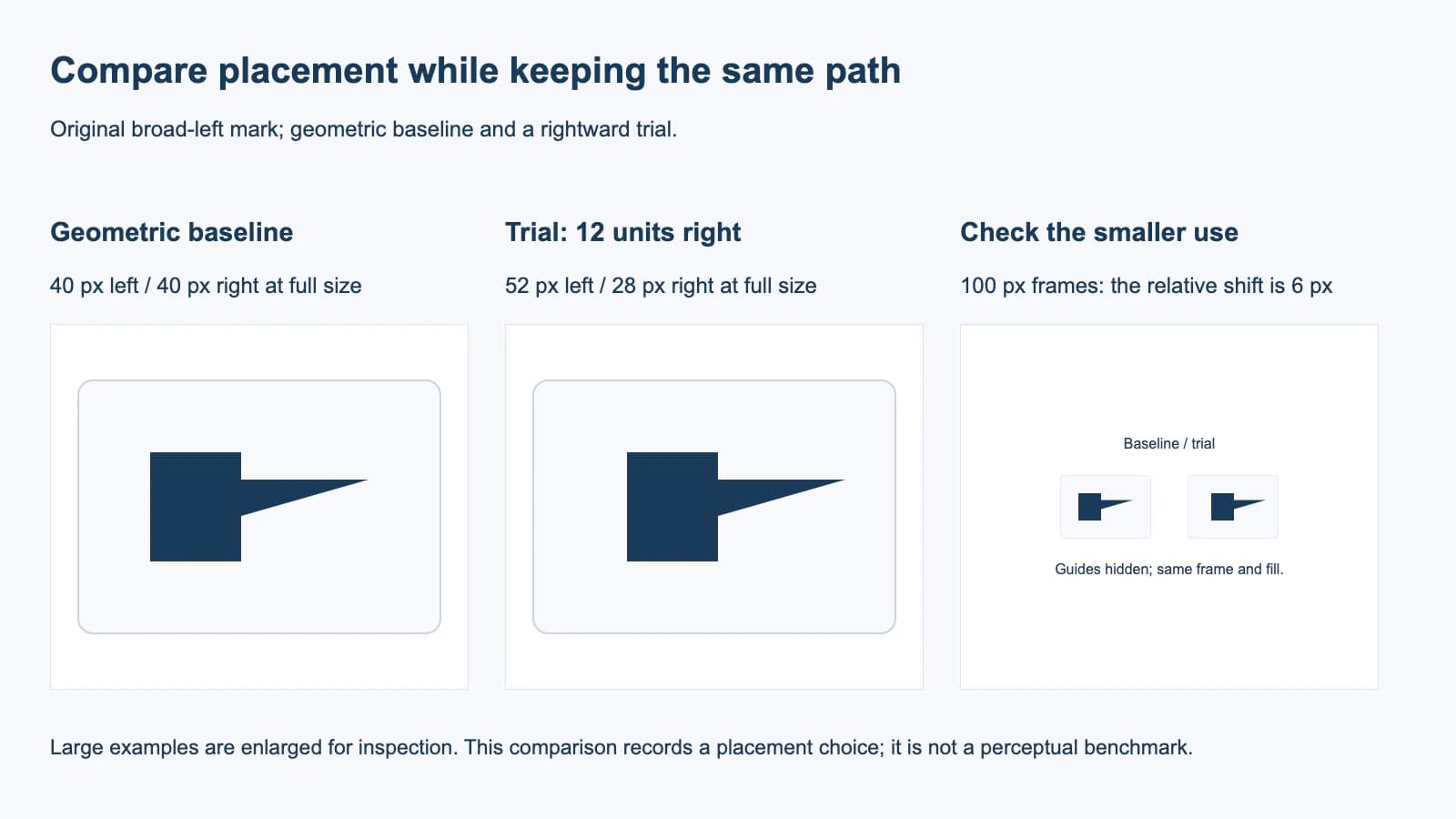
Наше редакционное предпочтение в этой рамке — пробный сдвиг вправо: широкая левая часть ближе к середине, узкий кончик выступает дальше вправо. В другом макете вам может больше понравиться геометрический вариант. До записи решения сравните оба с настоящим окружающим содержимым.
Проверьте положение без направляющих и в размере использования
Сравнивайте в настоящих рамке и фоне. До оценки скройте центральные линии и ограничивающие рамки, иначе взгляд может остаться на измеренных полях вместо знака.
- Откройте геометрическую и пробную версии в одинаковом размере.
- Посмотрите каждую отдельно в нужном макете, затем сравните вместе.
- Проверьте малое размещение, где логотип действительно появится. Сохраните пропорции рамки и окружение.
- Подтвердите сохранение охранного поля и отсутствие обрезки после перемещения.
- Запишите выбранное смещение и его размещение. Вернитесь к геометрической основе, если проба создаёт новый дисбаланс.
При ширине рамки 200 px пробный сдвиг 12 единиц равен 12 px. При ширине 100 px тот же сдвиг SVG равен 6 px. Он масштабируется с viewBox. Отдельный фиксированный CSS-сдвиг 12 px для всех размеров дал бы другое правило.
Примечание о методе: мы отрисовали оба полных SVG в Chromium, сравнили границы отображения при ширине 200 и 100 px и подтвердили одинаковые данные контуров. У геометрического варианта при полном размере были поля 40 px слева и справа. У пробного — 52 px слева и 28 px справа, с относительным сдвигом 6 px при половинном размере. Это геометрические проверки и редакционное сравнение, а не исследование восприятия.
Если между версиями меняется форма, восстановите оригинал и изменяйте только преобразование размещения. Если сдвиг обрезает кончик, проверьте область просмотра и смещение до изменения логотипа. Если другая композиция или фон меняют равновесие, оцените применение отдельно. Для более широкой или высокой рамки см. руководство по адаптивной композиции SVG-логотипа.
Сохраните исходный оригинал и решение о размещении
Храните исходный логотип независимо от оболочки размещения макета. Запишите размеры рамки, эталонный размер, преобразование и фон. Для примера полезна заметка: «Исходный знак 120 на 60; рамка размещения 200 на 140; пробный перенос (32, 20); пересмотреть для других композиций».
Утверждённый фирменный файл может уже иметь оптические поправки в форме или экспортных границах. Используйте этот файл и инструкции размещения. Не переделывайте существующий логотип только из-за неравных измеренных полей.
Размещение всего знака также отличается от центрирования редактируемого текста по базовой линии. Для подписи внутри элемента управления используйте руководство по вертикальному выравниванию текста SVG. Остальные процессы источников и передачи есть в руководствах блога.
Где пригодится PerfectVector до размещения
PerfectVector поможет восстановить векторные фигуры растрового логотипа до сравнения положений. Сначала сравните силуэт, отверстия и случайные фоновые части с исходным эталоном. Процесс векторизации логотипа даёт этот этап восстановления; оптическое размещение остаётся вашим решением.
Если утверждённый векторный оригинал есть, размещайте его напрямую. Если трассировка меняет намеренную асимметрию, исправьте исходную геометрию до оценки центра. Это рассматривает руководство по векторизации логотипа. Масштабируемый файл упрощает изменение размещения, но не решает, что люди воспримут как сбалансированное.
Частые вопросы
Должны ли поля асимметричного логотипа быть равными?
Равные поля дают измеримую геометрическую основу. Конкретный асимметричный логотип может лучше выглядеть с документированным смещением. Сравнивайте в нужном размере и сохраняйте утверждённый рисунок неизменным.
Является ли центроид оптическим центром логотипа?
Геометрический центроид описывает определённое распределение геометрии или площади. Он помогает выбрать пробное положение, но не определяет воспринимаемое равновесие любого логотипа в любой рамке и на любом фоне.
Нужно ли менять контур, чтобы переместить логотип?
Для сравнения положений сохраняйте исходный контур и используйте отдельное преобразование или позицию в макете. Это сохраняет оригинал и позволяет легко сравнить или отменить поправку.
Источники
- Рафал Томал — Как сделать дизайн оптически точным — Собственные примеры дизайнера, где визуальные поправки отличаются от числового выравнивания.
- MDN — SVGGraphicsElement getBBox() — Объясняет локальные границы для геометрической основы.
- MDN — SVG transform — Описывает перенос неизменного контура через группу размещения.
Если логотип сохранился только в растре, восстановите векторные фигуры в PerfectVector. Сравните силуэт с эталоном, затем геометрическое и оптическое положения в размере использования и сохраните смещение отдельно от оригинала.
Ещё из блога

Охранное поле логотипа: как рассчитать и сохранить отступ
Выберите единицу охранного поля логотипа, рассчитайте всю свободную зону и сохраните её в SVG, различая размер рисунка и холст с отступами.

Какой формат файла должен быть у логотипа? Руководство под каждую задачу (и что делать, если у вас есть только PNG)
Какой формат логотипа выбрать для веба, печати, вышивки или по запросу подрядчика, в одной таблице решений, плюс как восстановить векторный мастер, когда у вас остался только PNG.



