
Фото рукописного рецепта для лазерной гравировки
Очистите фото рецепта, преобразуйте почерк в фигуры SVG с заливкой и перед гравировкой проверьте тонкие штрихи, просветы букв и итоговый размер.
На этой странице
- Сфотографируйте рецепт, чтобы все знаки были видны
- Проверьте почерк на чёрно-белой маске
- Трассируйте чистую маску и сравните заливку с контуром
- Проверьте файл в размере гравировки
- Дополнительные настройки LightBurn
- Частые вопросы
- Можно ли гравировать рецепт прямо с фотографии?
- Почему буквы на предпросмотре выглядят полыми?
- Как сохранить маленькую дробь или бледное подчёркивание?
- Источники
Для лазерной гравировки рукописного рецепта обрежьте фото по области текста, очистите фон бумаги и убедитесь, что бледные линии сохранились. Для сплошной надписи трассируйте очищенный текст в SVG, отобразите его в нужной ширине и проверьте самый узкий просвет и самый бледный знак. Сохраните очищенный растр, если хотите передать тон бумаги или изменение нажима пера. Руководство по режимам LightBurn
Сфотографируйте рецепт, чтобы все знаки были видны
Положите карточку на ровную поверхность, подсветите её рассеянным светом сбоку и держите камеру параллельно карточке. Захватите все углы, чтобы при необходимости исправить перспективу. Сохраните фото без обработки. На копии обрежьте края карточки, поверхность стола и любые лишние приписки.
Осмотрите самые бледные места. Косая черта в 1/2, точка над i и просвет в маленькой e могут значить больше, чем заголовок. Если блик выбелил цифру или сгиб скрыл штрих, переснимите карточку или отсканируйте её. Коррекция уровней и трассировка не определят, какая дробь была на этом месте.
Проверьте почерк на чёрно-белой маске
Порог переводит часть диапазона яркостей в белое, а оставшиеся значения в чёрное. Откройте обрезанную копию в редакторе, при необходимости переведите в оттенки серого и подберите порог до читаемого текста. В GIMP используйте Цвет → Порог на копии. Если отдельные слова заметно бледнее, подготовьте для них отдельный фрагмент с другим порогом. Документация GIMP: порог
| Что видно | Что проверить |
|---|---|
| У буквы пропала часть штриха | Включите в маску более светлые пиксели на этом участке. Сравните слово целиком с оригиналом. |
В a или o закрылось отверстие | Возьмите для этого слова более строгий порог и снова проверьте самый маленький просвет. |
| Серая бумага или сгиб стали чёрными | Очистите этот участок фона в растровой копии до трассировки. |
| Знаки препинания похожи на пятна | Сверьте рецепт с оригиналом, прежде чем удалять точки или косые черты. |
В цифровом тесте мы использовали имитацию фото собственного рецепта лимонного кекса, набранного рукописным шрифтом. В одной маске серые пиксели со значением ниже 104 стали чёрными, а во второй порог составил 156. В одном и том же участке с тонким подчёркиванием первая маска сохранила 3 тёмных пикселя, вторая — 924. Эти числа относятся к тестовому изображению. Подберите порог по своему рецепту и уделите особое внимание символам в единицах и числах.
Трассируйте чистую маску и сравните заливку с контуром
Для редактируемого файла трассируйте очищенный рисунок в SVG. Можно векторизовать подготовленный почерк для лазерной гравировки или использовать локальный трассировщик. Мы применили Potrace 1.16 ко второй маске. В SVG получилось 53 элемента контуров без встроенных изображений. Potrace принимает чёрно-белый растр, например PGM, и выводит SVG. Руководство Potrace
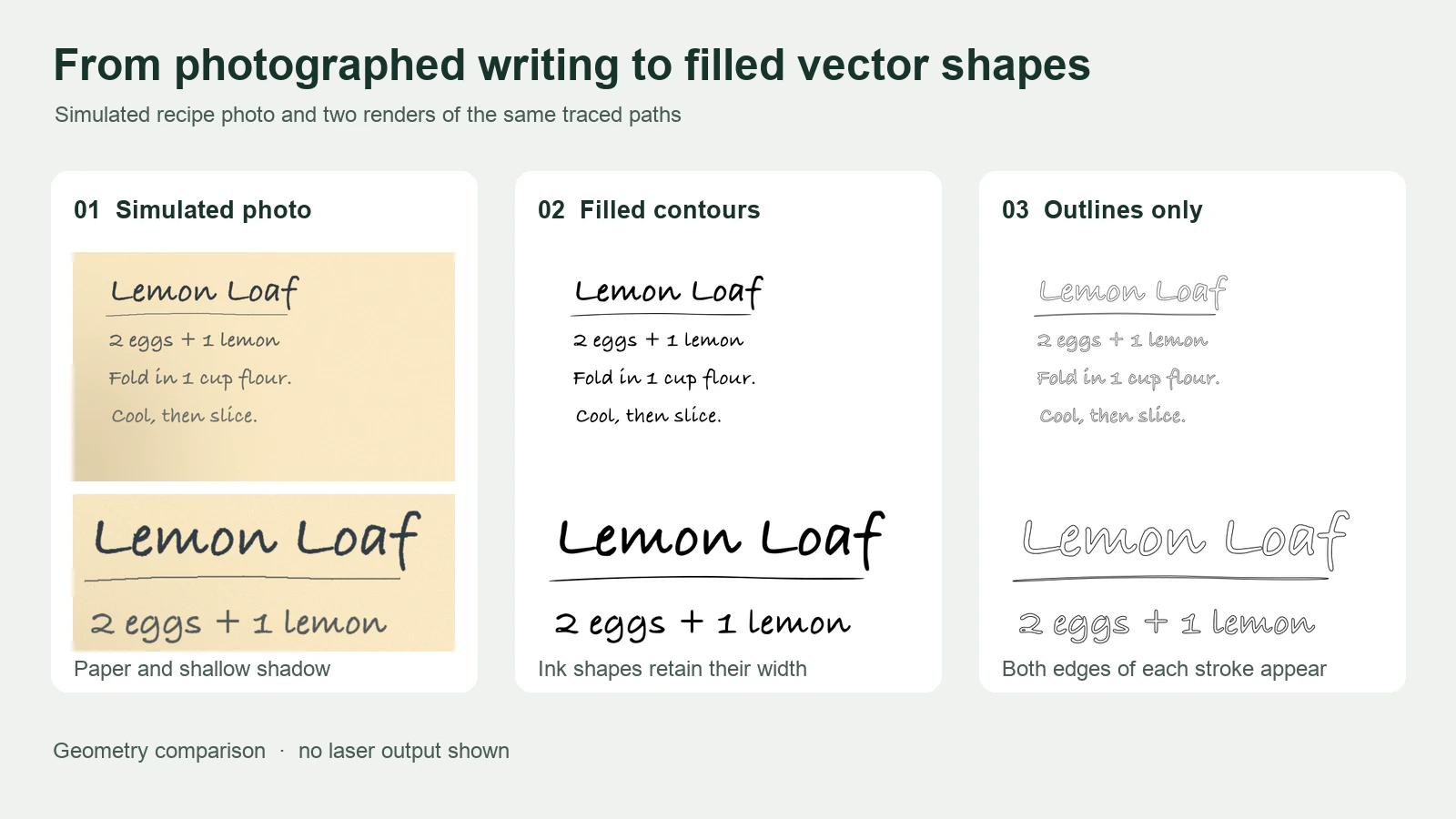
Заливка сохраняет ширину буквенных штрихов. При показе контура видны обе стороны толстого штриха. На одной букве это легко пропустить, на целой строке различие заметно. Если нужен один надрез по середине штриха, используйте трассировку средней линии и проверьте, нет ли на предпросмотре удвоенных проходов.
Проверьте файл в размере гравировки
- Масштабируйте SVG пропорционально. Откройте его в векторном редакторе и задайте нужную физическую ширину. Проверьте размеры самого рисунка и всей страницы.
- Просмотрите или распечатайте пробу с заливкой в конечной ширине. Сравните косую черту дроби, самый узкий просвет в букве и бледное слово. Убедитесь, что интервалы между буквами различимы.
- Сравните заливку с контурным видом. Если толстый штрих в контурном виде стал двумя тонкими линиями, для сплошной надписи оставьте в файле залитую фигуру.
Дополнительные настройки LightBurn
В LightBurn выберите Файл → Импорт. Для сплошных букв задайте для замкнутых фигур режим Fill и просмотрите предпросмотр в нужной ширине. LightBurn заполняет области внутри замкнутых контуров. Режим Line идёт по краю. Работа с файлами в LightBurn Руководство LightBurn по предпросмотру
В этом примере геометрия проверяется на цифровом изображении. Если вы сами будете пользоваться лазером, проверьте читаемость на обрезке такого же материала. Если заказ выполняет гравировщик, отправьте очищенное изображение, SVG по запросу и целевую физическую ширину, чтобы мастер мог проверить задание.
Частые вопросы
Можно ли гравировать рецепт прямо с фотографии?
Да, если программа лазера поддерживает гравировку изображений. Сначала обрежьте и очистите растр. В предпросмотре проверьте, какие участки бумаги и чернил оставят след. SVG пригодится для редактируемых контуров и сплошных букв с заливкой.
Почему буквы на предпросмотре выглядят полыми?
Если у фигуры есть внутренний и внешний края, режим Line пройдёт по обоим. Для сплошной надписи назначьте замкнутым контурам почерка слой Fill и проверьте предпросмотр ещё раз.
Как сохранить маленькую дробь или бледное подчёркивание?
До трассировки откройте исходник в полном разрешении. Если общий порог удаляет бледный участок, обработайте его с другим порогом. Проверьте конечный SVG и сделайте пробу в размере гравировки.
Источники
- LightBurn — цвета и слои — векторные режимы Fill и Line и растровый режим Image.
- GIMP — порог — превращение градаций серого в двухцветную маску.
- Potrace — руководство по командной строке — поддерживаемые форматы входного растра и вывод SVG.
- LightBurn — управление файлами — импорт графики SVG.
- LightBurn — предпросмотр — проверка заливки и контуров перед запуском.
Если у вас очищенное фото и нужны редактируемые буквы, трассируйте их в PerfectVector. Сравните бледные метки с исходником и проверьте просветы в буквах на отрисованном SVG в нужной ширине.
Ещё из блога

PNG в DXF в Inkscape: сохранение и проверка масштаба
Преобразуйте PNG в контуры в Inkscape, сохраните копию DXF и проверьте физический размер и замкнутость контуров на примере с вырезом и отверстием.

Проверьте порядок путей AxiDraw до рисования SVG
Сравните автономные предварительные просмотры SVG в AxiDraw, чтобы проверить порядок траекторий, разворот и перемещение пера, поднятого над бумагой. Сохраните геометрию чертежа и поймите, что сохраняет сохраненный SVG.



