
API векторизации или Potrace: что выбрать для работы
Сравните облачный API векторизации с локальным Potrace. Посмотрите на проверенную монохромную трассировку и двухцветный пример, чтобы выбрать способ получения SVG.
На этой странице
Potrace подходит для локальной обработки изображений, которые можно свести к одному цвету переднего плана и фону. Облачный API векторизации подходит для приложений, которые могут загружать изображения и получать результат по HTTP. Если вам нужно сохранить несколько отдельных цветов, проверьте их в результате, прежде чем выбрать способ.
Сравните, где выполняется обработка
| Что сравниваем | Potrace на вашем компьютере или сервере | PerfectVector Developer API |
|---|---|---|
| Входные данные | Отдельная программа CLI читает растровые форматы, например PBM, PGM, PPM и BMP. Для PNG и JPEG нужен отдельный инструмент подготовки. | API v1 принимает подходящие PNG, JPEG и WebP в multipart-запросе. |
| Трассировка | CLI разделяет пиксели на фон и передний план по порогу. Храните настройки подготовки и порог в системе контроля версий, чтобы повторить результат. | Отправьте исходный растр и получите SVG. Трассировка выполняется на стороне сервиса. |
| Эксплуатация | Установите инструменты, выделите вычислительные ресурсы и записывайте результаты каждого локального запуска. | Храните ключ API, учитывайте действующий лимит параллельных конвертаций и сохраняйте SVG до истечения ссылок. |
| Затраты | Учитывайте расходы на вычисления, развёртывание и обслуживание. | За успешную рабочую конвертацию списывается кредит API. Тестовый ключ возвращает фиксированный пример SVG. |
В столбце Potrace описана стандартная CLI и её монохромная трассировка по умолчанию. В столбце API описан PerfectVector v1. У других облачных сервисов могут быть свои ограничения файлов, правила оплаты и скачивания. Руководство Potrace · Ограничения PerfectVector API · Результаты PerfectVector · Кредиты PerfectVector API
Что получилось из двух PNG за один проход Potrace
Мы подготовили два исходных тестовых изображения 256 × 256 пикселей. На первом был тёмный скруглённый знак с прозрачным просветом. На втором соприкасались красная и синяя области. Мы наложили каждый PNG на белый фон, преобразовали в полутоновый PGM и трассировали в Potrace 1.16 с уровнем чёрного 0,5. Этот порог отделяет тёмные пиксели переднего плана от светлого фона.
| Исходник | Что мы увидели в SVG от Potrace | Когда это подходит |
|---|---|---|
| Тёмный знак с прозрачным просветом | Один чёрный контур с двумя подконтурами. При рендеринге в ImageMagick фон снаружи и центр остались прозрачными, а знак был непрозрачным. | Для монохромного силуэта, в котором нужно сохранить просвет. |
| Соприкасающиеся красная и синяя области | Один чёрный контур с одним подконтуром. Центры обеих областей стали чёрными. | Для единого силуэта. Если важна граница цветов, исходник придётся подготовить отдельно. |
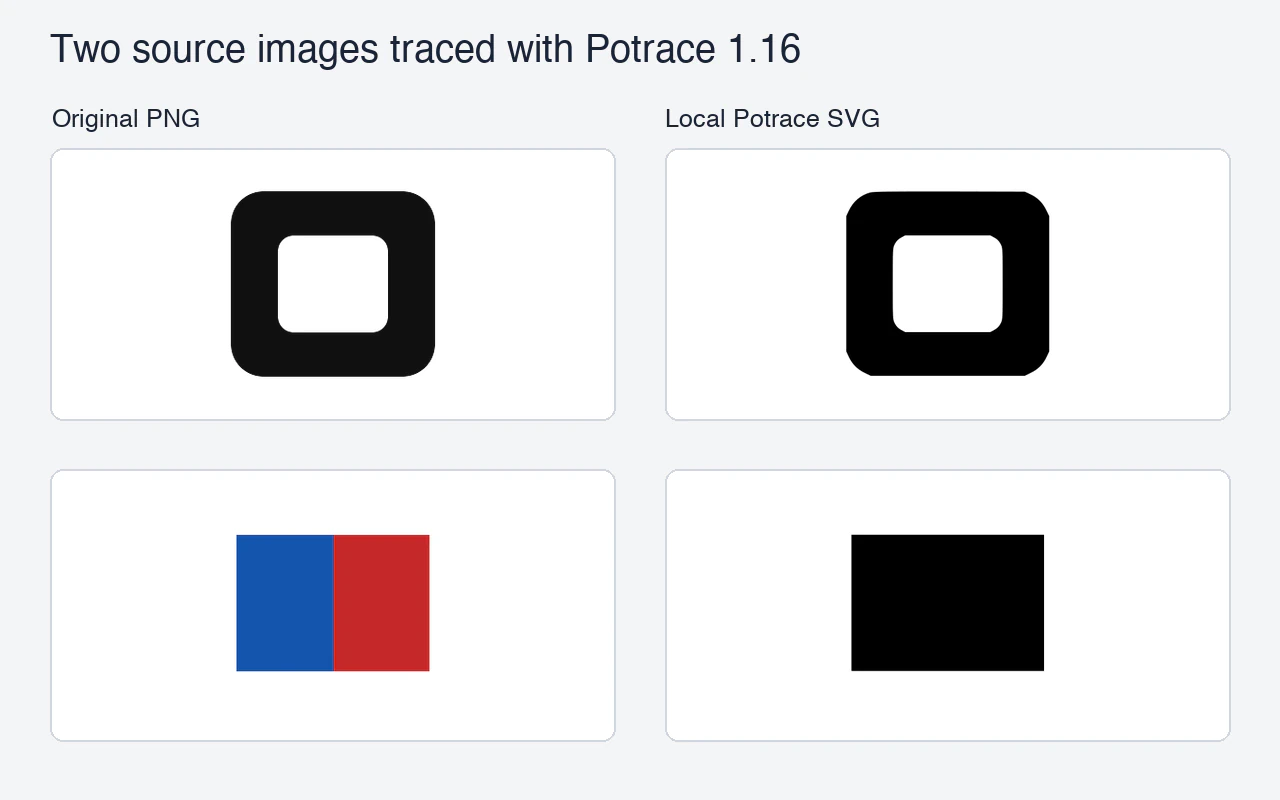
Оба результата содержали контуры без встроенного растра. Это наблюдения по двум локальным трассировкам. Пошаговые команды есть в материале о том, как подготовить PNG для Potrace.
Проверьте оба способа на своих файлах
Выберите монохромный знак с важным просветом и изображение с соседними цветами, которые должны оставаться различимыми. Запишите требования до трассировки. Например, через просвет должен быть виден фон, а соседние цвета должны различаться в конечном размере.
- Для обоих способов возьмите одни и те же исходники. Для Potrace запишите фон, способ перевода в оттенки серого и порог. Сохраните подготовленный растр вместе с SVG.
- Используйте тестовый ключ PerfectVector, чтобы проверить загрузку, обработку ответа и скачивание SVG. Фиксированный пример проверяет интеграцию. Для оценки качества изображения возьмите рабочий ключ и те же исходники. Тестовый режим PerfectVector
- Откройте оба набора результатов в одной программе просмотра или редакторе, которыми вы обычно пользуетесь. Проверьте силуэты, разделение цветов, просветы и встроенные растры. Запишите, где нужна ручная правка.
Мы выполнили локальную часть в Potrace и сверили контракт облачного API с документацией. В таблице приведены результаты локальной проверки. По шагам выше вы можете оценить качество облачной трассировки на тех же исходниках в своих условиях.
Частые вопросы
Может ли Potrace сохранить все цвета за один проход?
Стандартный проход Potrace разделяет передний план и фон. Для цветной работы подготовьте отдельные маски каждого нужного цвета и соберите контуры, либо попробуйте на том же исходнике векторизатор с поддержкой цвета. Руководство Potrace
Покажет ли тестовый ключ PerfectVector, как получится мой логотип?
Для подходящих изображений возвращается один и тот же пример SVG. Используйте его для проверки запроса и скачивания. Рабочая конвертация трассирует отправленное изображение. Тестовый режим PerfectVector
Источники
- Potrace — руководство — входные форматы стандартной CLI, порог и вывод SVG.
- PerfectVector — ограничения API — подходящие файлы и лимит параллельных конвертаций по умолчанию.
- PerfectVector — результаты — скачивание SVG и срок доступности.
- PerfectVector — кредиты API — успешные рабочие конвертации и учёт кредитов.
- PerfectVector — тестовый режим — фиксированный пример и разница между тестовой и рабочей конвертациями.
Откройте PerfectVector Developer API и попробуйте один из своих файлов с тестовым ключом. Когда скачивание примера заработает, запустите рабочую конвертацию и сравните важные просветы и цвета с локальным результатом.
Ещё из блога

ImageMagick: проверьте модуль трассировки PNG в SVG
Узнайте, создает ли ваша команда ImageMagick PNG-to-SVG пути, какой делегат трассировки она использует и почему цветное изображение может стать монохромной трассировкой SVG.

VTracer: PNG в SVG с проверкой цветов и мелких деталей
Преобразуйте PNG с помощью протестированного интерфейса командной строки VTracer, сравните настройки палитры и пятен и проверьте, какие цвета и небольшие области остаются в фактическом сохраненном SVG.



