
Auto-Trace в After Effects: маски или слои фигур из SVG?
Выберите маски Auto-Trace или редактируемые слои фигур из SVG для логотипа в After Effects, настройте трассировку и проверьте цветовые области и просветы букв.
На этой странице
- Начните с того, что должен делать логотип
- Используйте Auto-Trace, когда нужны маски
- Если результат белый, проверьте слой
- Импортируйте SVG, когда нужна редактируемая иллюстрация
- Проверьте логотип до добавления в композицию
- Конвертируйте только части, которые нужно восстановить
- Преобразование контура маски в контур фигуры
- Частые вопросы
- Источники
Auto-Trace в After Effects превращает альфа-канал, цветовой канал или канал яркости слоя в маски. Используйте её, когда анимации нужны эти контуры. Она не восстанавливает многоцветный логотип как иллюстрацию с отдельно окрашенными частями. В документации Adobe по Auto-Trace результат определён как маски Безье.
Для раздельно редактируемых частей логотипа рассмотрите SVG. Актуальная документация Adobe по импорту SVG, обновлённая 17 июня 2026 года, различает связанный исходный материал и композицию с редактируемыми слоями фигур. Старые советы, требующие промежуточного формата, могут не соответствовать установленной у вас версии.
Начните с того, что должен делать логотип
Логотип может выглядеть одинаково как растр, одноцветный слой с маской или набор залитых фигур. Разница становится заметна, когда вы пытаетесь переместить одну букву или перекрасить одну часть.
| Задача анимации | С чего начать | Что проверить первым |
|---|---|---|
| Использовать контуры логотипа для обводки или эффекта | Маски Auto-Trace | Выделяет ли выбранный канал нужную границу? |
| Перемещать или перекрашивать отдельные области логотипа | SVG, импортированный как композиция слоёв фигур | Удобно ли представлены области, просветы и фон? |
| Трансформировать векторный логотип как один связанный элемент | SVG как Footage | Даёт ли один слой весь контроль, необходимый для кадра? |
| Сохранить зерно, тени или живописную фактуру | Растровый исходный материал | Достаточно ли велик исходник для кадра? |
| Нарисовать завиток вдоль одной намеренно заданной линии | Контур, созданный вручную | Следует ли контур нужному направлению рисования? |
У залитой ленты две стороны. Трассировка её видимой границы не восстанавливает единственную линию, по которой перо прошло бы через середину. Для завитка с эффектом написания намеренно нарисуйте центральный контур вместо анимации каждой границы залитого рисунка.
Если вы имели в виду Adobe Animate, его процесс Trace Bitmap — отдельная функция другой программы.
Для Apple Motion используйте проверки импорта SVG в Apple Motion, чтобы различать статические материалы, настройки прозрачности и отдельные объекты, необходимые анимации.
Используйте Auto-Trace, когда нужны маски
Выберите исходный слой и выполните Layer > Auto-trace. Current Frame трассирует один кадр; Work Area создаёт ключевые кадры масок по всему указанному диапазону. Используйте Preview при настройке этих параметров, как описано в руководстве Adobe по маскам.
| Параметр | Что он меняет |
|---|---|
| Channel | Канал, из которого берутся контуры |
| Threshold | Порог значения канала для определения границ |
| Tolerance | Допустимое отклонение от контура в пикселях |
| Minimum Area | Минимальный размер сохраняемой детали исходника |
| Blur | Сглаживание перед трассировкой |
| Corner Roundness | Степень скругления полученных вершин |
| Invert | Инвертирование входных данных перед обнаружением границ |
| Apply To New Layer | Размещение масок на новом одноцветном слое |
Для неподвижного логотипа начните с одного кадра и сравнивайте при настройке несколько узнаваемых деталей: угол, просвет буквы и самый маленький намеренный элемент. Полезной универсальной настройки для всех трёх не существует.
У логотипа на прозрачном фоне альфа-канал даёт силуэт для трассировки. Полностью непрозрачное прямоугольное изображение не даёт такого разделения. Проверьте прозрачность исходника, прежде чем считать нежелательный прямоугольник проблемой допуска. Adobe объясняет разницу между цветом и прозрачностью в руководстве по альфа-каналам и маскам.
Если результат белый, проверьте слой
Если Auto-Trace даёт один цвет, проверьте, не смотрите ли вы на одноцветный слой с маской. Маска может менять прозрачность слоя; она не хранит отдельные цветные заливки логотипа. Проверьте отдельные маски и их режимы. Для контура, используемого только эффектом, режим None оставляет альфа-канал без изменений. Справочник Adobe по поведению масок
Если кадру нужны раздельно окрашенные области, выберите способ подготовки иллюстрации, прежде чем снова менять порог.
Импортируйте SVG, когда нужна редактируемая иллюстрация
В актуальном документированном процессе выберите File > Import > File, затем Composition - Retain Layer Sizes в поле Import As, чтобы получить редактируемые фигуры. Проверьте Contents или Layer Contents на наличие контуров, заливок и преобразований. Footage сохраняет один векторный слой, связанный с внешним SVG; его по-прежнему можно трансформировать целиком. Adobe также описывает Create > Create Shapes from Vector Layer для преобразования импортированного векторного материала. Руководство Adobe по импорту SVG
Проверьте доступные варианты в установленной программе, прежде чем следовать уроку для другого выпуска. Поддержка импорта и качество структуры SVG — разные вопросы. Файлу с сотнями несвязанных фрагментов всё равно нужен план анимации.
Проверьте логотип до добавления в композицию
Здесь показана существующая демонстрационная пара PerfectVector: пейзажная эмблема над словом VECTOR. Для этой статьи мы проверили сохранённый SVG. Он содержит 22 контура, шесть цветов заливки и ни одного элемента встроенного изображения. Иллюстрация показывает существующую конвертацию, а не результат Auto-Trace в After Effects или проверку импорта.
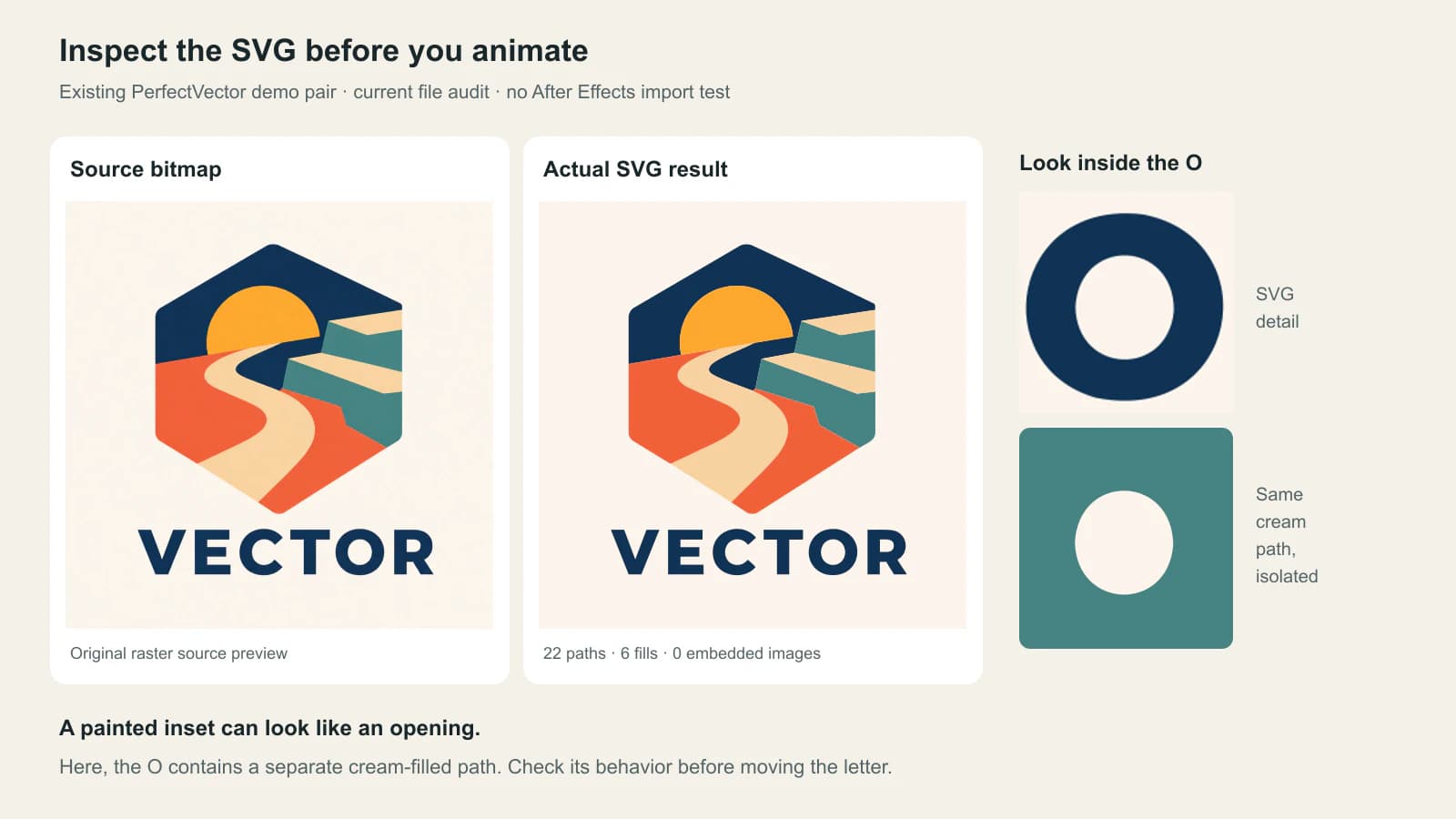
Фон — кремовый контур на весь холст. Кажущиеся просветы внутри O и R также являются кремовыми залитыми контурами, расположенными поверх тёмных букв. На кремовом фоне они выглядят пустыми, но это окрашенные объекты. Удаление всех кремовых объектов — плохой короткий путь: удаление вставки откроет тёмную форму под ней, а не создаст отверстие.
Это важно, если вы собираетесь перемещать O поверх видео. Решите, оставить ли букву вместе со вставкой на подходящем фоне или перестроить букву с настоящим просветом. Затем проверьте полученную прозрачность на контрастном фоне. Правку определяет предполагаемое визуальное поведение.
Река и рельеф логотипа тоже состоят из отдельных цветовых областей. Трассировка следует тому, что видно в исходнике; она не восстанавливает пейзаж, скрытый за рекой, и не решает автоматически, какие области должны двигаться вместе. Если анимация раздвигает части, проверьте открывшиеся края вместо предположения, что рисунок под ними полностью готов.
22 контура — инвентаризация, а не оценка производительности анимации. Ищите мелкие фрагменты, избыточные формы и объекты, которые не нужны в вашем кадре. Сохраняйте намеренные детали. В этом файле также нет текстовых элементов: слово состоит из геометрии, поэтому изменение его содержания — другая задача, чем перемещение букв.
Для другого файла начните с руководства по проверке встроенного растра. Если есть исходный векторный мастер, используйте его, прежде чем восстанавливать логотип из пикселей. Руководство по векторизации логотипа объясняет, когда подходят трассировка или ручная перерисовка.
Конвертируйте только части, которые нужно восстановить
Если логотип существует только как чистый PNG или JPG и вам нужны редактируемые залитые области, векторизуйте логотип с PerfectVector, затем проверьте SVG до импорта. Проверьте одну цветовую область, один просвет буквы и фон. После импорта убедитесь, что объектами для анимации можно управлять независимо. Сохраняйте растровые материалы, когда важна фактура, и используйте встроенную Auto-Trace, когда маски уже решают задачу кадра.
Попробуйте небольшой этюд движения перед организацией всего логотипа: переместите одну часть, измените одну заливку и поместите иллюстрацию на контрастный фон. Так решения о группировке и прозрачности выявляются рано. Это полезнее, чем принимать файл только потому, что в неподвижном состоянии он выглядит правильно.
Преобразование контура маски в контур фигуры
Если нужно повторно использовать геометрию существующей маски, перед копированием выберите свойство Mask Path. Затем выберите свойство Path существующей фигуры в слое фигур. Выделение слоя или группы не задаёт ту же цель; при необходимости создайте временный контур Безье. Adobe документирует и требование выделить контур маски, и целевое свойство для вставки контура фигуры.
После переноса геометрии проверьте заливку, обводку, расположение и анимацию фигуры. Копирование контура не возвращает цвета, которые Auto-Trace никогда не хранила в этой маске. Для многоцветного логотипа импорт подготовленной иллюстрации может быть более прямым путём, чем перенос множества масок по отдельности.
Частые вопросы
Создаёт ли Auto-Trace в After Effects слои фигур? Auto-Trace создаёт маски. Вы можете повторно использовать геометрию их контуров при работе с фигурами, но это не восстанавливает автоматически цветную иллюстрацию исходного логотипа.
Может ли After Effects импортировать SVG напрямую? Да. Актуальная документация Adobe описывает импорт исходного материала и импорт композиции с редактируемыми слоями фигур. Проверьте варианты импорта установленной версии и полученные объекты до анимации.
Почему Auto-Trace обводит прямоугольник вместо логотипа? Проверьте выбранный канал и прозрачность исходника. У полностью непрозрачного изображения прямоугольная альфа-область, даже если фон выглядит однотонным. Подготовьте исходник или выберите канал, который выделяет нужный контур.
Восстановит ли конвертация логотипа в SVG редактируемый текст? Нет. Трассировка восстанавливает видимую иллюстрацию в виде форм. Сохраняйте исходный текстовый документ, если он доступен, или воссоздайте текст правильным шрифтом. Проверяйте объекты SVG, а не считайте читаемое слово редактируемым текстом.
Источники
- Adobe: Создание масок — Маски как результат Auto-Trace, временной диапазон и настройки.
- Adobe: Импорт файлов SVG — Актуальные процессы импорта исходного материала и редактируемой композиции.
- Adobe: Альфа-каналы и маски — Прозрачность, режимы масок и выделение Mask Path при копировании геометрии.
- Adobe: Создание и настройка фигур и масок — Выбор свойства Path существующей фигуры при вставке.
Выберите объект, который нужен анимации. Если недостающая часть — редактируемая иллюстрация, конвертируйте собственный логотип в SVG, проверьте области и просветы и испытайте одно независимое движение после импорта в After Effects.
Ещё из блога

SVG в fpdf2: сохраните контуры в PDF на Python
Поместите SVG-логотип в PDF на Python через fpdf2, задайте размер, проверьте сохранённые контуры и найдите причину пропавшего текста или фигур перед переходом к растру.

SVG-логотипы React-pdf: вывод контуров в PDF
Добавьте SVG-логотип в документ React-pdf через Svg и Path, сохраните отверстия, задайте явные размеры и проверьте сохраненный PDF, прежде чем использовать свою графику.