
Может ли Adobe Fresco векторизовать изображение? Выберите подходящий способ
Fresco создаёт масштабируемые рисунки векторными кистями, но готовому растру нужен другой путь. Выберите Capture, Illustrator, перерисовку или векторизатор.
На этой странице
- Fresco работает и с вектором, и с растром
- Путь 1: перерисовка векторными кистями
- Путь 2: Adobe Capture для фигуры многократного использования
- Путь 3: отправка документа Fresco в Illustrator
- Путь 4: отдельная векторизация готового изображения
- Может ли Fresco экспортировать SVG напрямую?
- Защитите векторные слои перед передачей
- Частые вопросы
- Источники
Adobe Fresco умеет создавать векторные рисунки, но в его актуальной документации не описана команда Convert Pixel Layer to Vector Layer («Преобразовать пиксельный слой в векторный») для уже нарисованного или импортированного изображения. Встроенный способ работы с вектором в Fresco — рисовать векторными кистями (Vector Brushes), создающими масштабируемые штрихи на векторном слое. Описанное преобразование слоя работает в обратную сторону: Convert to Pixel («Преобразовать в пиксели»).
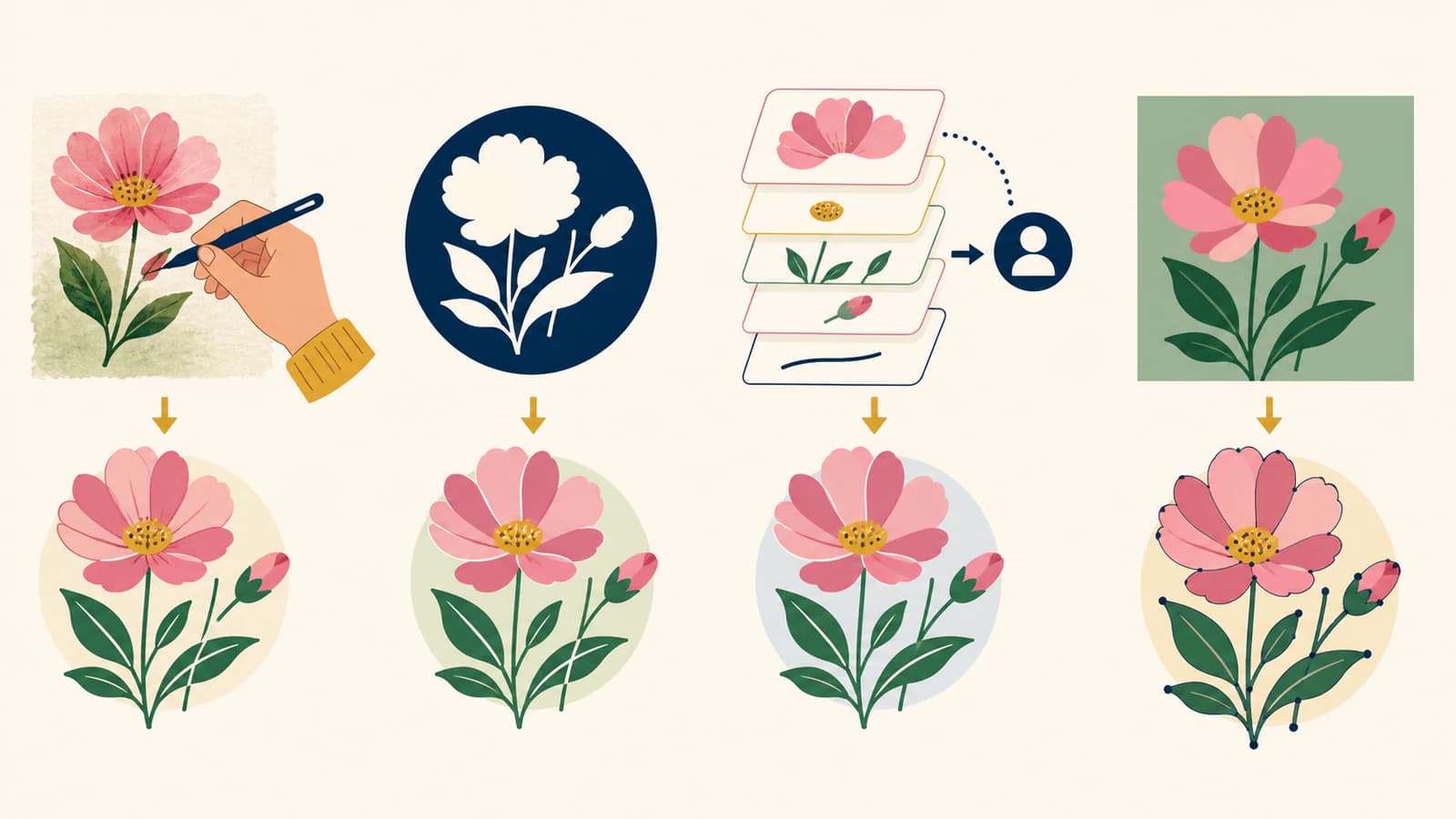
Для готового изображения есть четыре корректных пути: перерисовать его векторными кистями, превратить подходящий силуэт в фигуру Adobe Capture, отправить документ в Illustrator для трассировки или редактирования либо использовать отдельный инструмент преобразования растра в вектор до дальнейшей работы.
Выберите путь по исходному материалу
- Начинаете новый рисунок: используйте векторные кисти Fresco с самого начала.
- Простая контрастная фигура: создайте её в Adobe Capture и разместите сохранённую SVG-фигуру из библиотеки.
- Смешанный документ Fresco: отправьте его в Illustrator, пока векторные и пиксельные слои ещё разделены.
- Готовый логотип, значок или плоская иллюстрация: векторизуйте или перерисуйте вне Fresco, затем используйте полученные контуры в приложении с поддержкой вектора.
- Живопись или фотография: оставьте растр, если только вы намеренно не хотите упрощённую интерпретацию из фигур.
Fresco работает и с вектором, и с растром
Fresco хранит результаты разных типов кистей на разных типах слоёв. В актуальном руководстве Adobe по векторным кистям сказано, что Vector Brushes создают штрихи, масштабируемые без потери точности, а на миниатюре слоя появляется векторный значок. Pixel Brushes и Live Brushes создают растровое содержимое.
Это различие сохраняется в одном документе, что удобно: можно набросать эскиз пикселями, обвести вектором и раскрасить Live Brushes. Но название «файл Fresco» не говорит, является ли конкретный слой векторным. Проверяйте миниатюру слоя и кисть, которой он создан.
Актуальное руководство Adobe по слоям описывает Convert to Pixel, когда на векторном рисунке нужно использовать пиксельные или живые кисти. Обратное действие преобразования слоя в вектор там не описано. Рисование векторной кистью поверх пиксельного эскиза создаёт новые векторные штрихи, а не автоматически преобразует старые пиксели.
Путь 1: перерисовка векторными кистями
Это самый чистый способ работы внутри Fresco, когда нужны выразительные линии, а не автоматическая копия.
- Импортируйте или сохраните пиксельное изображение как слой-образец.
- Снизьте его непрозрачность и заблокируйте.
- Создайте новый слой и выберите Vector Brush.
- Перерисуйте важные контуры и штрихи.
- Осознанно используйте сглаживание, размер кисти, сужение штриха и другие актуальные настройки векторной кисти.
- Скройте пиксельный образец и проверьте результат только из вектора.
Ручная перерисовка занимает больше времени, зато вы выбираете каждый штрих. Она подходит для леттеринга, обводки персонажей, значков и геометрии логотипов, где автотрассировка могла бы следовать повреждениям сжатия или размытым краям.
Не обводите каждую частицу текстуры. Если исходник — живописная работа Fresco с живой акварелью, зерном или мягким смешиванием, именно растр является точной версией. Векторная перерисовка — новая интерпретация.
Путь 2: Adobe Capture для фигуры многократного использования
Adobe описывает процесс работы с простыми фигурами в нескольких приложениях. В актуальном руководстве по фигурам Fresco сказано, что Adobe Capture может превратить изображение в фигуру, сохранить её как SVG в библиотеках Creative Cloud и сделать доступной в панели Shapes Fresco.
Этот путь подходит для контрастного силуэта, знака наподобие штампа или простого объекта, который вы хотите многократно заливать, стирать, маскировать или размещать. Актуальный FAQ Adobe Capture описывает выбор основных линий трассировки, инвертирование, очистку, кадрирование, уточнение, сглаживание и сокращение цветов в режиме цветных фигур.
Это всё ещё трассировка. Мелкий текст, грубое сглаживание, мягкие тени и фотографические детали могут исказиться или стать чрезмерно сложными. Проверьте фигуру в размере, в котором будете её использовать.
Путь 3: отправка документа Fresco в Illustrator
В рабочей области Share Fresco есть Send to Illustrator («Отправить в Illustrator»). В руководстве Adobe по Fresco и Illustrator сказано, что Illustrator распознаёт и сохраняет отдельные векторные и пиксельные слои Fresco. Векторные слои остаются редактируемыми, пиксельные — пикселями.
Есть важная оговорка: по словам Adobe, при объединении векторных и пиксельных слоёв они преобразуются в пиксельные. Сохраните их раздельными перед передачей, если векторные штрихи должны остаться редактируемыми.
После переноса документа в Illustrator можно непосредственно редактировать векторные штрихи и применять собственные инструменты трассировки или ручного рисования Illustrator к пиксельным слоям. Отправка пиксельного слоя не векторизует его незаметно.
Путь 4: отдельная векторизация готового изображения
Используйте отдельный векторизатор, если у вас уже есть плоский рисунок и нужны редактируемые фигуры вместо ручной интерпретации кистями. Хорошо подходят логотипы, значки, эмблемы, чистые линейные рисунки и иллюстрации с небольшим количеством цветов. Фотографии и мягкая живопись обычно подходят плохо, если только не нужен намеренно постеризованный результат.
Процесс преобразования изображения в вектор в PerfectVector восстанавливает поддерживаемый растр как редактируемые векторные фигуры в браузере. Перед скачиванием проверьте силуэт, отверстия, цвета и структуру контуров в предпросмотре. Он не восстанавливает исходные шрифты, слои или точные фирменные кривые, сведённые в изображение.
Может ли Fresco экспортировать SVG напрямую?
В актуальном руководстве Adobe по публикации, экспорту и совместному использованию для Export image перечислены PNG, JPG, PSD и PDF. Там также описана отправка в Illustrator. SVG как формат прямого экспорта изображения не указан.
PDF может содержать вектор и растр, но выбор PDF не превращает каждый пиксельный слой в контуры. Аналогично PSD сохраняет слои для передачи, но не заменяет SVG. Используйте отправку в Illustrator, когда нужны редактируемые векторные слои вне Fresco, или путь Capture через библиотеку для SVG-фигуры многократного использования.
Защитите векторные слои перед передачей
Перед отправкой или экспортом документа:
- определите векторные, пиксельные слои и слои живых кистей;
- создайте копию документа Fresco до объединения;
- сохраните векторное и пиксельное содержимое раздельно для передачи в Illustrator;
- скройте пиксельные образцы при проверке результата только из вектора;
- проверяйте конечный файл, а не только холст Fresco;
- убедитесь, что конечный размер, толщина линий, цвета и пустые области остаются правильными.
Если результат будут резать, печатать или использовать как логотип, продолжите проверку по критериям качества векторной трассировки. «Создано векторной кистью» описывает тип данных, а не готовность геометрии к производству.
Частые вопросы
Может ли Adobe Fresco превратить фотографию в векторный рисунок? Fresco позволяет использовать фотографию как образец для перерисовки векторными кистями Vector Brushes, но актуальная документация не описывает встроенной команды преобразования пиксельного слоя в векторный. Для автоматического преобразования в фигуры используйте Adobe Capture, Illustrator или другой векторизатор.
Векторные кисти Fresco действительно создают вектор? Да. Adobe указывает, что Vector Brushes создают масштабируемые штрихи на векторных слоях. Храните их отдельно от пиксельных слоёв, чтобы при передаче в Illustrator они сохранились редактируемыми векторами.
Можно ли преобразовать пиксельный слой в векторный в Fresco? Актуальная документация Adobe по слоям описывает Convert to Pixel для векторных слоёв, а не обратное преобразование. Создайте новые векторные штрихи векторной кистью или проведите готовый пиксельный рисунок через документированный процесс трассировки.
Можно ли использовать векторы Adobe Capture в Fresco? Да. По словам Adobe, фигура Capture сохраняется как SVG в библиотеках Creative Cloud и появляется на панели Shapes Fresco, где её можно размещать и изменять действиями для фигур.
Делает ли экспорт Fresco в PDF все слои векторными? Нет. PDF — контейнер, который может содержать и вектор, и растр. Описанная передача Fresco в Illustrator сохраняет отдельные векторные и пиксельные слои; пиксельные слои остаются пикселями.
Источники
- Adobe Fresco — Векторные кисти — актуальное поведение векторных кистей, масштабируемые штрихи, определение векторных слоёв и настройки.
- Adobe Fresco — Слои — актуальные действия со слоями, включая описанное преобразование вектора в пиксели.
- Adobe Fresco — Фигуры и Adobe Capture — процесс сохранения Capture в SVG-библиотеку и размещение фигур Fresco.
- Adobe Capture — FAQ — актуальное создание и уточнение Shapes, вектор, платформы и работа с библиотеками.
- Adobe Fresco — Работа с Illustrator — сохранение слоёв и растеризация при передаче в Illustrator.
- Adobe Fresco — Публикация, экспорт и совместное использование — актуальные форматы прямого экспорта и процедура отправки в Illustrator.
У вас уже есть плоский PNG, а не штрихи, которые хочется перерисовать? Сравните редактируемое векторное восстановление, проверьте фигуры и сохраняйте растровый оригинал, когда его текстура важнее редактируемости контуров.
Ещё из блога

Xara Bitmap Tracer: настройте трассировку и проверьте фигуры
Превратите растр в редактируемые фигуры режимами и настройками Xara Bitmap Tracer. Проверьте кривые, углы, цветовые области и экспортированную графику перед передачей.

VectorStyler Image Trace: трассировка, раскрытие, очистка
Настройте связанную трассировку VectorStyler Image Trace, раскройте её в редактируемые контуры, проверьте отсечение и выберите ручные Tracing Guides при необходимости.