
Исходный и эффективный PPI: проверьте размещённое фото
Разберитесь с исходным и эффективным PPI на измеренных размещениях PDF. Разделяйте пиксели, метаданные, масштаб и передискретизацию до передачи в печать.
На этой странице
Исходный PPI описывает записанное разрешение исходного изображения; эффективный PPI — плотность пикселей при размере в макете. Для размещённого растра разделите ширину в пикселях на ширину размещения в дюймах. При неравномерном растяжении отдельно проверьте высоту.
Одна метка разрешения источника не показывает соответствие размещённого изображения требованиям печати. То же изображение шириной 1 200 пикселей имеет 300 пикселей на дюйм при ширине 4 дюйма и 150 при 8 дюймах. Ни одно число само по себе не определяет чёткость или принятие в печать.
Руководство проверяет собственный растр внутри настоящего PDF. Это пример исследования файла, а не обзор интерфейса InDesign или физическая печать. Сохраняйте живописные изображения и фотографии растровыми, если важны тона; рассматривайте контуры для подходящих растровых знаков, когда действительно нужны редактируемые фигуры.
Разделяйте три числа
| Свойство | Что описывает | Что проверить |
|---|---|---|
| Размеры в пикселях | Растровую сетку, например 1 200 × 800 пикселей | Настоящий источник и экспортированную либо уменьшенную версию |
| Исходный PPI | Разрешение, записанное для исходной интерпретации физического размера | Метаданные разрешения исходного файла |
| Эффективный PPI | Пиксели на дюйм при физическом размере размещения | Пиксельные размеры и размер содержимого изображения в макете или результате |
PPI — пиксели на дюйм. DPI принтера относится к выводимым точкам; его характеристика не равна числу пикселей размещённого изображения. Используйте единицы поставщика и уточняйте неоднозначные инструкции вместо замены одного числа другим.
Руководство Adobe по печати CS6 различает исходное разрешение и разрешение в используемом размере. Старый документ подтверждает терминологию, а не инструкции текущего интерфейса. Актуальное объяснение разрешения печатного изображения Adobe отделяет пиксельные размеры от плотности пикселей в физическом пространстве.
«Исходный» не означает проверенную достаточную детализацию. Файл может иметь высокую метку PPI при малой сетке пикселей, повреждении сжатием или размытии.
Рассчитайте плотность размещённого изображения
Для обычного размещения без поворота и сдвига:
effective horizontal PPI = pixel width / placed width in inches
effective vertical PPI   = pixel height / placed height in inches
Измеряйте содержимое изображения, а не пустую рамку вокруг. Если изображение выходит за обтравочную рамку, не делите всю пиксельную ширину на меньшую видимую ширину рамки. В расчёте должны соответствовать пиксели и физическая протяжённость.
Равномерное увеличение распределяет те же пиксели на большее число дюймов. Удвоение обоих размеров вдвое уменьшает оба эффективных PPI. Уменьшение размеров вдвое удваивает их. Сетка пикселей не меняется лишь из-за размещения.
Если используете процент масштаба, разделите исходный PPI на коэффициент: 200% означает 2, а не 200. Упрощение предполагает масштаб относительно исходного физического размера. Известные пиксели и измеренные дюймы устраняют неясность этой основы.
Проверьте один растр в четырёх размещениях
Мы создали новое изображение гор и солнца 1 200 × 800 пикселей. Четырёхстраничный PDF размещает его в двух пропорциональных размерах, одном намеренно растянутом и контрольном варианте только с изменёнными метаданными. У всех страниц одинаковые физические размеры.
Независимая проверка прочитала размеры встроенного изображения и матрицы размещения в потоках PDF. Из сохранённого файла получены следующие значения при 72 пунктах PDF на дюйм и единице страницы, равной одному:
| Вариант PDF | Встроенные пиксели | Размер размещения, дюймы | Эффективный PPI по горизонтали × вертикали |
|---|---|---|---|
| Меньшее размещение | 1 200 × 800 | 4 × 2⅔ | 300 × 300 |
| Большее размещение | Те же пиксели | 8 × 5⅓ | 150 × 150 |
| Неравномерное размещение | Те же пиксели | 4 × 4 | 300 × 200 |
| Только изменённые метаданные | Те же пиксели | 4 × 2⅔ | 300 × 300 |
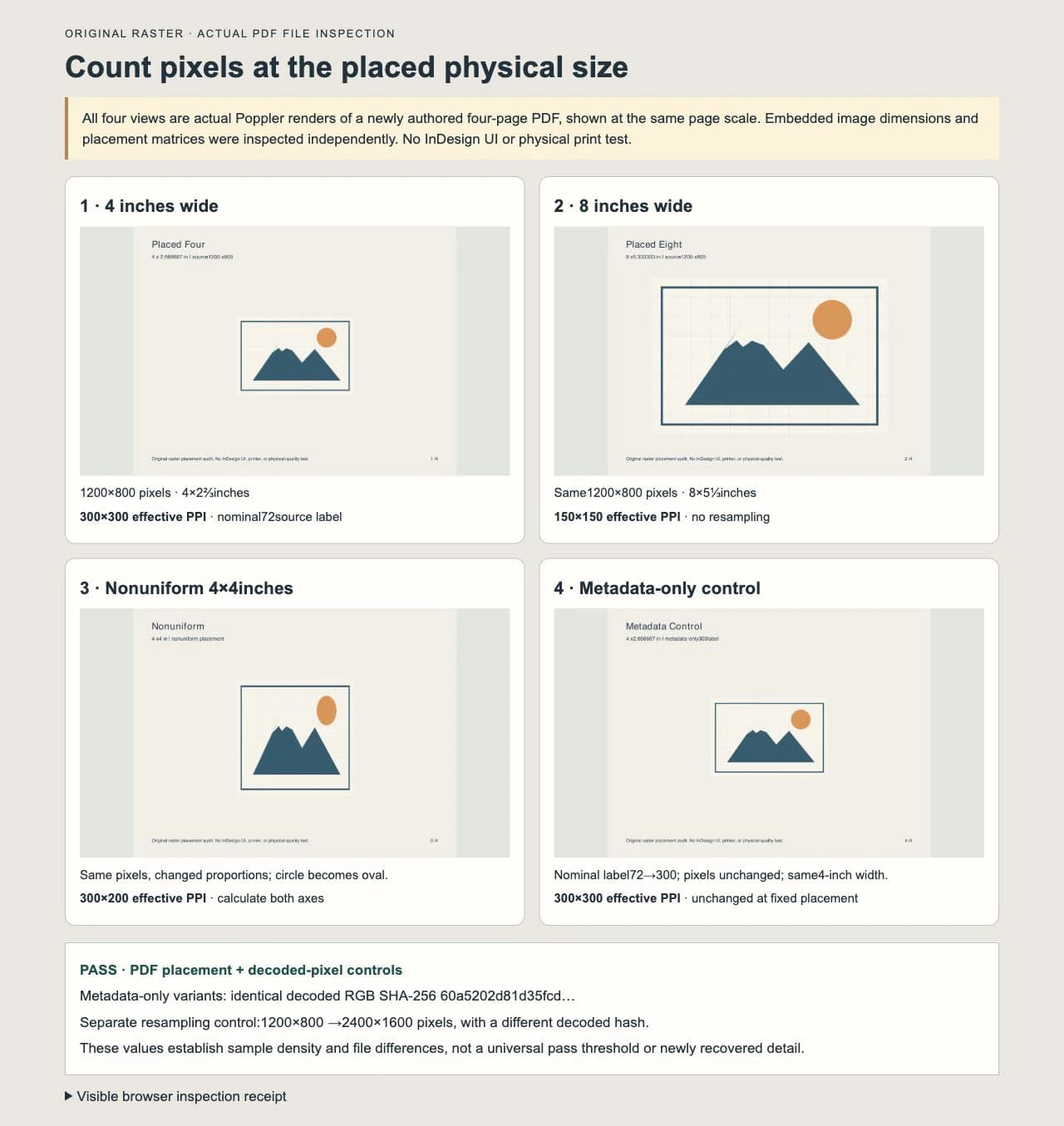
Все четыре встроенных потока декодировались в тот же хеш RGB-пикселей, что и источник. Пропорциональный размер изменил плотность без добавления и удаления пикселей. Неравномерное размещение также изменило пропорции: круглое солнце стало овальным, а PPI по осям различались.
Объявленный числовой допуск проверки ожидаемого размещения и плотности — 0.000001. В примере нет поворота, сдвига, обтравки или необычных единиц страницы. Он не создаёт универсальный инструмент предпечатной проверки PDF и не устанавливает результат в программе вёрстки.
Изменение метки источника — другая операция
Для контроля метаданных мы сохранили два PNG с номинальными метками разрешения 72 и 300. Оба содержали те же 1 200 × 800 RGB-пикселей. Закодированные файлы различались, но хеши декодированных пикселей совпадали; менялся только блок физических метаданных PNG.
Затем вариант метаданных разместили на той же явной ширине 4 дюйма. Эффективный PPI остался 300 × 300, как в первом случае. Смена метки не повысила плотность изображения фиксированного размера и не добавила детали.
Метаданные могут влиять на физическое размещение программы по умолчанию, если она их использует. В нашем PDF размеры задавались явно, поэтому метка не выбирала размер. Проверяйте интерпретацию своей программы, не считая все импортёры подобными примеру.
Поэтому номинальный источник 72 PPI не автоматически непригоден для печати, а метка 300 PPI не автоматически достаточна. Проверяйте вместе доступные пиксели и нужный выходной размер.
Передискретизация меняет данные пикселей
Передискретизация добавляет или удаляет пиксели, создавая новую сетку. Актуальная документация Adobe Resample описывает её отдельно от изменения метки разрешения.
Как отдельный контроль мы увеличили растр интерполяцией Lanczos до 2 400 × 1 600 пикселей. Хеш декодированных пикселей отличался от оригинала. Это не смена метаданных и не одно из четырёх размещений PDF выше.
Большая сетка не доказывает восстановление утраченной исходной информации. Интерполированный край, заново снятый детальный оригинал и редактируемая векторная геометрия — разные результаты. Храните источник и записывайте операцию получения производного файла.
Экспорт также может уменьшить разрешение размещённых изображений. Поэтому число пикселей в передаваемом файле может отличаться от исходного размещённого. Проверяйте итоговый результат, когда это важно для передачи.
Считайте PPI одной из проверок готовности к печати
Запросите требование разрешения при реальном размере размещения и сравните с эффективным PPI. Также проверяйте размытие, артефакты сжатия, мелкие элементы, тональные детали и условия просмотра. Значения 300 и 150 здесь — измеренные примеры, а не универсальные границы годности.
Если источник не подходит заданию, исправляйте причину:
- Есть больше исходных пикселей: экспортируйте из крупного оригинала или заново снимите с нужной детализацией.
- Можно уменьшить размещение: уменьшите пропорционально и пересчитайте эффективный PPI.
- Рисунок растянут: восстановите пропорции до оценки плотности.
- Плоскому знаку нужны редактируемые масштабируемые контуры: используйте исходный вектор, перерисуйте или оцените трассировку подходящего растра.
- Текстура или фотографический тон важны: сохраните растр и решайте требования источника и вывода без превращения в контуры.
Размытый предпросмотр макета — отдельное наблюдение. Рекомендации Adobe по пиксельной графике InDesign различают настройки просмотра, чрезмерное увеличение и плохие источники. До диагноза изучите источник и итоговый файл. Настройки отображения InDesign здесь не тестировались.
Для внешнего вида, а не плотности, диагностика пиксельного логотипа рассматривает размытость и представление. Руководство по иллюстрациям детских книг объясняет, когда живописные сцены сохранять в растре, а повторяемые мотивы делать векторными.
Когда полезно восстановление
Если единственный источник плоского логотипа или символа — подходящий JPG и нужны редактируемые фигуры, процесс JPG в SVG PerfectVector создаст контуры для проверки. Сравните силуэт, углы, малые промежутки и буквы с источником до применения. Векторизация меняет представление, но не подтверждает восстановление отсутствующих деталей или принятие типографией.
Используйте существующий исходный вектор, если он есть. Для фотографии, живописной заливки или подробной текстуры лучший растр или иное размещение могут быть уместнее трассировки. Наш горный рисунок создан напрямую без преобразования PerfectVector.
Проверяйте также якобы векторный файл. PDF или SVG всё ещё может содержать растр, поэтому смена контейнера не устраняет вопрос плотности. Сравнение PNG и SVG рассматривает этот выбор представления.
Частые вопросы
Может ли изображение с исходным 72 PPI иметь эффективный 300 PPI? Да. Если достаточно пикселей занимает достаточно малое физическое пространство, плотность может быть 300 PPI. Наш номинальный источник 72 PPI шириной 1 200 пикселей дал эффективные 300 при 4 дюймах. Одно число не подтверждает качество печати.
Улучшает ли смена исходного PPI на 300 изображение? Изменение только метаданных не создаёт пиксели. При фиксированном размещении PDF смена метки 72 на 300 не изменила декодированные пиксели и эффективный PPI. Размещение по умолчанию может вести себя иначе, если программа выбирает размер по метаданным.
Почему эффективный PPI различается по горизонтали и вертикали? Изображение могло масштабироваться разными коэффициентами. Наш растр 1 200 × 800, растянутый на 4 × 4 дюйма, дал 300 × 200 PPI и видимо изменил пропорции. Проверьте нужное соотношение сторон.
Всегда ли достаточно эффективных 300 PPI? Одно число плотности не определяет любой печатный результат. Следуйте требованиям поставщика в нужном размере и проверяйте реальный источник и передаваемый файл. Размытие, сжатие, тип изображения, производство и просмотр всё ещё важны.
Источники
- Adobe — Руководство по печати Creative Suite 6 — Определяет исходный и эффективный PPI; используется для терминологии, а не текущего интерфейса.
- Adobe — Разрешение печатного изображения — Разделяет пиксельные размеры, физический размер, плотность и изменения с передискретизацией.
- Adobe — Опция Resample — Объясняет добавление и удаление пикселей при изменении размера.
- Adobe — Пикселизация графики в InDesign — Отличает проблемы предпросмотра от качества источника и чрезмерного увеличения.
Нужны редактируемые контуры плоского JPG? Создайте кандидат SVG, сравните с источником и отдельно проверьте итоговое размещение и требования передачи.
Ещё из блога

SVG в PNG с Sharp: размер, плотность и четкость
Рендерите SVG в прозрачный PNG конечного пиксельного размера с Sharp. Посмотрите воспроизводимый тест 1x и 2x, когда важна входная плотность и почему увеличение PNG не помогает.

SVGZ и SVG: выбор файла для редактирования или передачи
Сравните SVGZ и SVG на примере реального цикла сжатия и распаковки gzip. Узнайте, что сохраняет сжатие, чем отличаются веб-заголовки и какой файл передавать редактору или получателю.



