
SVG no LaTeX: preserve formas e componha os rótulos
Escolha PDF ou PDF mais LaTeX para sua ilustração SVG. Mantenha os rótulos editáveis, entenda as dependências do Inkscape e confira o PDF final do documento.
Nesta página
- Escolha os arquivos que seu documento usará
- Opção 1: exporte um PDF normal
- Opção 2: exporte gráficos e texto LaTeX juntos
- Opção 3: deixe o pacote svg exportar durante a compilação
- Diagnostique a parte ausente antes de mudar os formatos
- Recupere apenas a ilustração que precisa de recuperação
- Confira o documento montado e mantenha seus arquivos originais
- Perguntas frequentes
- Fontes
Para usar uma ilustração SVG no LaTeX, escolha quem deve renderizar seus rótulos. Exporte um PDF normal quando a tipografia existente da ilustração for adequada. Use um fluxo de PDF mais LaTeX quando o LaTeX deve compor os rótulos junto do texto do documento.
O pacote svg pode automatizar a exportação pelo Inkscape e incluir os arquivos resultantes. Ele não faz a conversão desaparecer; gerencia essa etapa para você. A visão geral do pacote no CTAN descreve a separação entre gráficos exportados e texto renderizado pelo LaTeX.
Para uma ilustração preparada, a pergunta útil é se suas formas e palavras serão preservadas na próxima revisão. Mantenha o mestre SVG, decida como tratar os rótulos e confira o documento montado no tamanho pretendido. Se seu documento é gerado em Python, siga o fluxo separado de inserção de arte SVG em PDFs do ReportLab, incluindo dimensionamento explícito e verificação do arquivo final.
Escolha os arquivos que seu documento usará
| Sua necessidade | Opção de entrega | O que você mantém |
|---|---|---|
| Manter a aparência existente da ilustração | Exportar um PDF normal e usar graphicx | Mestre SVG e PDF exportado |
| Deixar o LaTeX compor os rótulos da figura | Exportar PDF mais LaTeX | Mestre SVG e o par correspondente PDF/LaTeX |
| Atualizar exportações durante a compilação do documento | Usar o pacote svg com Inkscape | Arquivo SVG original e ambiente de compilação |
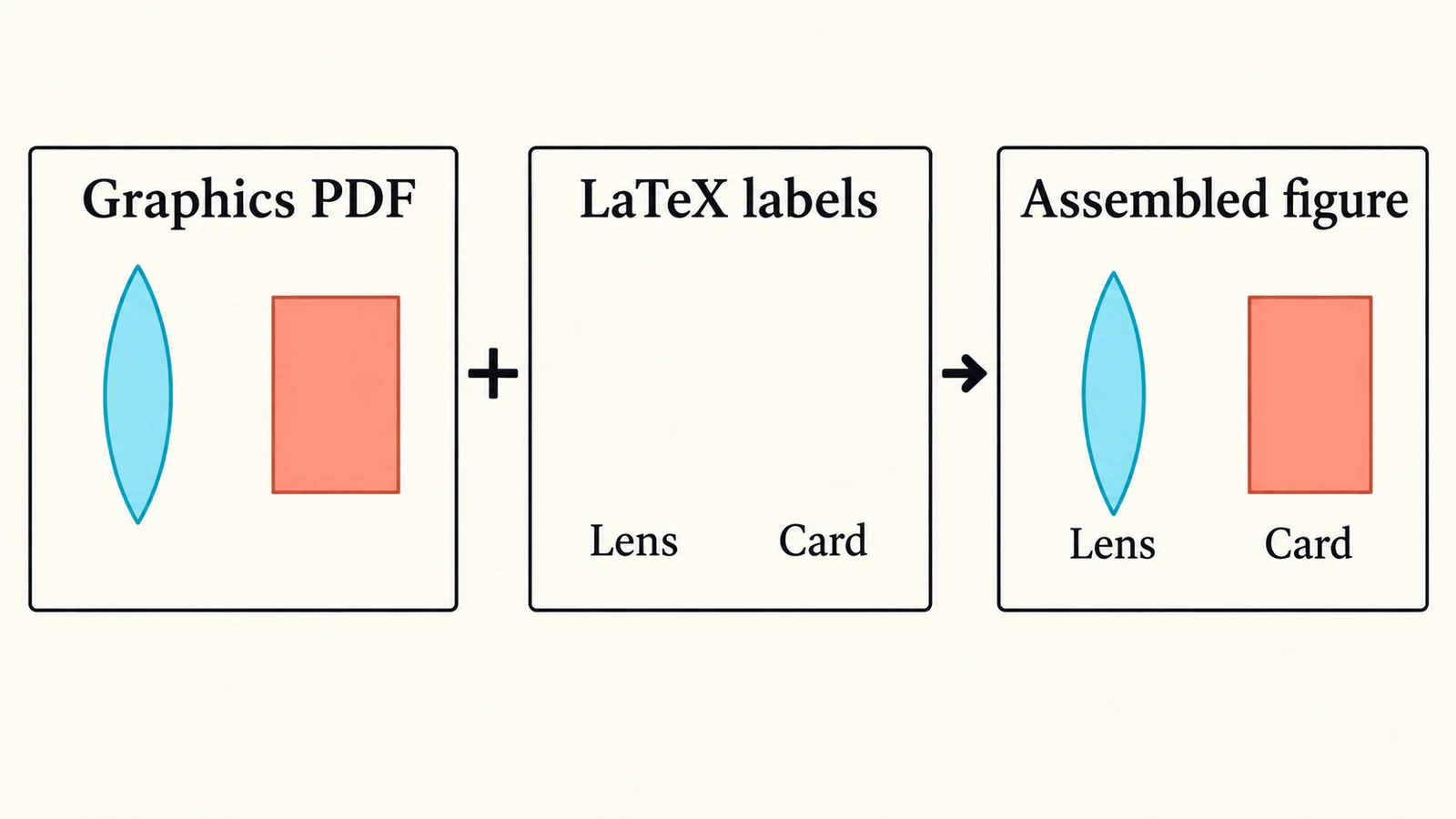
Por exemplo, considere uma pequena ilustração de uma lente ao lado de um cartão. Seus dois rótulos são simplesmente “Lens” e “Card”. Não há dimensões, raios medidos nem resultados plotados neste exemplo.
Um revisor pede que você troque “Card” por “Target card”. A arte não precisa ser redesenhada, mas o rótulo mais longo precisa de espaço. Esse é um teste útil de revisão: você consegue mudar as palavras sem vetorizar formas de letras, e o novo rótulo ainda cabe?
Opção 1: exporte um PDF normal
Use essa opção quando os rótulos já parecem corretos e não precisam herdar a tipografia do documento.
O guia de exportação PDF do Inkscape descreve File → Save a Copy, a escolha de PDF e a seleção de opções de saída de texto. Mantenha o SVG original. Para texto comum pesquisável, revise a incorporação de fontes; converter letras em contornos fixa suas formas, mas remove seu papel de texto editável.
Salve este exemplo como lens-card.pdf ao lado do arquivo .tex principal. Em um projeto LaTeX que produz PDF, o padrão básico de inclusão é:
\documentclass{article}
\usepackage{graphicx}
\begin{document}
\includegraphics[width=0.7\linewidth]{lens-card.pdf}
\end{document}
O pacote graphicx e \includegraphics são a opção documentada de inclusão de imagem no guia de imagens do Overleaf. A largura aqui é um exemplo de layout, não um tamanho obrigatório de figura.
Abra o PDF exportado antes de adicioná-lo ao documento. Confirme que os dois objetos e rótulos estão presentes. Após compilar, inspecione a figura novamente: um rótulo legível em uma ilustração de página inteira pode ser pequeno demais em uma coluna estreita.
Se você alterar o rótulo no SVG, exporte o PDF novamente. Mantenha os nomes claros para que o documento não continue usando uma cópia de entrega antiga.
Opção 2: exporte gráficos e texto LaTeX juntos
Use essa opção quando os rótulos da figura devem ser compostos pelo LaTeX. A visão geral de PDF mais LaTeX explica que o desenho e o texto são tratados separadamente para que o texto da figura possa usar a tipografia do documento.
No diálogo de exportação PDF do Inkscape, escolha Omit text in PDF and create LaTeX file, conforme documentado no guia de exportação. Mantenha juntos os arquivos resultantes lens-card.pdf e lens-card.pdf_tex. Abrir apenas o PDF não mostrará os rótulos omitidos.
O manual do pacote svg, seção 2.5, documenta \includeinkscape para arquivos já exportados pelo Inkscape. Com o par ao lado do arquivo .tex principal, o padrão de inclusão é:
\documentclass{article}
\usepackage{svg}
\begin{document}
\includeinkscape[width=0.7\linewidth]{lens-card.pdf_tex}
\end{document}
Isso usa o par preparado, em vez de pedir ao build do documento que exporte o SVG. Mantenha os dois arquivos ao mover o projeto.
Para o exemplo da lente e do cartão, compare as posições dos rótulos montados com o mestre da ilustração. Uma fonte de documento mais larga pode empurrar “Target card” para perto da lente mesmo que a geometria exportada não tenha mudado. Deixe espaço suficiente ao redor dos rótulos e teste palavras mais longas antes de finalizar o layout.
Se as letras já foram convertidas em traçados, elas são geometria da arte. Mantenha ou recrie o rótulo pretendido como texto real no mestre editável se quiser que o LaTeX o componha. O guia de fontes SVG explica como distinguir texto editável de letras em contornos.
Opção 3: deixe o pacote svg exportar durante a compilação
Para edições repetidas da ilustração, a opção automatizada pode ser conveniente:
\documentclass{article}
\usepackage{svg}
\begin{document}
\includesvg[width=0.7\linewidth]{lens-card}
\end{document}
Aqui, o arquivo original é lens-card.svg. O manual do pacote exige um executável Inkscape funcional para a exportação automática e documenta o shell escape para invocá-lo. Para um projeto local confiável, uma invocação documentada é:
pdflatex --shell-escape main.texShell escape permite comandos externos; use-o apenas para arquivos de projeto confiáveis. Se seu ambiente não permite isso, prepare as exportações fora do build e use uma das opções anteriores.
A configuração inkscapelatex=true do pacote separa o texto para renderização pelo LaTeX e é o padrão. Defina inkscapelatex=false em \includesvg quando quiser o texto exportado pelo Inkscape. Escolha esse comportamento deliberadamente antes de ajustar os tamanhos dos rótulos.
Esses são padrões documentados de inclusão. Teste a opção selecionada em uma pequena cópia do seu projeto antes de aplicá-la a um documento longo ou modelo compartilhado.
Diagnostique a parte ausente antes de mudar os formatos
| O que você vê | Confira primeiro |
|---|---|
| O SVG existe, mas o PDF gerado está ausente | Se a exportação foi executada, se o Inkscape está disponível e se o caminho de saída está correto |
| A arte aparece, mas os rótulos estão ausentes | Se você incluiu apenas o PDF de um par PDF/LaTeX |
| Os rótulos se sobrepõem ou usam espaçamento inesperado | O fluxo de texto escolhido, a fonte do documento e o espaço disponível para rótulos |
| Um PDF produz erros semelhantes aos de texto | Se ele foi passado para \input em vez de um comando de inclusão de imagem |
| A figura tem espaço vazio ou recorte inesperado | A área de exportação e os limites de página da arte |
Siga o primeiro erro relevante do compilador antes de alterar várias configurações ao mesmo tempo. Para um arquivo exportado ausente, inspecione esse arquivo no disco. Para um rótulo mal posicionado, inspecione a figura montada. Essas verificações dizem respeito a partes diferentes do fluxo.
Em um projeto Overleaf, envie os arquivos necessários à opção escolhida. Um PDF preparado ou um par de exportação correspondente evita exigir exportação SVG durante a compilação. Não suponha que uma instalação local, um servidor auto-hospedado e um projeto hospedado têm ferramentas externas idênticas disponíveis.
Recupere apenas a ilustração que precisa de recuperação
Se você já tem um SVG editável, use-o. Se a imagem original é um gráfico numérico, regenere a figura a partir dos dados de plotagem e do código-fonte. Preserve equações e rótulos científicos como texto; vetorizar seus pixels não recupera seu significado. Para uma figura gerada em Python, siga o fluxo de composição de gráficos Matplotlib e arte SVG para manter um logo separado como traçados antes de exportar o documento.
A vetorização é útil para um caso mais restrito: o desenho original está ausente e você só tem uma cópia raster de um objeto ilustrativo simples. Recorte uma cópia até a arte, mantendo rótulos e dados fora da vetorização. Com o vetorizador de ilustrações científicas do PerfectVector, visualize essa arte como formas vetoriais e inspecione contornos finos, aberturas vazias e regiões de fundo indesejadas. Baixe o SVG, adicione os rótulos originais separadamente no editor e use a opção escolhida de entrega ao LaTeX.
Para o exemplo da lente e do cartão, a recuperação trataria da lente desenhada ou do contorno do cartão. As palavras pertencem ao arquivo original dos rótulos. Uma versão candidata vetorial ainda precisa de inspeção após exportação PDF e inclusão no documento; ela não fornece geometria medida nem aprovação de políticas de publicação.
O guia de preparação de arte linear aborda a limpeza da imagem raster original. Se o único arquivo restante é um PDF, o guia de PDF para SVG ajuda a distinguir conteúdo vetorial existente de uma página digitalizada antes de você vetorizar qualquer coisa. Para a escolha mais ampla da imagem original, veja o que a vetorização de imagens recupera.
Confira o documento montado e mantenha seus arquivos originais
Execute o teste de revisão apenas do rótulo em uma cópia. Troque “Card” por “Target card”, atualize a exportação se necessário e compile o documento. Confira a grafia e o posicionamento do texto na largura final da figura. Depois, restaure as palavras pretendidas.
Inspecione também as aberturas do desenho, as linhas finas e os limites da exportação. O guia de exportação PDF do Inkscape explica que efeitos de filtro podem ser rasterizados, portanto um nome de arquivo PDF, sozinho, não comprova que todas as partes visíveis são geometria vetorial.
Mantenha juntos o SVG editável e os arquivos usados pelo documento. Para um par PDF/LaTeX, entregue os dois membros. Reabra a cópia exata do projeto que você pretende compartilhar e repita a verificação da figura nela.
Perguntas frequentes
Posso colocar um SVG diretamente em includegraphics? Para os fluxos daqui, exporte primeiro um arquivo gráfico compatível, como PDF, ou use o pacote svg para gerenciar a exportação pelo Inkscape. O pacote ainda inclui gráficos exportados.
Por que meu PDF exportado não tem rótulos? Uma exportação PDF mais LaTeX omite o texto dos rótulos do PDF. Inclua o componente LaTeX correspondente para montar a figura ou exporte um PDF normal se quiser um único arquivo de imagem autossuficiente.
Preciso do Inkscape em todo build do documento? A exportação SVG automática precisa dele no ambiente de build. Um PDF ou par PDF/LaTeX já exportado pode ser incluído sem executar essa exportação durante a compilação.
Devo vetorizar uma captura de tela de um gráfico para LaTeX? Regenere gráficos numéricos a partir de seus dados e do código-fonte de plotagem. Reserve a vetorização para artes ilustrativas adequadas cujo arquivo original editável esteja ausente e mantenha os rótulos separadamente.
Fontes
- CTAN — pacote SVG — Exportação automática pelo Inkscape e texto separado renderizado pelo LaTeX.
- Inkscape — exportação de um arquivo PDF — Cópias PDF, opções de saída de texto, efeitos de filtro e área de exportação.
- Overleaf — código LaTeX para incluir imagens — Pacote graphicx e comandos de inclusão de gráficos.
- CTAN — visão geral do fluxo SVG e Inkscape — Abordagem PDF mais LaTeX para tipografia do documento.
- Falk Hanisch e Philip Ilten — manual do pacote svg — Inclusão de arquivos pré-exportados, requisitos de exportação automática e opções de renderização de texto.
Escolha como os rótulos serão compostos e verifique uma figura completa no documento. Se resta apenas uma ilustração raster, prepare uma versão candidata de arte vetorial, inspecione suas formas, restaure os rótulos separadamente e confira o PDF montado.
Mais do blog

SVG no Typst: insira a arte e confira a figura
Insira SVG no Typst com funções nativas image e figure. Confira tamanho, legendas, alinhamento inline e o PDF exportado antes de entregar seu documento.

Texto foreignObject em SVG: corrija rótulos ausentes na exportação
Corrija rótulos SVG que aparecem no navegador, mas somem na exportação. Compare foreignObject com texto nativo, confira namespaces e preserve a arte existente.