
Recupere o logo do seu site sem capturar a tela
Encontre o arquivo de logo que seu site já fornece. Recupere um SVG ou um PNG maior do cabeçalho e confira as dimensões, os detalhes e a transparência.
Nesta página
- Descubra como o logo é exibido na página
- Confira qual imagem o navegador carregou
- Compare os arquivos recuperados
- Escolha o arquivo para o próximo uso
- Perguntas frequentes
- O logo de um site é sempre um SVG?
- Por que o logo parece pequeno se o PNG tem 640 pixels de largura?
- E se eu salvar o SVG e o arquivo abrir em branco no editor?
- Fontes
Abra seu site e inspecione o logo do cabeçalho. Se o site já servir um SVG independente, salve o arquivo e abra em um editor vetorial. Se servir um PNG, veja se o cabeçalho oferece uma versão maior da mesma arte. A captura de tela registra o que está visível. Ao abrir o recurso diretamente, você obtém o arquivo que o navegador recebeu.
Comece por um site ou recurso de marca que você tem autorização para usar. Se tiver acesso à biblioteca de mídia ou aos arquivos do tema, procure ali também. O cabeçalho publicado pode usar uma versão simplificada da marca para telas pequenas em vez da composição usada na impressão.
Descubra como o logo é exibido na página
No Chrome, clique com o botão direito no logo e selecione Inspecionar. Muitas vezes, o logo fica dentro de um link para a página inicial. No painel Elementos, expanda esse link até encontrar o elemento que exibe a imagem. Inspeção do DOM no Chrome DevTools
| O que você vê | Onde procurar |
|---|---|
Um <img> com a URL do arquivo | Abra o arquivo selecionado e confira o formato |
Um <img> com srcset ou dentro de um <picture> | Confira os arquivos disponíveis e compare as versões antes de salvar |
Um <svg> inserido na página | Procure o símbolo original ou use os arquivos-fonte do site se o SVG depender de estilos ou definições compartilhados |
| Uma imagem de fundo CSS | Inspecione o valor calculado de background-image e abra a URL do logo se for um recurso independente |
Buscar na biblioteca de mídia do site pode ser mais rápido se a marca visível for montada com vários elementos. Confira o nome e as proporções antes de escolher o ícone, a assinatura tipográfica ou a composição completa do logo.
Confira qual imagem o navegador carregou
O atributo HTML src indica o arquivo de origem básico. O atributo srcset pode indicar URLs alternativas para tamanhos diferentes. Com a imagem selecionada no painel Elementos do Chrome, digite $0.currentSrc no Console para ver a URL escolhida pelo navegador. Rode $0.getAttribute("srcset") para listar as opções declaradas no elemento. Se houver um <picture>, inspecione também os elementos <source> dele. Utilitários do console do Chrome DevTools · Origens de imagem na documentação do WHATWG
Abra o arquivo desejado diretamente. Consulte as informações do arquivo para conferir as dimensões reais em pixels. A largura exibida no layout da página é medida em pixels CSS e pode ser bem menor que a da imagem baixada. Uma versão maior também pode ter outro recorte ou outro desenho. Confira se a composição do logo é a mesma antes de escolher.
Compare os arquivos recuperados
Criamos um site pequeno com um PNG de 160 × 60, outro de 640 × 240 e um SVG separado do mesmo logo original. Em uma tela 2× no navegador de teste, o logo raster ocupou 96 pixels CSS e currentSrc apontou para o arquivo de 640 pixels. Ao baixar o PNG e o SVG diretamente, obtivemos os mesmos bytes dos arquivos originais.
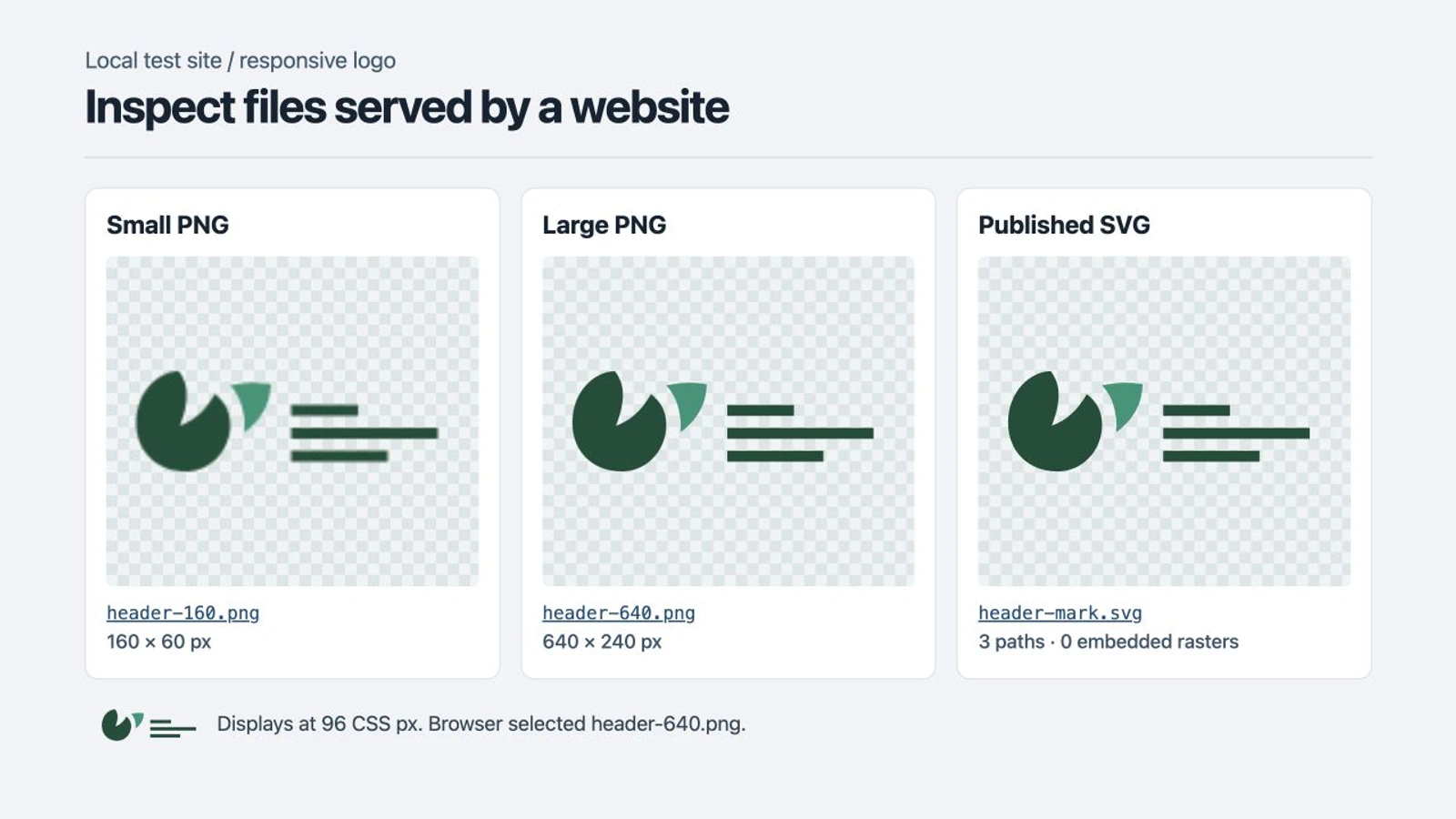
Os PNGs tinham cantos transparentes. O SVG tinha três elementos de traçado e nenhuma imagem incorporada. Um site real pode servir um SVG com um bitmap dentro dele. Para conferir, abra o arquivo em um editor vetorial e tente selecionar uma forma, ou inspecione o SVG em busca de dados raster incorporados. Imagens incorporadas a SVG no W3C
Se o único logo estiver em um SVG inserido na página, procure primeiro um arquivo reutilizável. A marca pode depender de um <symbol> definido na página, de um gradiente ou de uma variável CSS. Copiar apenas o código visível pode deixar essas dependências de fora. Teste a cópia salva fora da página antes de usá-la.
Escolha o arquivo para o próximo uso
Se você encontrou o SVG original com traçados, abra-o de novo em um editor vetorial para conferir contorno, cores, espaçamento e espaços internos. Guarde o original do site junto de qualquer versão editada.
Se a melhor opção for um PNG, compare os arquivos no mesmo nível de zoom. Escolha a arte completa mais nítida que tenha as proporções corretas. Se o site só tiver um favicon ou uma imagem danificada, procure na biblioteca de mídia ou peça um arquivo de logo de melhor qualidade antes de tentar recriar detalhes ausentes.
Perguntas frequentes
O logo de um site é sempre um SVG?
O site pode exibir um PNG, WebP, SVG ou uma marca incorporada diretamente à página. Inspecione o elemento do logo e abra o recurso para ver como o site entrega essa imagem.
Por que o logo parece pequeno se o PNG tem 640 pixels de largura?
A página pode exibir a imagem com uma largura CSS menor. Confira as dimensões em pixels do arquivo baixado independentemente do layout.
E se eu salvar o SVG e o arquivo abrir em branco no editor?
Veja se o SVG faz referência a estilos, símbolos ou outros recursos da página original. Procure uma versão independente na biblioteca de mídia ou nos arquivos-fonte do site e reabra o arquivo para testar.
Fontes
- Chrome DevTools — Como visualizar e alterar o DOM — inspeção do elemento que exibe a imagem.
- Chrome DevTools — Utilitários do console — acesso ao elemento selecionado no DOM pelo console.
- WHATWG — Imagens — fontes de imagens responsivas e descritores das opções.
- W3C — Conteúdo incorporado em SVG 2 — referências a conteúdo raster em elementos de imagem SVG.
Se o melhor logo que você recuperou for um arquivo raster e você precisar de formas editáveis, veja a prévia da vetorização no PerfectVector. Compare o resultado com a fonte, principalmente as letras menores e os espaços internos de cada forma.
Mais do blog
Separe uma folha de sprites PNG em arquivos SVG
Recorte uma folha de sprites PNG em grade usando linhas, colunas, margens e espaçamentos. Vetorize cada célula e confira se o SVG inclui apenas o sprite correspondente.

Extraia um logo do Word sem perder pixels
Recupere a imagem armazenada em um arquivo Word ou PowerPoint, verifique suas dimensões em pixels e recorte e decida se o logotipo precisa de rastreamento ou de uma fonte melhor.



