
Separe uma folha de sprites PNG em arquivos SVG
Recorte uma folha de sprites PNG em grade usando linhas, colunas, margens e espaçamentos. Vetorize cada célula e confira se o SVG inclui apenas o sprite correspondente.
Nesta página
- Meça a célula e o espaçamento
- Recorte as seis células do PNG
- Vetorize cada célula limpa separadamente
- Inspecione cada SVG antes de substituir o PNG
- Perguntas frequentes
- Por que meu sprite vetorizado contém partes de outro quadro?
- Posso converter todos os sprites de um jogo em SVG?
- Preciso cortar margens transparentes de cada SVG?
- Fontes
Divida o PNG em células antes de vetorizar. Comece cada recorte na posição indicada pela margem, use as dimensões originais da célula e avance a largura de uma célula mais o espaçamento. Abra os PNGs recortados antes de convertê-los em SVG. Se parte de um sprite vizinho entrar no recorte, ela também aparecerá no traçado.
Esse método funciona com ilustrações de cores chapadas dispostas em uma grade regular. Se os sprites estiverem agrupados com tamanhos ou rotações diferentes, use as coordenadas do atlas gerado pelo exportador. Para quadros de animação, preserve o tamanho e o alinhamento. PNG costuma ser a melhor escolha para desenhos que exigem posições exatas dos pixels. Consulte o exemplo de vetorização de pixel art antes de suavizar contornos em degraus feitos de propósito.
Meça a célula e o espaçamento
Uma célula é o retângulo reservado para um sprite, incluindo seu espaço transparente. O espaçamento é a distância entre esses retângulos. A margem é a distância da borda da folha até a primeira célula.
| Medida | Folha de exemplo |
|---|---|
| Tamanho da folha | 328 × 224 px |
| Grade | 3 colunas × 2 linhas |
| Tamanho da célula | 96 × 96 px |
| Margens esquerda e superior | 12 px |
| Espaçamentos horizontal e vertical | 8 px |
| Distância entre as origens de duas células consecutivas | 104 px |
Verifique a segunda célula antes de processar a folha. Ao medir a distância entre duas formas visíveis, você inclui a área transparente de cada célula. Esse erro se acumula de uma coluna para a próxima. Se a folha vier com um arquivo de atlas, use os retângulos dos quadros registrados nele para obter as medidas.
Recorte as seis células do PNG
Salve a imagem como sheet.png e rode este exemplo em Python com o Pillow instalado. Troque os valores de exemplo pelas medidas da sua imagem. O Pillow espera as coordenadas do retângulo na ordem esquerda, topo, direita e base. Documentação de recorte do Pillow
from pathlib import Path

from PIL import Image

image = Image.open("sheet.png").convert("RGBA")
rows, columns = 2, 3
cell_width, cell_height = 96, 96
left_margin, top_margin = 12, 12
x_gap, y_gap = 8, 8
output = Path("cells")
output.mkdir(exist_ok=True)

for row in range(rows):
    for column in range(columns):
        x = left_margin + column * (cell_width + x_gap)
        y = top_margin + row * (cell_height + y_gap)
        right = x + cell_width
        bottom = y + cell_height
        if right > image.width or bottom > image.height:
            raise ValueError(f"Cell {row}, {column} is outside the image")
        image.crop((x, y, right, bottom)).save(output / f"r{row}-c{column}.png")
Guarde uma cópia intacta da folha original. Abra a primeira, a segunda e a última célula. Se a folha for transparente, use um fundo de contraste para enxergar pixels isolados nas bordas. O PNG admite transparência alfa. Ao preservá-la, você consegue ver a região vazia sem incorporá-la ao sprite. Especificação de PNG do W3C
Vetorize cada célula limpa separadamente
Para formas simples de uma só cor sobre fundo transparente, use o canal alfa como máscara. Antes de usar um vetorizador monocromático, deixe o sprite preto e o fundo branco. Se a ilustração tiver preenchimentos de cores que precisam ser preservadas, use um vetorizador que considere as cores. Se uma borda suave fizer parte do desenho, teste um recorte antes de aplicar o mesmo limiar a todas as células.
Com o Pillow disponível, rode este código Python na mesma pasta. Ele cria uma máscara PBM para cada recorte PNG. Os pixels com valor alfa igual ou superior a 128 ficam pretos.
from pathlib import Path

from PIL import Image

mask_dir = Path("masks")
mask_dir.mkdir(exist_ok=True)

for tile in sorted(Path("cells").glob("*.png")):
    with Image.open(tile) as png:
        alpha = png.convert("RGBA").getchannel("A")
        mask = alpha.point(lambda value: 0 if value >= 128 else 255)
        mask.convert("1", dither=Image.Dither.NONE).save(
            mask_dir / f"{tile.stem}.pbm"
        )
Com o Potrace disponível no PATH, execute este trecho no terminal na mesma pasta. O nome de cada arquivo de saída indica a linha e a coluna do recorte PNG correspondente. Manual do Potrace
mkdir -p svg
for mask in masks/*.pbm; do
  name=$(basename "$mask" .pbm)
  potrace --svg --turdsize 0 --output "svg/$name.svg" "$mask"
done
Com o Potrace 1.16, cada uma das seis células recortadas corretamente gerou um traçado, sem bitmap incorporado. Deixamos a remoção de pontos em zero para que qualquer forma de sobra no recorte deslocado aparecesse no resultado.
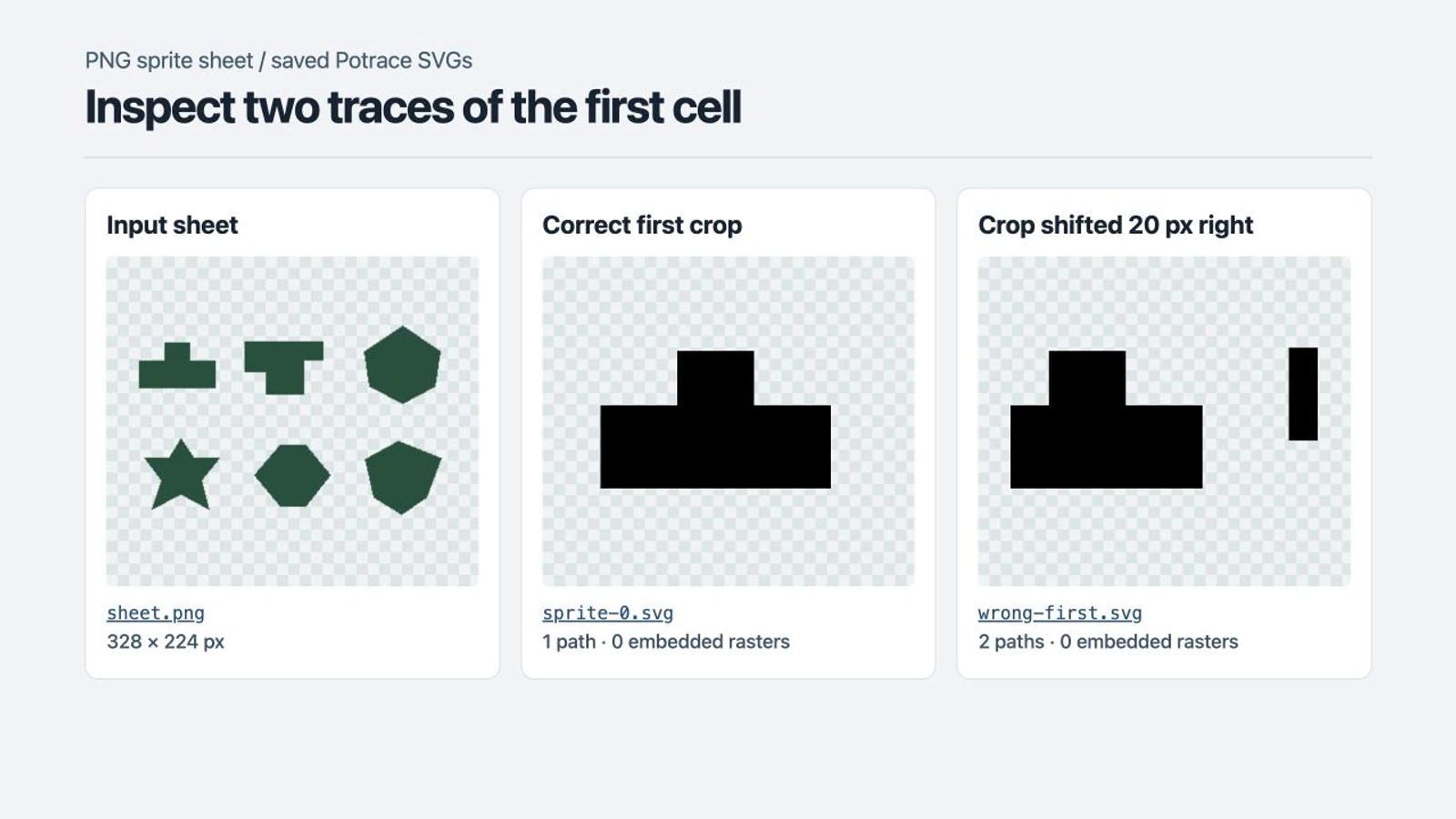
O recorte deslocado perdeu parte do primeiro sprite e incluiu uma faixa do segundo. Os dois recortes PNG mediam 96 × 96. As dimensões corretas, por si sós, não confirmam que as bordas do recorte estejam no lugar certo.
Inspecione cada SVG antes de substituir o PNG
- Abra cada SVG em um fundo contrastante. Confira se não sobraram fragmentos de sprites vizinhos e se os menores detalhes do desenho foram preservados.
- Inspecione o SVG em um editor vetorial. Uma imagem que parece nítida ainda pode ser uma imagem raster incorporada.
- Use o mesmo sistema de coordenadas se os sprites precisarem se alinhar em diferentes estados ou quadros de animação. Os seis traçados de teste usaram um
viewBoxSVG de 96 × 96. Confira esse quadro antes de cortar as margens transparentes. O viewBox define o retângulo de coordenadas que posiciona a ilustração. Sistemas de coordenadas SVG do W3C
Se quiser reunir os ícones em um único sprite SVG para reutilizá-los na web, confira primeiro os arquivos individuais e depois combine os aprovados em um sprite de símbolos SVG.
Perguntas frequentes
Por que meu sprite vetorizado contém partes de outro quadro?
Confira as margens esquerda e superior e inclua o espaçamento ao calcular o avanço entre células. Corrija primeiro o recorte na folha PNG e depois vetorize a célula de novo.
Posso converter todos os sprites de um jogo em SVG?
O método funciona bem para silhuetas de cor chapada e ícones. Mantenha uma imagem raster quando a posição exata dos pixels, um sombreado com textura ou um efeito de pintura forem mais importantes que os traçados editáveis.
Preciso cortar margens transparentes de cada SVG?
Mantenha o mesmo quadro se vários sprites precisarem ficar alinhados. Recorte as margens de um ícone avulso só depois de conferir o enquadramento e a posição desejada no aplicativo de destino.
Fontes
- Pillow — Copiando um subretângulo de uma imagem — ordem das coordenadas de recorte e extração de uma região.
- W3C — Especificação PNG — transparência e canal alfa no PNG original.
- Potrace — Manual de linha de comando — entrada PBM, saída SVG e ajuste da área dos pontos a remover.
- W3C — Sistemas de coordenadas SVG 2 — o retângulo de coordenadas viewBox.
Quando tiver os PNGs de cores chapadas em arquivos separados, pré-visualize a vetorização no PerfectVector. Comece por uma célula, compare o resultado com o PNG e confira o enquadramento e as bordas antes de vetorizar o restante.
Mais do blog

Recupere o logo do seu site sem capturar a tela
Encontre o arquivo de logo que seu site já fornece. Recupere um SVG ou um PNG maior do cabeçalho e confira as dimensões, os detalhes e a transparência.
SVG inline ou img: escolha o comportamento da arte
Compare o mesmo SVG como imagem e marcação inline. Teste controle de cor por CSS, tamanho, nomes acessíveis e reutilização antes de escolher como incorporar sua arte.



