
Inkscape: Object to Path ou Stroke to Path?
Compare Object to Path e Stroke to Path do Inkscape no mesmo círculo. Veja qual mantém um traço editável, qual cria uma faixa preenchida e o que conferir depois.
Nesta página
- Compare os comandos no mesmo círculo com traço
- Object to Path muda a representação da forma
- Stroke to Path transforma a faixa pintada em geometria
- Veja a diferença em um exemplo SVG original
- Escolha a representação necessária na próxima etapa
- Nenhum dos comandos transforma pixels em caminhos
- Confira o objeto selecionado antes de convertê-lo novamente
- Perguntas frequentes
- Fontes
Object to Path do Inkscape converte uma forma ou texto em geometria de caminho. Stroke to Path converte o traço visível em geometria preenchida. Em um círculo sem preenchimento e com traço grosso, Object to Path mantém o traço editável como traço; Stroke to Path transforma o próprio anel em uma forma preenchida.
Escolha conforme o que precisa editar: a linha que carrega o traço ou os limites da faixa pintada. Uma captura do anel pode parecer semelhante nos dois casos, portanto só a aparência é uma verificação fraca.
Esta comparação usa o comportamento documentado dos comandos do Inkscape e um pequeno exemplo SVG original. O código e as verificações de renderização abaixo demonstram as duas representações; não são exportações nativas do Inkscape.
Compare os comandos no mesmo círculo com traço
Comece com um círculo sem preenchimento, com traço verde-azulado e largura de traço de 24 unidades. Guarde uma cópia mestre e faça cópias separadas para cada conversão, evitando que o resultado de um comando se torne a entrada do outro.
Um traço pinta uma faixa ao longo do contorno de uma forma ou de um caminho. Sua linha central é a linha geométrica em torno da qual a faixa é pintada. Um preenchimento pinta a região delimitada pela geometria, conforme sua regra de preenchimento.
Para este círculo simples, a diferença é:
| Pergunta | Object to Path | Stroke to Path |
|---|---|---|
| O que se torna geometria de caminho? | O contorno geométrico do círculo | A faixa visível do traço |
| De onde vem a cor depois? | De um traço ativo no caminho | De um preenchimento na faixa convertida |
| Ainda é possível alargar a faixa existente pelo controle ativo de largura de traço? | Sim | Não; a faixa agora é geometria |
| O que você edita com nós? | O caminho que carrega o traço | Os limites que cercam a faixa preenchida |
| Qual controle original de edição é perdido? | As alças especiais de forma do círculo | Os controles originais de traço ativo da faixa |
A tabela trata deliberadamente de um círculo sem preenchimento e sem tracejado. Texto, seleções com preenchimento e traço, marcadores, efeitos e grupos transformados precisam de inspeção própria. Não deduza uma quantidade fixa de nós ou objetos deste exemplo.
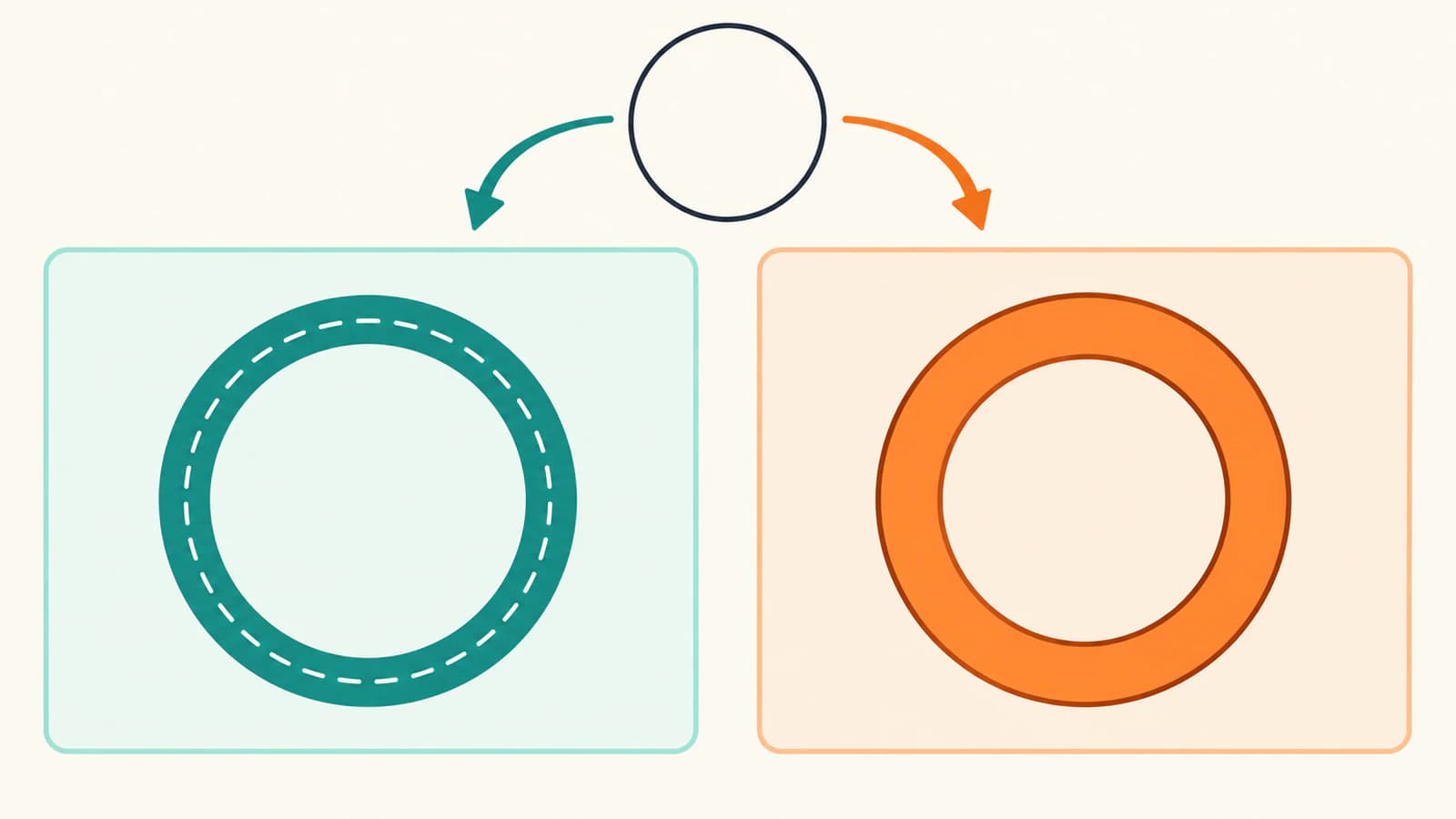
Object to Path muda a representação da forma
O manual de conversão de formas em caminhos do Inkscape distingue uma forma geométrica ativa de um caminho editado por nós. Um círculo começa com controles próprios da forma. Use Path → Object to Path quando precisar alterar sua geometria por nós do caminho.
Converter o círculo em caminho não transforma, por si só, a espessura do traço em geometria preenchida. O caminho ainda pode ter preenchimento e traço. No nosso caso sem preenchimento, a faixa verde-azulada continua sendo um traço ativo em um caminho circular.
Isso torna Object to Path útil para remodelar uma parte do círculo mantendo a largura do traço ajustável. É menos útil se você só quer um círculo maior ou outra largura; a forma original já tem controles para essas mudanças.
A conversão também elimina os controles especiais da forma original. O tutorial avançado do Inkscape descreve a preservação da aparência com a perda das capacidades ligadas ao tipo original de objeto. Guarde o círculo mestre se pretende ajustá-lo como círculo mais tarde.
No texto, a mesma troca afeta a edição: a geometria das letras convertidas pode ser editada como caminhos, enquanto o texto editável original deve ficar em um mestre separado. Converter letras atende a outra necessidade, diferente de contornar um traço.
Stroke to Path transforma a faixa pintada em geometria
Use Path → Stroke to Path quando precisar transformar a área visível do traço em geometria de caminho preenchida. O tutorial avançado do Inkscape explica isso com um caminho sem preenchimento e com traço: o resultado convertido tem preenchimento e não tem traço.
No círculo de exemplo, pense em dois limites: o lado externo do anel e o lado interno de sua abertura. Juntos eles delimitam a área verde-azulada que o traço ativo pintava antes.
Um traço contornado é um caminho preenchido que representa a antiga área visível do traço. Após a conversão, sua espessura original faz parte da geometria. Para alterá-la, edite os limites ou aplique uma operação geométrica adequada, em vez de ajustar a antiga largura ativa de traço.
Você pode adicionar um novo traço ao resultado contornado, pois um caminho ainda pode ter traço. Isso adiciona pintura em torno da nova geometria; não restaura a representação original do círculo com traço ativo. Essa distinção importa quando um contorno fica mais grosso que o esperado após receber outro traço.
Em linhas abertas, o contorno visível também depende das escolhas de extremidade e junção. O manual de traços do Inkscape as explica como configurações de traço. Inspecione o resultado real quando a entrada usar esses recursos, sem presumir que se comporta exatamente como um círculo sem tracejado.
Veja a diferença em um exemplo SVG original
Os três arquivos abaixo descrevem o mesmo anel pretendido em uma área de desenho de 256 × 256. São ilustrações SVG originais escritas para esta comparação, não XML copiado de um dos comandos do Inkscape.
Salve cada bloco com o nome indicado. Abra em um visualizador ou editor compatível com SVG e compare o código e a aparência.
1. A forma de entrada, shape.svg:
<svg xmlns="http://www.w3.org/2000/svg"
     width="256" height="256" viewBox="0 0 256 256">
  <circle cx="128" cy="128" r="72"
          fill="none" stroke="#0d9488" stroke-width="24"/>
</svg>
2. Um caminho com traço ativo, center-path.svg:
<svg xmlns="http://www.w3.org/2000/svg"
     width="256" height="256" viewBox="0 0 256 256">
  <path d="M 128 56 A 72 72 0 1 1 128 200
           A 72 72 0 1 1 128 56 Z"
        fill="none" stroke="#0d9488" stroke-width="24"/>
</svg>
O elemento mudou de circle para path, mas stroke e stroke-width permanecem. O caminho descreve a linha central; o traço pinta sua espessura.
3. Uma faixa preenchida, filled-band.svg:
<svg xmlns="http://www.w3.org/2000/svg"
     width="256" height="256" viewBox="0 0 256 256">
  <path d="M 128 44 A 84 84 0 1 1 128 212
           A 84 84 0 1 1 128 44 Z
           M 128 68 A 60 60 0 1 1 128 188
           A 60 60 0 1 1 128 68 Z"
        fill="#0d9488" fill-rule="evenodd"/>
</svg>
A faixa tem raios externo e interno de 84 e 60 unidades, correspondentes ao raio de 72 unidades mais ou menos metade da largura de traço de 24 unidades. A regra de preenchimento evenodd deixa o centro sem pintura. Este arquivo tem preenchimento e nenhum traço ativo.
Salvamos e reabrimos os arquivos, inspecionamos seus atributos e os renderizamos com Sharp e librsvg. As três renderizações básicas tinham o centro vazio e pintura verde-azulada no mesmo ponto amostrado do anel. Os pixels de borda suavizados não eram idênticos, portanto esta é uma demonstração de representações, não uma comparação de exportações pixel a pixel.
Depois, alteramos somente stroke-width="24" para stroke-width="40" em uma cópia do arquivo de caminho ativo. A faixa se expandiu: um ponto antes vazio em 128,40 passou a ser pintado. O arquivo de faixa preenchida, inalterado, permaneceu vazio ali.
Essa é a verificação útil: identifique o que carrega a largura e altere essa propriedade de forma deliberada. Os comandos nativos do Inkscape não foram executados neste exemplo, e essas renderizações não estabelecem a quantidade de nós, o agrupamento ou o comportamento de exportação de um editor nativo.
Escolha a representação necessária na próxima etapa
Use o objetivo da próxima edição para escolher o comando:
| Seu objetivo | Escolha adequada | O que verificar depois |
|---|---|---|
| Remodelar um círculo por nós individuais do caminho | Object to Path | A forma vira caminho e seu traço ativo pretendido permanece |
| Continuar ajustando largura, tracejado, extremidades ou junções | Manter um traço ativo | Esses controles ainda governam a faixa que você altera |
| Tornar a faixa visível parte de uma silhueta preenchida | Stroke to Path | A antiga faixa é geometria preenchida, com a abertura pretendida preservada |
| Manter uma linha para um processo que segue um caminho central | Preservar o caminho ativo | O aplicativo seguinte usa esse caminho como pretendido |
Um contorno preenchido e uma linha central são entradas diferentes para corte ou desenho com caneta. Um programa que segue limites de caminhos pode interpretar os contornos interno e externo de um anel preenchido de forma diferente de uma única linha central. Portanto, contornar é uma escolha de geometria, não garantia de que a máquina fará uma passagem. Use as verificações de corte em linha dupla quando a importação real produzir passagens extras.
Da mesma forma, contornar pode ajudar quando o aplicativo de destino trata traços de outra maneira, mas não diagnostica todo problema de linha ausente. Siga o diagnóstico de exportação de traços SVG quando uma linha desaparecer depois de exportar.
Nenhum dos comandos transforma pixels em caminhos
Um PNG ou JPG é uma imagem raster formada por pixels. Esses dois comandos do menu Path tratam de formas vetoriais, texto, caminhos e seus traços pintados já existentes. Eles não são fluxos de vetorização de imagens.
Se o item selecionado for uma imagem, decida se precisa de geometria vetorial. Para uma opção local, use o fluxo Inkscape Trace Bitmap separado. Se um SVG ainda se comportar como um único objeto selecionado, confira primeiro grupos, caminhos compostos e imagens incorporadas, em vez de convertê-lo repetidamente.
Quando a única origem for um logo raster simples e você precisar de caminhos preenchidos editáveis, a ferramenta de imagem para vetor do PerfectVector é outro ponto de partida. Inspecione a prévia raster protegida e desbloqueie o resultado antes de editar e exportar o SVG de fato. Inspecione os caminhos resultantes no editor antes de escolher um comando; uma silhueta vetorizada não recupera a linha central do desenho original.
Confira o objeto selecionado antes de convertê-lo novamente
Guarde o mestre editável, trabalhe em uma cópia e confira três coisas no seu documento Inkscape:
- Tipo de objeto: a seleção é uma forma ativa, texto, caminho comum, grupo ou imagem incorporada?
- Pintura: a faixa visível vem de um traço ou de um preenchimento?
- Objetivo da edição: você precisa mover a linha central, alterar sua largura ou modificar os limites de uma área preenchida?
Use a ferramenta de nós junto aos controles Fill and Stroke. Ver nós não prova que um traço foi contornado: um caminho comum ainda pode ter um traço ativo. Ver uma faixa preenchida não prova que o arquivo está pronto para uma máquina de corte ou impressora.
Para problemas além da escolha entre comandos, consulte os guias de solução de problemas SVG.
Perguntas frequentes
Object to Path também converte o traço em contorno?
Não. Object to Path converte uma forma ou texto em geometria de caminho. O caminho resultante pode manter um traço ativo. Use Stroke to Path para transformar a faixa pintada do traço em geometria preenchida.
Posso mudar a largura depois de Stroke to Path?
A antiga largura do traço agora faz parte da geometria do contorno preenchido. Edite seus limites ou use uma operação geométrica adequada. Adicionar outro traço pinta em torno dessa geometria; não restaura o traço ativo original.
Um caminho ainda é um objeto no Inkscape?
Sim. Caminho é um tipo de objeto. Object to Path transforma objetos compatíveis que não são caminhos em geometria de caminho; não faz um objeto deixar de ser objeto.
Algum dos comandos converte PNG em caminhos editáveis?
Não. A vetorização de raster é um fluxo separado. Primeiro crie ou recupere geometria vetorial, depois inspecione se ela contém formas, traços ativos ou caminhos preenchidos antes de escolher o comando de conversão.
Fontes
- Tutorial avançado do Inkscape — Explica caminhos, conversão de formas e texto e conversão de traço sem preenchimento em contorno preenchido.
- Edição de nós em forma geométrica, manual do Inkscape — Distingue controles próprios da forma de nós de caminho e descreve Object to Path.
- Traços, manual do Inkscape — Descreve largura de traço ativo, extremidades, junções, tracejados e pintura.
- Especificação de pintura SVG 2 — Define regras de preenchimento e pintura de traço usadas na demonstração SVG original.
Só tem um PNG ou JPG e precisa primeiro de geometria vetorial? Converta a imagem com PerfectVector, inspecione a prévia protegida e desbloqueie o resultado para editar e exportar SVG. Se já tiver arte vetorial editável, continue usando esse mestre e escolha o comando correspondente à geometria necessária.
Mais do blog

Animação de contorno SVG: prepare uma única rota de desenho
Revele uma linha SVG com dasharray e dashoffset. Compare um traçado aberto com uma forma preenchida, confira a direção e ofereça um resultado estático com movimento reduzido.

SVG feComposite: compare arte com in, out e xor
Compare entradas de filtro SVG com in, out e xor, teste ordem dos operandos e alfa parcial e preserve os caminhos quando uma abertura visual não é geometria editável.



