
Vetorização no FlexiSIGN: compare traçados mais limpos
Saiba quando usar a vetorização nativa de bitmap do FlexiSIGN ou importar um SVG mais limpo e como auditar nós, cores, espaços internos e contornos de corte.
Nesta página
- Para que servem as opções de vetorização do Flexi
- Caminho 1: vetorize dentro do FlexiSIGN
- Caminho 2: crie o vetor antes de importar
- Compare os dois resultados com a mesma auditoria
- Silhueta e espaços internos
- Qualidade das curvas
- Separação de cores
- Texto e geometria da marca
- Contornos de corte
- Quando o redesenho manual vence
- Perguntas frequentes
- Fontes
O FlexiSIGN inclui várias maneiras de transformar arte bitmap em traçados. A pergunta útil não é se o Flexi pode vetorizar uma imagem, mas qual caminho exige menos reparos antes de imprimir ou cortar. Comece pela vetorização nativa para arte limpa e simples. Mude para um fluxo que começa pelo vetor quando pequenos espaços internos, regiões de cor ou qualidade das curvas continuarem falhando.
Escolha pela saída, não pelo hábito
- Silhueta de uma cor: experimente primeiro a vetorização nativa em preto e branco.
- Logo de cores chapadas: use uma vetorização colorida ou importe um SVG reconstruído e compare separação de camadas e quantidade de nós.
- Marca pequena, desfocada ou com muitos degradês: encontre uma imagem original melhor ou redesenhe. Mais configurações não restauram detalhes ausentes do desenho.
- Arte de linha única: use um método de linha central quando a saída deve continuar sendo um traço em vez de um contorno preenchido.
Para que servem as opções de vetorização do Flexi
O guia de vetorização de bitmaps da SA International lista várias abordagens em vez de uma única vetorização universal. Arte em preto e branco e arte colorida exigem decisões diferentes, e a construção manual com Bézier continua útil quando as bordas automáticas não são confiáveis.
Essa variedade importa no trabalho de sinalização. Um contorno externo rápido para um adesivo grande é uma tarefa diferente de reconstruir uma marca multicolorida cujos espaços internos, curvas e separações de cor precisam continuar limpos no tamanho de fachada.
Caminho 1: vetorize dentro do FlexiSIGN
Use o caminho nativo quando a imagem original já estiver próxima de uma arte de produção:
- Comece pelo maior e mais nítido arquivo de logo disponível.
- Recorte pixels não relacionados e torne o fundo inequívoco.
- Escolha uma vetorização em preto e branco ou voltada a cores que corresponda à arte.
- Visualize o resultado no tamanho final da placa, não apenas no tamanho da tela.
- Separe a vetorização de seu bitmap e inspecione apenas os traçados.
A configuração correta preserva os furos e limites pretendidos sem gerar fragmentos extras. Se um pequeno espaço interno de uma letra fechar, reduzir o detalhe em tudo pode danificar o restante da marca. Nesse ponto, repare a forma local ou experimente uma imagem original mais limpa.
Caminho 2: crie o vetor antes de importar
Um fluxo que começa pelo vetor é útil quando vetorizações nativas repetidas produzem curvas irregulares, nós demais, ilhas soltas de cor ou letras pequenas danificadas. Para um logo adequado de cores chapadas, vetorize o logo com o PerfectVector, compare as formas coloridas reconstruídas com a referência e importe o SVG em um novo documento do Flexi. Se o trabalho circular entre ferramentas de produção de sinalização, o fluxo de vetorizar ou importar no SignLab usa a comparação com a mesma imagem original antes de atribuir a saída.
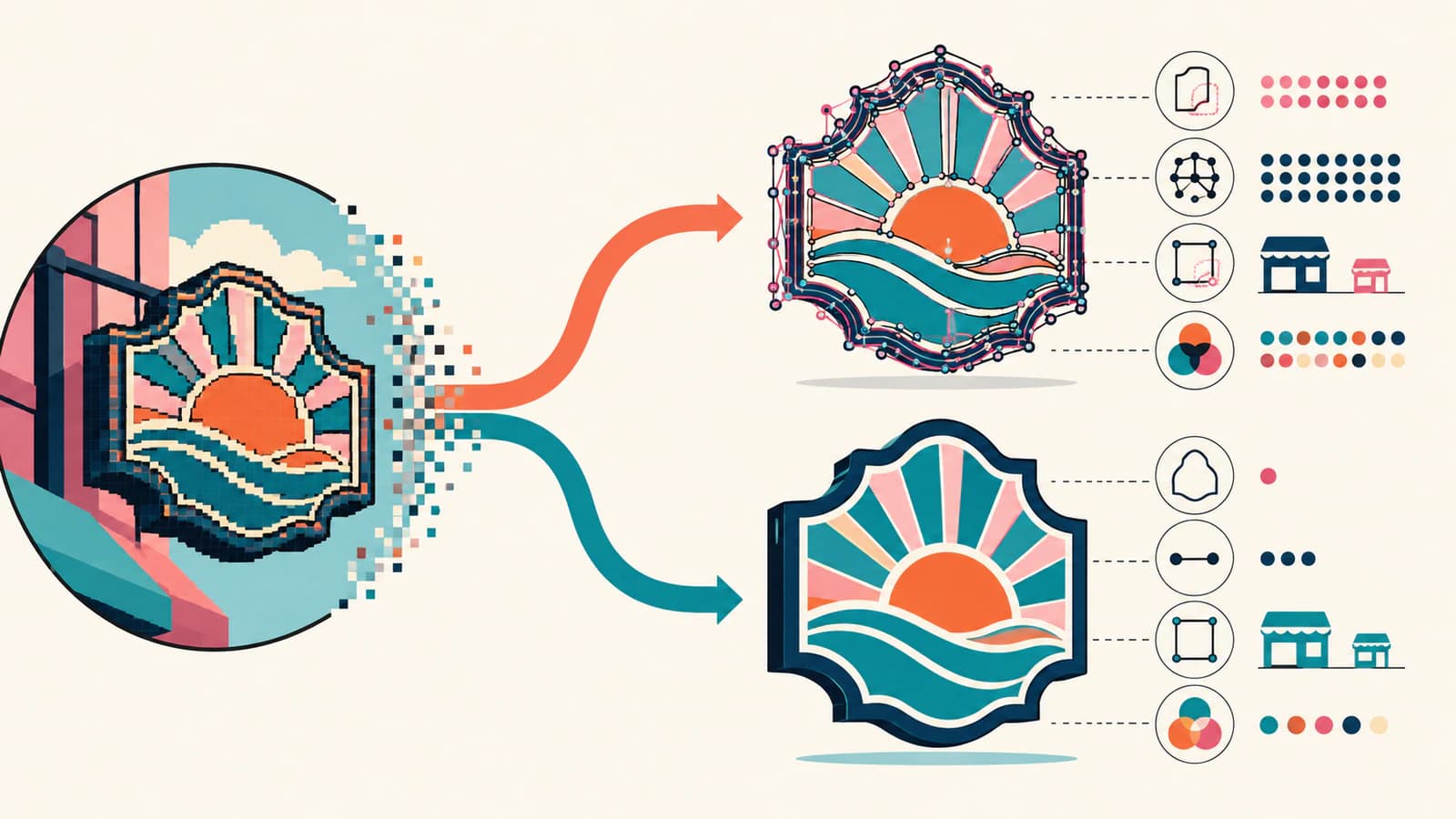
Importar um SVG não o torna automaticamente correto. Isso apenas antecipa a etapa de reconstrução, permitindo avaliar os traçados antes de colocá-los na diagramação da placa.
Compare os dois resultados com a mesma auditoria
Silhueta e espaços internos
Oculte o preenchimento ou mude para uma visualização de contornos. Confirme a silhueta externa e cada abertura interna. Letras como A, B, P e R revelam rapidamente uma vetorização ruim porque seus espaços internos são pequenos e fáceis de fechar acidentalmente.
Qualidade das curvas
Amplie letras arredondadas e arcos longos. Procure trechos achatados, saliências e pontos desnecessários. Uma curva limpa usa nós suficientes para controlar a forma, não para reproduzir cada pixel.
Separação de cores
Selecione cada cor pretendida de produção. Pequenas regiões isoladas costumam vir de ruído de compressão ou suavização de bordas, não do desenho original. Una ou remova essas regiões deliberadamente, especialmente quando cada cor vira uma camada separada de vinil ou impressão.
Texto e geometria da marca
Se a fonte for conhecida, componha novamente o texto e converta uma cópia de entrega em contornos. Letras vetorizadas automaticamente costumam ter hastes irregulares e cantos danificados. Reconstruir texto editável é mais limpo do que polir cada caractere vetorizado.
Contornos de corte
Confirme que o traçado atribuído ao corte é o limite pretendido, não uma duplicata, sombra ou deslocamento decorativo. Execute um pequeno teste de corte quando o risco do material e do processo justificar.
Quando o redesenho manual vence
Contrate ou faça um redesenho quando a imagem original for minúscula, muito comprimida, fotografada em ângulo ou cheia de degradês que precisam virar uma marca simples de produção. A vetorização automática é excelente em repetir bordas visíveis. Ela não recupera um canto ausente nem identifica a curva pretendida pelo designer.
A SAi apresenta o Flexi DESIGN como um ambiente de design de sinalização com ferramentas vetoriais e bitmap. Isso o torna um bom lugar para finalizar arte de produção, mas a qualidade final ainda depende da imagem original e da auditoria do operador.
Perguntas frequentes
O FlexiSIGN pode vetorizar um bitmap? Sim. O Flexi inclui opções de vetorização de bitmap para arte em preto e branco e colorida, além de ferramentas de desenho manual. O resultado ainda deve ser inspecionado quanto a espaços internos, nós, regiões de cor e contornos de corte.
Qual vetorização do Flexi devo usar para um logo? Use uma abordagem em preto e branco para uma silhueta de uma cor e uma abordagem voltada a cores para arte multicolorida de cores chapadas. Compare a saída no tamanho final e mantenha o caminho que preserva formas com menos reparos.
Por que meu logo vetorizado tem tantos nós? A vetorização pode estar seguindo suavização de bordas, artefatos de compressão ou uma borda de baixa resolução. Comece por uma imagem original maior, simplifique dentro de uma tolerância segura e reconstrua círculos simples, linhas retas ou texto em vez de preservar pontos ruidosos.
Devo vetorizar no FlexiSIGN ou importar um SVG? Experimente primeiro a vetorização nativa para arte simples e limpa. Importe um SVG preparado quando ele trouxer uma melhoria mensurável na limpeza das curvas, dos espaços internos e da separação de cores. A auditoria após a importação é a mesma para os dois caminhos.
Fontes
- SA International — Vetorização de bitmaps — visão geral oficial dos métodos de vetorização de bitmap do Flexi e suas funções.
- SA International — Flexi DESIGN — escopo oficial do produto para design de sinalização vetorial e bitmap.
- Signs101 — Vetorização no Flexi — discussão de profissionais encontrada nos resultados do Google sem login, útil para entender preocupações reais de limpeza.
- PerfectVector — Vetorizar um logo — descrição do fornecedor sobre reconstrução de logos de cores chapadas, prévia e saída SVG.
Se um logo de cores chapadas continuar produzindo espaços internos quebrados ou curvas ruidosas, crie um candidato SVG separado com o PerfectVector, importe-o no FlexiSIGN e escolha-o somente se a auditoria dos traçados for melhor do que a da vetorização nativa.
Mais do blog

Vetorização no Graphtec Studio 2: traçados incompletos
Corrija vetorizações parciais, traçados de corte ausentes, espaços internos pequenos e contornos ruidosos no Graphtec Studio 2. Compare a vetorização nativa com um vetor mais limpo.

Vetorização no Roland CutStudio: linhas mais limpas
Use Image Outline do Roland CutStudio, diagnostique contornos serrilhados ou duplos e decida quando um vetor importado mais limpo oferece melhor geometria de corte.