
Biała obwódka na przezroczystym logo PNG: popraw krawędź
Przezroczysty plik PNG może zawierać biel w kolorach krawędzi. Zdiagnozuj bladą obwódkę logo, zachowaj miękką alfa i zweryfikuj naprawę pod kątem znanego znaku jednokolorowego.
Na tej stronie
- Dlaczego prawdziwa przezroczystość może nadal mieć białą grzywkę
- Zlokalizuj grzywkę przed zmianą logo
- Nasz sam test alfa: czysty, zanieczyszczony, naprawiony
- Napraw potwierdzony jednokolorowy plik PNG bez przycinania alfa
- Przed rozpoczęciem śledzenia sprawdź zapisaną kopię
- Gdzie pasuje PerfectVector po naprawie źródła
- Często zadawane pytania
- Źródła
Biała aureola wokół przezroczystego logo PNG może wynikać z koloru jego częściowo przezroczystych pikseli krawędziowych. Pusty obszar może być już przezroczysty. Jeśli te kolory brzegowe zostaną zmieszane z bielą, mogą pozostawić bladą grzywkę na ciemnym tle. Potwierdź zamierzoną grafikę przed jej zmianą; w przypadku znanego znaku jednokolorowego można zastąpić zanieczyszczony RGB, zachowując jego miękką krawędź alfa.
Zachowaj oryginalny plik PNG i zatwierdzone odniesienie do koloru. Najpierw sprawdź sam plik PNG na jasnym i ciemnym tle, zanim go prześledzisz lub zrzucisz winę na eksport SVG. Celowy blask, biały kontur i zanieczyszczony kolor krawędzi wymagają odmiennych decyzji.
Sprawdź kolor i przezroczystość
- Sprawdź oryginalny plik PNG w ciemnym i jasnym kolorze.
- Sprawdź, czy blada grzywka jest przeznaczona jako dzieło sztuki.
- W przypadku znanego logo z płaskim atramentem napraw kolor krawędzi bez odcinania miękkiej alfa.
- Otwórz ponownie zapisaną kopię i sprawdź drobne pociągnięcia, dziury i krawędzie na obu tłach.
Dlaczego prawdziwa przezroczystość może nadal mieć białą grzywkę
PNG z alfa przechowuje kolor i krycie. RGB opisuje wartości czerwonego, zielonego i niebieskiego piksela; alfa opisuje, jak bardzo jest nieprzezroczysty. Specyfikacja PNG definiuje wartości kolorów PNG jako niepowiązane: przechowywana wartość RGB nie jest mnożona przez alfa.
To oddzielenie ma znaczenie na granicy logo. Półprzezroczysty piksel w kolorze turkusowym i półprzezroczysty białawy piksel mają tę samą nieprzezroczystość, ale tworzą różne widoczne krawędzie. Model kompozycji W3C łączy kolor źródłowy, kolor alfa i kolor tła; sprawdzenie samego alfa nie może ustalić, czy kolor krawędzi jest czysty.
W tym przypadku zanieczyszczenie białym matem oznacza, że obszar RGB w pobliżu krawędzi zawiera niepożądaną biel z wcześniejszego etapu przygotowania. Różni się od nieprzezroczystego białego prostokąta poza obiektem. Różni się także od białego konturu należącego do projektu.
W pełni przezroczysty piksel nie wnosi żadnego widocznego koloru w zwykłym komponowaniu źródła. Piksele diagnostyczne opisane w tym artykule mają wartość alfa pomiędzy całkowicie przezroczystymi i całkowicie nieprzezroczystymi. Te częściowo widoczne kolory naprawiamy w kontrolowanym przykładzie.
Zlokalizuj grzywkę przed zmianą logo
Użyj nietkniętego pliku PNG, zatwierdzonego odniesienia i dwóch solidnych teł. Sprawdź w zamierzonym rozmiarze wyświetlacza, a następnie powiększ, aby zlokalizować dotkniętą krawędź. Duży zoom jest przydatny w diagnostyce; to nie jedyny rozmiar, w którym logo musi wyglądać dobrze.
| Co znajdziesz | Następny krok |
|---|---|
| W PNG jest już blada grzywka, szczególnie na ciemnym kolorze | Sprawdź częściowo przezroczystą krawędź RGB i porównaj ją z zatwierdzonym atramentem |
| Blady kontur znajduje się również w zatwierdzonej grafice | Zachowaj go, chyba że właściciel zażąda zmiany projektu |
| Obiekt otacza solidne pudełko lub pomalowana szachownica | Użyj oddzielnej diagnostyki obiektów tła i przezroczystości |
| Krawędź PNG jest czysta, ale w formacie SVG pojawia się nowy kontur | Przed zmianą PNG sprawdź kształty wyniku wektorowego i pomaluj |
| Nie można ustalić zamierzonych kolorów ani wykończenia krawędzi | Przed ponownym kolorowaniem poproś o wzornik wektorowy/warstwowy lub zatwierdzony odnośnik |
Porównanie z ciemnym tłem sugeruje, gdzie szukać. Nie dowodzi, które wcześniejsze narzędzie wprowadziło biel, ani że każdy blady piksel jest błędny. Zachowaj uzasadnione akcenty, jasne detale i półprzezroczyste grafiki z dala od globalnej wymiany kolorów.
Nasz sam test alfa: czysty, zanieczyszczony, naprawiony
Stworzyliśmy oryginalny symbol jednokolorowy 400×400 z zakrzywioną krawędzią i cienką oddzielną linią. Zatwierdzony atrament to kolor turkusowy #167D8D lub RGB 22,125,141. Zapisaliśmy czysty plik PNG, a następnie zbudowaliśmy białą matową kontrolę, mieszając biel z jej RGB proporcjonalnie do przezroczystości. Bajty alfa pozostały dokładnie takie same.
W przypadku tego modelu kontrolowanego zanieczyszczenia każdy kanał obliczono jako round(a × ink + (1 − a) × white), przy czym alfa a wyrażono od 0 do 1. To opisuje sposób, w jaki skonstruowaliśmy ten plik testowy, a nie sposób, w jaki każdy edytor obrazów eksportuje plik PNG.
Następnie przeprowadziliśmy poniższą naprawę płaskiego atramentu w programie ImageMagick 7.1.2-32 i ponownie otworzyliśmy wszystkie pliki niezależnie za pomocą Pillow 11.3.0 w dniu 9, 2026.
| Zapisany plik | RGB na tym samym pikselu krawędziowym alfa 128 | Częściowe piksele alfa |
|---|---|---|
| Czysta kontrola | 22, 125, 141 | 5,926 |
| Kontrola biała matowa | 138, 190, 198 | 5,926 |
| Naprawiony egzemplarz | 22, 125, 141 | 5,926 |
Kompletny bufor alfa był identyczny pod względem bajtów we wszystkich trzech plikach, łącznie z cienką linią. Wszystkie 256 wartości alfa pozostały reprezentowane. Kompozyty jasnego i ciemnego tła naprawionej kopii odpowiadały czystemu pikselowi kontrolnemu po pikselu. Zanieczyszczona kontrola różniła się 5,926 częściowo przezroczystymi pikselami na każdym tle.
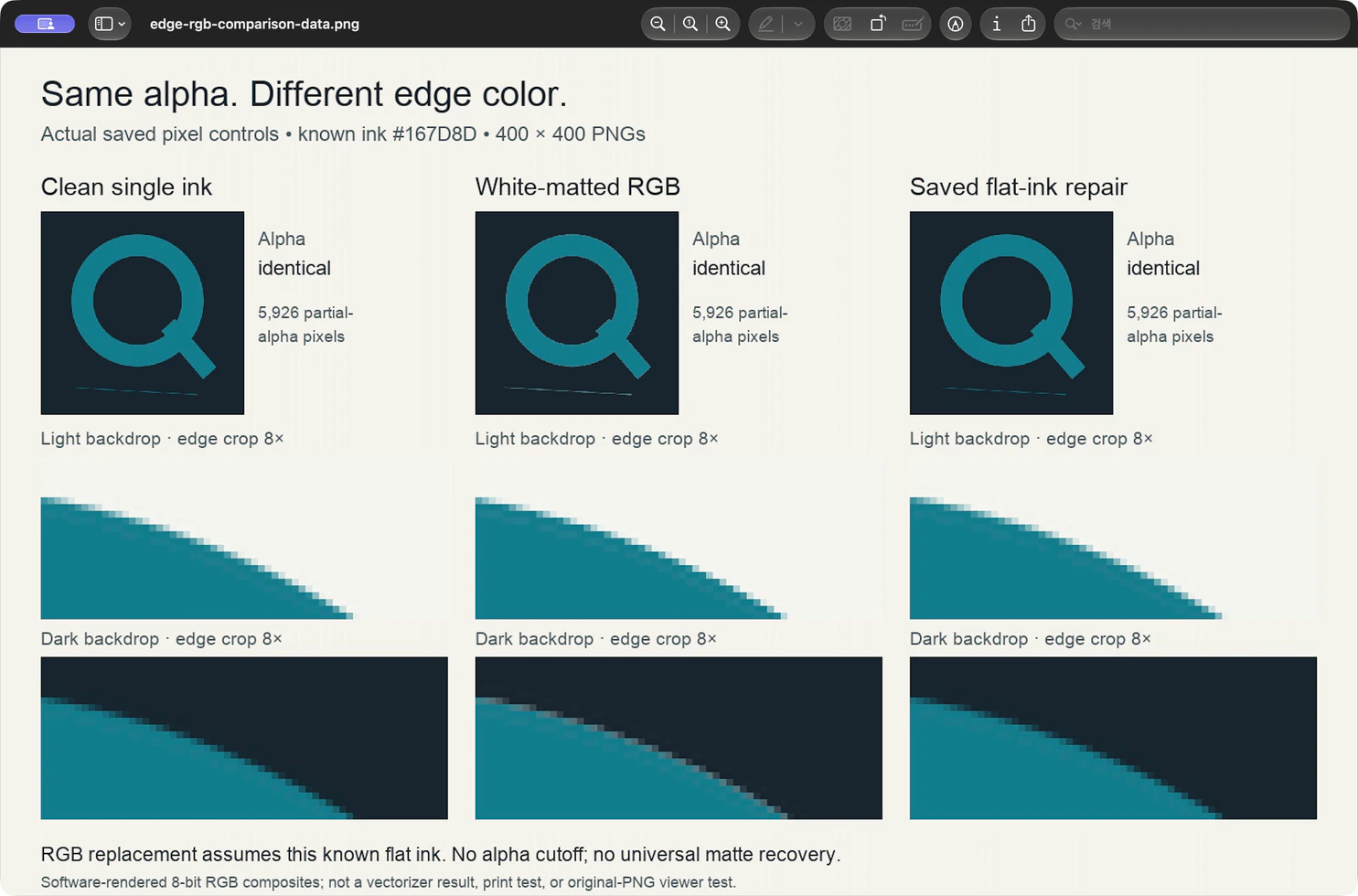
Kompozyty to renderowane programowo 8-bitowe elementy sterujące RGB, a nie skalibrowane przewidywanie wydruku. Testowaliśmy zapisane przygotowanie rastrów, a nie konwersję PerfectVector, dekoder przeglądarki czy wynik fizyczny.
Napraw potwierdzony jednokolorowy plik PNG bez przycinania alfa
Dla tej trasy poleceń potrzebny jest niezmieniony plik PNG, zatwierdzony pojedynczy kolor atramentu i zainstalowany program ImageMagick. Jeśli istnieje użyteczny wektor lub wzorzec warstwowy, poproś najpierw o nową przezroczystą kopię tego wzorca. Przed użyciem sprawdź jego krawędź na obu tłach.
W przypadku znaku składającego się wyłącznie z rastra, użyj zamiany RGB tylko wtedy, gdy każda widoczna część powinna mieć ten sam płaski kolor. Nasz przykład celowo zastępuje wszystkie RGB zatwierdzonym turkusowym i zachowuje oryginalną alfa:
magick white-matted-edge.png -channel RGB -fill "#167D8D" -colorize 100 +channel -define png:color-type=6 repaired-flat-ink.pngZmień nazwy plików wejściowych/wyjściowych i zastąp #167D8D tuszem zatwierdzonym dla Twojego znaku. Zapisz nowy plik wyjściowy. Nie używaj tego polecenia w przypadku wielokolorowego logo, gradientu, fotografii lub grafiki z zamierzoną półprzezroczystą odmianą kolorów.
Odniesienie do opcji ImageMagick dokumentuje -colorize z bieżącym kolorem wypełnienia i wyborem kanału. W naszym rzeczywistym przebiegu RGB został zastąpiony, a ponownie otwarte bajty alfa pozostały niezmienione. Polecenie nie wykrywa prawidłowego koloru: dostarczyliśmy go ze znanego projektu.
To rekonstrukcja płaskim tuszem, a nie uniwersalna operacja „usunięcia białej matówki”. Jeśli oryginalne kolory krawędzi i poprzednia mata nie są znane, jeden obraz nie zapewnia zatwierdzonego projektu do odzyskania. Poproś o lepsze źródło lub zleć odbudowanie grafiki na podstawie odniesienia.
Nie zastępuj ogólnego odcięcia alfa w celu naprawy koloru. Zmienia to, które piksele krawędziowe pozostają widoczne i może poświęcić drobne szczegóły. Nasza zapisana korekta zachowała każdą wartość alfa; zmieniło to RGB wyświetlane przez te wartości.
Przed rozpoczęciem śledzenia sprawdź zapisaną kopię
Zamiast akceptować poprawiony dokument roboczy, otwórz ponownie rzeczywisty plik wyjściowy. Umieść go na tym samym jasnym i ciemnym tle, co podczas diagnozy.
- Sprawdź, czy cały znak ma zamierzony rozmiar. Niechciana jasna grzywka powinna zniknąć bez zmiany zatwierdzonej sylwetki.
- Sprawdź najdrobniejsze szczegóły. Porównaj cienkie kreski, małe dziury, narożniki i odłączone elementy z nietkniętym źródłem. W naszym teście cienka linia zachowała dokładnie swoją wartość alfa.
- Sprawdź własność koloru. Upewnij się, że żadne zamierzone rozjaśnienie, białe szczegóły, gradient lub poświata nie zostały zmienione. Naprawa jednokolorowa jest nieodpowiednia, jeśli należą one do znaku.
- Użyj zapisanej kopii jako odniesienia do śledzenia. Porównaj źródło i podgląd wektorowy na obu tłach. Jeśli nowa prążka pojawi się dopiero później, przeanalizuj późniejszy wynik, zamiast wielokrotnie modyfikować czysty plik PNG.
Jeśli Twoim rzeczywistym wymaganiem jest odrzucenie słabych pikseli rastrowych w pliku SVG, zapoznaj się z oddzielnym przewodnikiem po progach alfa SVG. Jest to decyzja nieprzejrzysta; nie przywraca zanieczyszczonego RGB ani nie udowadnia, że powstały kontur zachowuje projekt.
Gdzie pasuje PerfectVector po naprawie źródła
PerfectVector pasuje, gdy zaznaczony plik PNG wymaga kształtów wektorowych wielokrotnego użytku. Zacznij od naprawionego pliku PNG, a następnie porównaj podgląd wektorowy z dokładnie zapisanym źródłem. Zanim użyjesz SVG w swoim projekcie, sprawdź zewnętrzną krawędź, małe dziurki, drobne pociągnięcia i wszelkie jasne kształty na kontrastowym tle.
Nie polegaj na śledzeniu, aby wywnioskować nieznany mat lub odzyskać niezatwierdzony kolor. Jeśli istnieje już użyteczny wzorzec wektorowy, użyj go zamiast rekonstruować jego wygląd na podstawie zanieczyszczonych pikseli.
Często zadawane pytania
Dlaczego mój przezroczysty plik PNG ma białą otoczkę? Częściowo przezroczyste piksele krawędziowe mogą zawierać białawy kolor RGB, nawet jeśli pusty obszar ma rzeczywistą przezroczystość. Porównaj oryginalny plik PNG z jasnymi i ciemnymi kolorami i przed edycją sprawdź, czy grzywka jest zanieczyszczeniem, czy zamierzoną grafiką.
Czy mogę naprawić halo bez usuwania miękkich krawędzi? Aby uzyskać potwierdzony znak jednokolorowy, wymień zanieczyszczony kolor RGB na zatwierdzony atrament, zachowując alfa. Nasza zaoszczędzona naprawa pozostawiła cały bufor alfa niezmieniony i odpowiadała czystej kontroli na obu testowanych tłach. Nie oznacza to uniwersalnej naprawy wielobarwnych lub nieznanych dzieł sztuki.
Czy ustawienie przezroczystości pikseli o niskim stopniu krycia poprawi kolor krawędzi? Zmienia krycie zamiast przywracać kolor. Może ukryć niektóre zanieczyszczone piksele podczas usuwania drobnych szczegółów. Diagnozuj oddzielnie zanieczyszczenia RGB i zachowaj zamierzone miękkie krawędzie, jeśli są one zgodne z projektem.
Źródła
- W3C — Specyfikacja PNG, wydanie trzecie — definiuje PNG alfa i niepowiązane wartości przechowywanych kolorów.
- W3C — Poziom komponowania i mieszania 1 — opisuje komponowanie typu source-over przy użyciu koloru źródłowego, alfa i koloru tła.
- ImageMagick — Opcje wiersza poleceń — Dokumenty kolorują, wypełniają i wybierają kanały dla testowanej operacji płaskiego atramentu.
Czy masz sprawdzony plik PNG gotowy do grafiki wektorowej? Zacznij bezpłatnie z własnym obrazem w PerfectVector. Porównaj podgląd z zapisanym źródłem na kontrastowym tle, zwracając szczególną uwagę na krawędzie i drobne szczegóły.
Więcej z bloga

Usuń cień logo przed jego wektoryzacją
Usuń zauważalny cień ze spłaszczonego logo na kopii. Przetestuj maskę, chroń słabe szczegóły i rozpoznaj, kiedy potrzebny jest oryginał lub przerysowanie.

Półprzezroczyste piksele DTF: sprawdź końcowy PNG
Znajdź częściową alfę w PNG do DTF, odróżnij miękkie krawędzie od celowych przejść i ponownie sprawdź eksport według wymagań dostawcy transferów.



