
Warstwy PDF: sprawdź, czy linie cięcia się wydrukują
Sprawdzaj osobno widoczność warstw PDF i ustawienia druku. Rozpoznaj linie utrwalone w obrazie i zweryfikuj zapisany plik przed przekazaniem drukarni.
Na tej stronie
Linie cięcia PDF mogą być widoczne na ekranie i nieobecne w druku albo ukryte na ekranie i obecne w druku. Zanim uznasz linię pomocniczą za wykluczoną, sprawdź ustawienie druku warstwy i rzeczywisty proces wyjściowy. Samo wyłączenie ikony oka nie ustala, co wydrukuje warstwowy PDF.
Zacznij od zapisanego PDF, jego edytowalnego źródła, jeśli jest dostępne, i instrukcji drukarni odbierającej plik. Ustal, czy każda linia jest odniesieniem do pominięcia, wymaganą instrukcją produkcyjną czy częścią drukowanego projektu. Zachowaj wzorzec przed zmianą kopii do przekazania.
Oddziel widoczność od zachowania w druku
Grupa zawartości opcjonalnej PDF, często nazywana warstwą, wiąże zawartość ze stanem mogącym sterować jej wyświetlaniem. To coś bardziej konkretnego niż zbiór obiektów o nazwie „Cut” w aplikacji projektowej: sprawdź, co przetrwało eksport PDF. Wyjaśnienie zawartości opcjonalnej przez Artifex opisuje, jak grupy sterują powiązanym tekstem, obrazami i grafiką wektorową.
Są trzy osobne pytania:
| Pytanie | Co sprawdzić |
|---|---|
| Co widzę podczas przeglądania PDF? | Bieżącą widoczność warstw na ekranie |
| Co powinno się pojawić podczas druku tej warstwy? | Zachowanie w druku, w tym ewentualne wymuszenie |
| Czy linia nadal należy do zawartości opcjonalnej? | Strukturę warstw zapisanego PDF i powiązaną z nimi zawartość |
Kolor linii ani nazwa warstwy nie odpowiadają na te pytania. W naszym autorskim pliku poniżej linia magenta znika przy renderowaniu do druku, a pomarańczowa się pojawia. Wybraliśmy te kolory, aby odróżnić obiekty testowe.
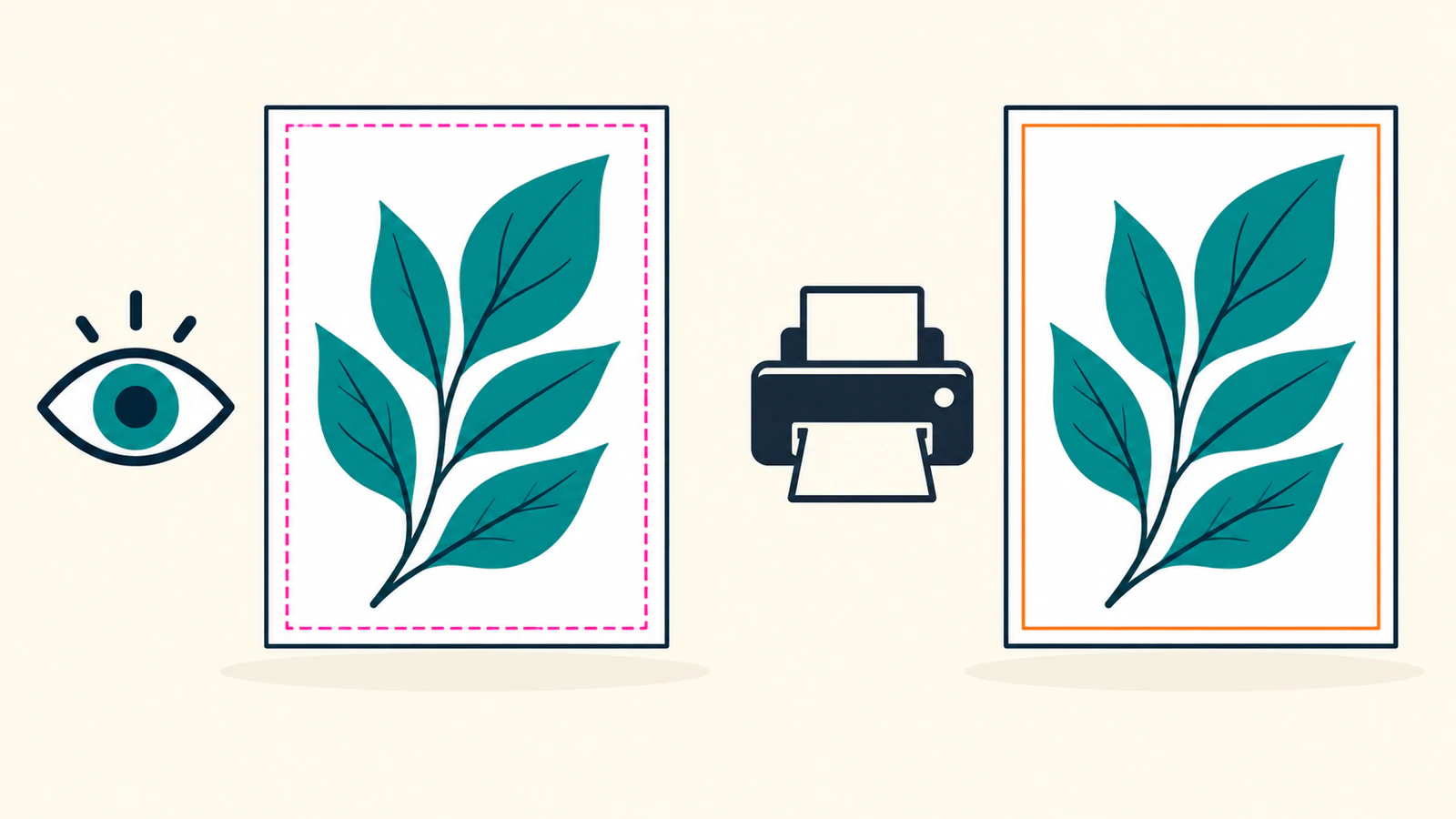
Sprawdź udokumentowane ustawienia druku Acrobat
Adobe dokumentuje te kontrole dla warstwowych PDF. Poniższe instrukcje pochodzą z dokumentacji; wykonany przez nas test renderowania wykorzystuje Ghostscript w dalszej części artykułu.
- Otwórz panel Layers PDF i wybierz właściwą warstwę. Użyj ikony oka, aby rozpoznać sterowaną przez nią zawartość.
- Otwórz Options → Layer Properties i sprawdź Print. Adobe wymienia Prints When Visible, Never Prints i Always Prints jako różne opcje. Wybierz zachowanie wymagane dla tego przekazania, zamiast polegać na bieżącej ikonie oka.
- Użyj Options → Apply Print Overrides, aby obejrzeć dokument z widocznością warstw wynikającą z ustawień druku. Oprócz kontroli pominiętych linii potwierdź, że wymagana grafika pozostaje.
Te opcje i podgląd oparty na druku opisuje poradnik drukowania warstw Adobe. Są to ustawienia Acrobat, a nie instrukcje dla każdej przeglądarki PDF.
Adobe podaje też, że zmiany właściwości warstw wymagają Allow layer state to be set by user information w preferencjach dokumentu. Poradnik właściwości warstw rozróżnia Default State, ekranową Visibility, Print i Export. Zmiana jednego nie dowodzi zgodności pozostałych.
Zapisz nową kopię, zamknij ją i ponownie otwórz dokładnie ten plik przed powtórzeniem kontroli. Poradnik zarządzania warstwami Adobe odróżnia tymczasowe zmiany ikoną oka od zapisanego stanu Default. Zachowaj warstwowy wzorzec, nawet jeśli odbiorca prosi o osobny plik wyłącznie z grafiką.
Co rzeczywiście wyrenderował nasz autorski PDF
Utworzyliśmy PDF 240 × 160 punktów z trzema grupami zawartości opcjonalnej i jednym zwykłym znakiem strony. Plik jawnie przypisywał stany użycia View i Print wraz z odpowiadającymi wpisami automatycznych stanów w konfiguracji domyślnej. Ponowne otwarcie potwierdziło trzy grupy i ich powiązania z zawartością.
Wyrenderowaliśmy zapisany plik dwukrotnie przez Ghostscript 10.08.0 w 144 dpi, uzyskując obrazy 480 × 320 pikseli. Zmieniało się wyłącznie ustawienie Printed:
gs -dSAFER -dBATCH -dNOPAUSE -sDEVICE=pngalpha -r144 \
  -dPrinted=false -sOutputFile=view.png layered-intents.pdf

gs -dSAFER -dBATCH -dNOPAUSE -sDEVICE=pngalpha -r144 \
  -dPrinted=true -sOutputFile=print.png layered-intents.pdf
Ghostscript dokumentuje Printed jako wybór opcji ekranowych lub drukowych. Tutaj ponownie odczytane obiekty PDF i wyrenderowane piksele potwierdzają wynik tej konkretnej próbki zawartości opcjonalnej.
| Obiekt w oryginalnym PDF | Zadany stan View / Print | Rendering ekranowy | Rendering drukowy |
|---|---|---|---|
| Grafika turkusowa | Włączony / Włączony | Obecna | Obecna |
| Zewnętrzna linia magenta | Włączony / Wyłączony | Obecna | Nieobecna |
| Wewnętrzna linia pomarańczowa | Wyłączony / Włączony | Nieobecna | Obecna |
| Czarny znak poza wszystkimi trzema grupami | Zwykła zawartość strony | Obecny | Obecny |
Sprawdziliśmy rzeczywiste renderingi i pobraliśmy próbki ze środka obrysu każdej linii. W położeniu linii magenta RGB zmieniło się z (255, 0, 255) na biel (255, 255, 255) przy renderowaniu do druku. W położeniu linii pomarańczowej biel zmieniła się na (255, 127, 0). Grafika i zwykły czarny znak pozostały w obu renderingach.
Pokazuje to, dlaczego wygląd ekranowy nie wystarcza dla tego pliku. Nie potwierdza wyniku Acrobat, zachowania RIP dostawcy ani fizycznego druku lub cięcia. RIP to system odbiorczy interpretujący zawartość strony do produkcji; jeśli jego zachowanie ma znaczenie, przetestuj rzeczywistą drogę przekazania.
Rozpoznaj linie niereagujące na przełącznik warstwy
Jeśli linia pozostaje po ukryciu podejrzanej warstwy, najpierw sprawdź wybór właściwej grupy i obecność innej kopii linii. Linia może też być zwykłą zawartością strony lub pikselami obrazu. Nasz niezgrupowany czarny znak pozostał w obu trybach renderowania, ponieważ nie miał powiązania z zawartością opcjonalną.
Stworzyliśmy drugi plik kontrolny, umieszczając ekranowy obraz pierwszego PDF na nowej stronie PDF. Ponowne otwarcie tej rastrowej kopii wyglądu potwierdziło brak grup zawartości opcjonalnej i jeden osadzony obraz. Rendering z oboma ustawieniami zachował linię magenta i pominął pomarańczową: wybrany wygląd stał się pikselami obrazu.
Ten wariant kontrolny jest celowo zrasteryzowany. Nie oznacza to, że każda operacja spłaszczania warstw lub drukowania do PDF rasteryzowała grafikę. Pokazuje, dlaczego zmiana ustawień warstw nie usunie linii już utrwalonej w obrazie tej kopii. Wróć do źródła pozwalającego rozdzielić grafikę i linie, a potem sprawdź nowy eksport.
| Objaw | Kolejna kontrola | Naprawa do sprawdzenia |
|---|---|---|
| Ukryta linia pojawia się w wyniku przeznaczonym do druku | Ustawienie Print warstwy i opcje wyjściowe odbiorcy | Popraw wymagane zachowanie druku, następnie otwórz ponownie i przetestuj |
| Widoczna linia znika z wyniku przeznaczonego do druku | Czy jest celowo wykluczona | Zachowaj wykluczenie tylko wtedy, gdy chce go odbiorca |
| Przełączenie oczekiwanej warstwy pozostawia linię | Zduplikowana, niezgrupowana lub obrazowa zawartość | Rozdziel właściwe obiekty źródłowe i wyeksportuj nową kopię |
| Wygląd zmienia się po zapisie lub ponownym otwarciu | Zapisane wartości domyślne a tymczasowa widoczność | Ustaw zamierzoną zapisaną konfigurację i sprawdź ponownie otwarty plik |
Sprawdź przekazanie wymagane przez odbiorcę
Zapytaj, czy odbiorca potrzebuje warstwowego pliku produkcyjnego, PDF tylko z grafiką, osobnej próby referencyjnej czy oddzielnych danych cięcia. Nie usuwaj wymaganej linii produkcyjnej tylko dlatego, że nie ma być farbą na gotowym wyrobie. Sama warstwa nazwana „Cut” i ustawienie niedrukowania nie pokazują, że ploter otrzyma odpowiednią ścieżkę.
Przy opakowaniach zachowaj wymagania konstrukcyjne dostawcy i wykonaj kontrole przekazania grafiki z wykrojnikiem. Jeśli problemem jest granica strony zamiast widoczności linii, sprawdź pola strony PDF. Dla SVG znikającego z druku przeglądarki, zanim stanie się zawartością PDF, użyj diagnozy układu wydruku przeglądarki.
Sprawdź ponownie otwarty plik do przekazania przez zamierzoną drogę wyjściową. Zapisz, które linie mają pozostać, które zniknąć i czy grafika, wymiary oraz granice strony nadal odpowiadają zleceniu. W razie potrzeby uzyskaj próbę odbiorcy; nasz test cyfrowy nie daje zatwierdzenia produkcyjnego.
Przygotuj brakującą grafikę wektorową przed składem strony
Zachowaj istniejący wzorzec wektorowy, jeśli go masz. Jeśli strona potrzebuje logo lub motywu, a pozostał tylko użyteczny PNG lub JPEG, przygotuj edytowalny SVG do Illustratora w PerfectVector. Przed umieszczeniem na stronie porównaj sylwetkę, liternictwo i zamknięte przestrzenie SVG z rastrowym odniesieniem.
Rolą PerfectVector jest tutaj przygotowanie zasobu graficznego. Ustawienia zawartości opcjonalnej PDF, rozdzielenie linii pomocniczych, skład strony i weryfikacja wyjścia należą do późniejszego procesu dokumentu.
Jeśli pozostało odtworzenie tego rastra, utwórz i sprawdź wstępną wersję SVG, zachowaj zaakceptowany plik i powtórz kontrole warstw PDF oraz wyjścia po umieszczeniu i eksporcie.
FAQ
Czy ukrycie warstwy PDF gwarantuje, że się nie wydrukuje?
Nie. Widoczność ekranowa i zachowanie w druku mogą się różnić. Sprawdź ustawienie druku warstwy i zapisany plik przez rzeczywistą drogę wyjściową; sama ikona oka nie ustala wyniku drukowania.
Dlaczego linie cięcia są nadal widoczne po ukryciu ich warstwy?
Sprawdź, czy wybrana warstwa steruje tymi liniami i czy nie pozostał duplikat. Linie mogą być zwykłą zawartością strony lub pikselami osadzonego obrazu, co wymaga edycji źródła i nowego eksportu.
Czy należy usunąć każdą linię cięcia przed wysłaniem PDF?
Postępuj według instrukcji odbiorcy. Linia konstrukcyjna może być wymaganą informacją produkcyjną, nawet gdy nie powinna drukować się jako grafika. Potwierdź wymagany plik warstwowy, kopię tylko z grafiką, próbę referencyjną lub osobne dane cięcia.
Źródła
- Artifex: Zawartość opcjonalna i odkrywanie warstw PDF — Wyjaśnia grupy zawartości opcjonalnej i widoczność treści.
- Adobe: Drukowanie warstw — Dokumentuje opcje druku i Apply Print Overrides.
- Adobe: Edycja właściwości warstw — Rozróżnia widoczność, druk, eksport i właściwą preferencję.
- Adobe: Zarządzanie warstwami PDF — Wyjaśnia tymczasową widoczność i zapisane wartości domyślne.
- Ghostscript: Korzystanie z Ghostscript — Definiuje jawne opcje renderowania ekranowego i drukowego.
Więcej z bloga

Rozkładówki czytelnicze i drukarskie: wyślij dobry PDF
Porównaj pojedyncze strony, rozkładówki czytelnicze i drukarskie na autorskim ośmiostronicowym PDF. Sprawdź kolejność i uniknij podwójnej impozycji zeszytu.

Znaczniki cięcia a spad: sprawdź grafikę poza formatem
Znaczniki wskazują cięcie, a spad wymaga rzeczywistej grafiki poza nim. Porównaj dwa zapisane PDF, znajdź braki na brzegu i sprawdź końcowy plik do drukarni.



