OpenCV 윤곽선을 내부 구멍을 유지한 채 SVG로 변환하기
밝은 배경의 어두운 PNG 도형을 OpenCV로 SVG 패스로 바꿉니다. 안쪽 구멍과 그 안의 섬을 보존하고, 내보낸 SVG를 렌더링해 원본 마스크와 비교하세요.
목차
이미지의 전경을 이진 마스크로 만든 뒤 cv2.RETR_TREE로 경계를 찾습니다. 닫힌 윤곽선들을 fill-rule="evenodd"를 지정한 하나의 SVG <path>에 씁니다. 바깥 윤곽, 구멍, 그 안의 채워진 섬에 해당하는 경계를 모두 같은 마스크에서 가져오면 구멍과 섬이 함께 남습니다. RETR_EXTERNAL은 가장 바깥의 경계만 찾기 때문에 이 방식으로 내보내면 안쪽의 빈 공간이 메워집니다. OpenCV 윤곽선 계층 구조
이 예제는 밝거나 투명한 배경 위에 어두운 단색 도형이 있는 이미지를 대상으로 합니다. 결과에는 다각형 윤곽선이 들어갑니다. 매끄러운 베지어 곡선의 핸들을 조정해야 하거나 색별 레이어를 편집하려면 곡선 근사를 지원하는 벡터화 도구를 사용하세요.
전경 마스크 만들기
이진 마스크는 각 픽셀을 두 값 중 하나로 표시합니다. 여기서는 전경을 흰색, 배경을 검은색으로 처리합니다. 어두운 로고를 이진화하기 전에 투명 픽셀을 흰 배경에 합성하세요. 완전히 투명한 픽셀에도 색상 값이 저장될 수 있어서, 투명 PNG를 바로 회색조로 읽으면 배경이 전경으로 잡힐 수 있습니다.
예제에서는 오츠(Otsu) 방법으로 회색조 데이터의 기준값을 찾고, 흑백을 뒤집는 이진화를 적용합니다. 조명이 고르지 않거나 연필 선이 흐리다면 트레이싱하기 전에 마스크를 확인합니다. 마스크에서 없어진 선은 SVG에도 나타나지 않습니다. OpenCV 이진화 튜토리얼
윤곽선을 하나의 복합 SVG 패스로 내보내기
Python 환경에 opencv-python-headless, Pillow, numpy를 설치합니다. 밝거나 투명한 배경에 어두운 도형을 담은 PNG를 badge.png로 저장하고 같은 폴더에서 이 스크립트를 실행하세요. 원래 픽셀 좌표 범위를 SVG의 viewBox에 그대로 넣어 badge.svg를 만듭니다.
from pathlib import Path

import cv2
import numpy as np
from PIL import Image

image = Image.open("badge.png").convert("RGBA")
white = Image.new("RGBA", image.size, "white")
gray = np.array(Image.alpha_composite(white, image).convert("L"))
_, mask = cv2.threshold(gray, 0, 255, cv2.THRESH_BINARY_INV | cv2.THRESH_OTSU)
contours, _ = cv2.findContours(mask, cv2.RETR_TREE, cv2.CHAIN_APPROX_SIMPLE)

subpaths = []
for contour in contours:
    points = cv2.approxPolyDP(contour, 0.75, closed=True).reshape(-1, 2)
    if len(points) < 3:
        points = contour.reshape(-1, 2)
    if len(points) < 3:
        continue
    coordinates = [f"{x} {y}" for x, y in points]
    subpaths.append("M " + " L ".join(coordinates) + " Z")

width, height = image.size
path_data = " ".join(subpaths)
svg = (
    f'<svg xmlns="http://www.w3.org/2000/svg" viewBox="0 0 {width} {height}">'
    f'<path d="{path_data}" fill="black" fill-rule="evenodd"/>'
    "</svg>\n"
)
Path("badge.svg").write_text(svg, encoding="utf-8")M은 하위 패스를 시작하고 L은 직선을 그으며 Z는 윤곽을 닫습니다. 홀짝 채움 규칙은 겹겹이 놓인 윤곽을 지날 때마다 채울 부분과 비울 부분을 바꿉니다. 고리 가운데에 구멍이 생기고, 구멍 안에 작은 윤곽이 있다면 그 안은 채워진 섬이 됩니다. 하위 패스는 하나로 묶어 두세요. 각각을 독립적으로 채우는 <path> 요소로 내보내면 서로 위에 덧칠됩니다. W3C SVG 2 채움 규칙
근사 허용 오차 0.75는 이 예제의 값이며 단위는 입력 이미지의 픽셀입니다. 긴 가장자리를 단순화할 때에는 값을 조금씩 높이며 내부의 빈틈이나 뾰족한 모서리를 확인하세요. 이 예제는 단순화하기 전의 윤곽으로 되돌려도 점이 3개 미만인 윤곽을 건너뜁니다. 한 픽셀짜리 자국을 보존해야 한다면 픽셀 단위의 칸으로 남기거나 다른 경계 추출 방식을 시험합니다. OpenCV 도형 설명자
렌더링한 파일에서 구멍 확인하기
같은 360 × 260 PNG를 OpenCV 4.14.0에서 두 번 트레이싱하고, 두 SVG를 Inkscape 1.4.4에서 렌더링했습니다. 원본에는 어두운 고리와 그 안의 작은 어두운 섬, 별도의 다른 도형이 있었습니다. 두 내보내기에는 같은 마스크, 허용 오차, 채움 규칙을 사용했습니다.
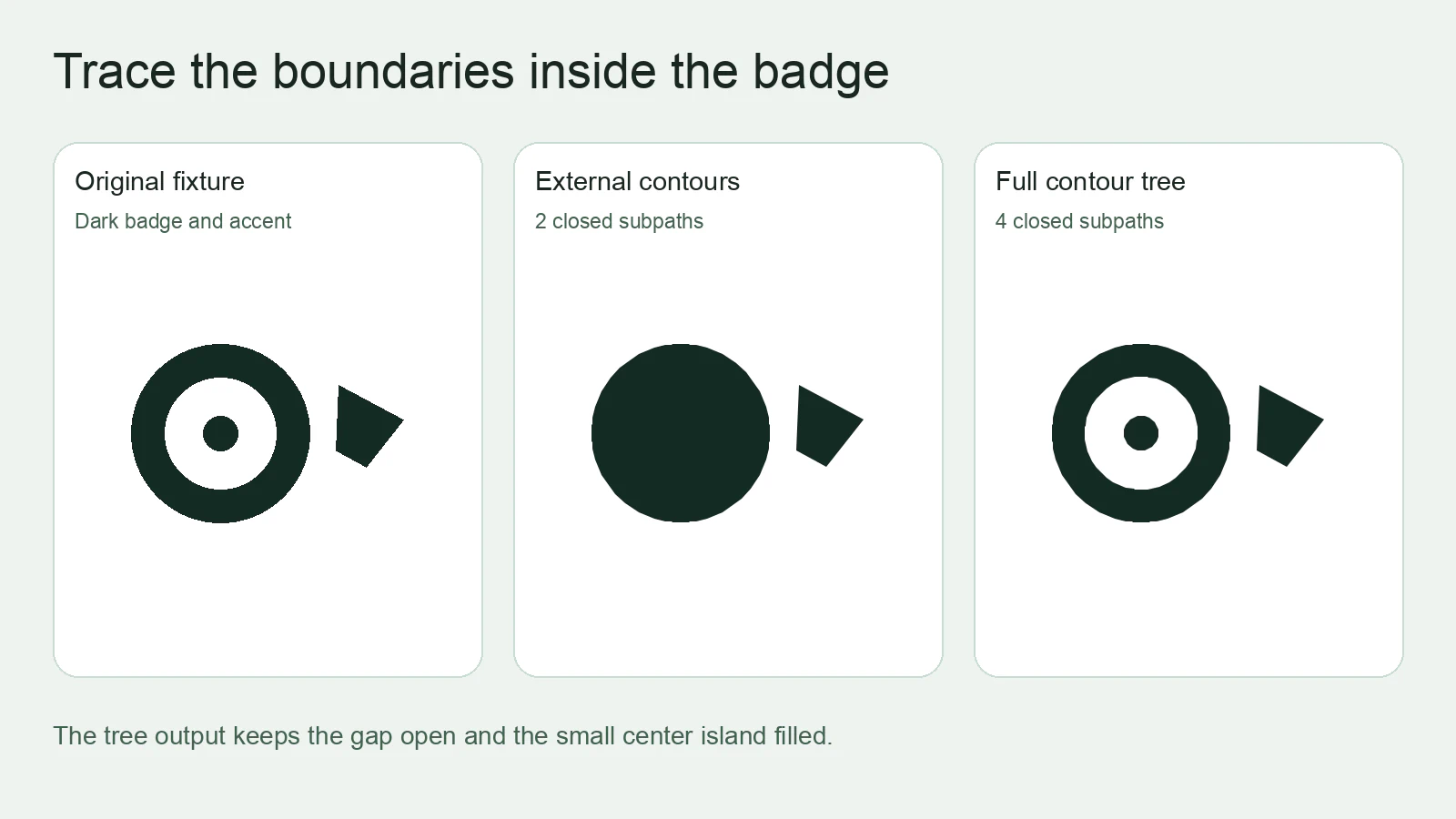
| 윤곽선 검색 모드 | 닫힌 하위 패스 | 빈 공간의 샘플 | 가운데 섬의 샘플 |
|---|---|---|---|
RETR_EXTERNAL | 2 | 불투명 | 내부 전체가 채워져 불투명 |
RETR_TREE | 4 | 투명 | 불투명 |
내보낸 파일을 대비가 큰 배경 위에 열고 가장 작은 빈틈을 확인합니다. 모든 경계를 가져왔는데도 구멍이 채워진다면, 편집기가 윤곽선들을 하나의 복합 패스에 두고 의도한 SVG 채움 규칙을 유지하는지 확인하세요. 여기서는 Inkscape의 렌더링 동작을 확인했습니다. 레이저, CAD, 인쇄용 프로그램에서는 같은 SVG를 다르게 해석할 수 있으니 실제로 받아서 쓸 프로그램에서 확인합니다.
색을 여러 개 채운 로고나 곡선이 있는 그림으로 시작한다면 이미지 벡터화 도구로 변환하고 결과 도형을 확인하세요. 스크립트로 서비스를 사용하려면 Python 벡터화 API 예제를 참고할 수 있습니다.
자주 묻는 질문
OpenCV로 만든 SVG에서 구멍이 메워지는 이유는 무엇인가요?
먼저 findContours로 안쪽 경계를 가져왔는지 확인하세요. 닫힌 하위 패스들을 fill-rule="evenodd"를 지정한 복합 패스로 묶습니다. 바깥만 트레이싱하면 채움을 빼 줄 안쪽 경계가 없습니다.
OpenCV에서 베지어 패스를 만들 수 있나요?
이 예제는 M, L, Z로 다각형을 내보냅니다. approxPolyDP로 꼭짓점 수를 줄일 수 있습니다. 편집 가능한 베지어 곡선이 필요한 SVG에는 곡선 근사를 지원하는 벡터화 도구를 사용하세요.
내보낸 SVG의 크기는 원본 PNG와 같나요?
viewBox에는 원본 이미지의 너비와 높이가 SVG 사용자 단위로 들어갑니다. SVG를 다른 크기로 렌더링해도 그 좌표 범위는 유지됩니다. 받는 작업에서 실제 크기가 필요하다면 물리 치수를 명시적으로 설정하세요.
출처
- OpenCV — 윤곽선 계층 구조 — 바깥 윤곽만 검색하는 모드와 중첩된 윤곽을 검색하는 모드.
- OpenCV — 이미지 이진화 — 이진 임계값과 오츠 방법.
- OpenCV — 구조 분석과 도형 설명자 — 윤곽선 검색과 다각형 근사.
- W3C — SVG 2 페인팅 — 복합 도형에 적용하는 홀짝 채움 규칙.
여러 색의 로고나 매끈한 곡선을 핸들로 편집해야 하는 이미지라면 PerfectVector에서 벡터 트레이싱 결과를 미리 볼 수 있습니다. 실제 사용할 크기에서 내부 구멍과 가장 급하게 휘는 곡선을 확인하세요.