
VTracer da PNG a SVG: verifica colori e piccoli dettagli
Converti un PNG con la CLI VTracer testata, confronta le impostazioni di tavolozza e macchioline e controlla quali colori e piccole regioni rimangono nell'SVG effettivamente salvato.
In questa pagina
- Abbina i comandi alla CLI installata
- 1. Salva una linea di base che mantenga piccoli segni intenzionali
- 2. Confronta un limite di colore con una tavolozza fissa
- 3. Testare il filtraggio di piccole regioni su una copia separata
- Cosa hanno mostrato i quattro file effettivamente salvati
- Scegli un file che puoi spiegare
- Domande frequenti
- Fonti
Per un flusso di lavoro VTracer PNG-to-SVG, salvare una traccia di base prima di ridurre i colori o filtrare piccole regioni. Quindi modifica un controllo alla volta e controlla ogni SVG salvato. Nel nostro test originale a colori piatti, un limite di colore univa regioni importanti, mentre un filtro maculato più forte faceva scomparire piccoli segni intenzionali. Il file più piccolo o la tavolozza più breve non era il file che conservava la grafica prevista.
Se hai bisogno di tracciare un PNG online, inizia gratuitamente con PerfectVector e controlla le aree colorate e i piccoli dettagli dell'anteprima rispetto all'originale. È necessario sbloccare il risultato prima di poterlo modificare o esportare. I comandi seguenti rimangono un flusso di lavoro VTracer locale completo; non è stato eseguito alcun confronto della qualità dell'output tra gli strumenti.
Abbina i comandi alla CLI installata
Questa procedura dettagliata ha utilizzato la VTracer 1.0.0-alpha.4 CLI ufficiale, con la propria guida eseguibile. Ottieni il binario della piattaforma corrispondente dalla versione ufficiale. Gli esempi presuppongono che l'eseguibile sia denominato vtracer nella cartella di lavoro, accanto a una copia consentita del PNG denominata artwork.png.
Sono inoltre necessari un terminale e un visualizzatore SVG o un editor di testo semplice. Conserva il PNG intatto e utilizza nomi di file di output distinti. Controlla il file binario effettivo prima di tracciarlo:
./vtracer --version
./vtracer --help
Il nostro comando di versione ha restituito vtracer 1.0.0-alpha.4. Se la tua guida non elenca un flag di seguito, utilizza la documentazione per l'interfaccia installata. Il pacchetto Python è un'interfaccia separata; Gli argomenti delle parole chiave Python e i flag della CLI non sono intercambiabili.
La documentazione ufficiale del progetto descrive il tracciamento dei colori, i controlli della tavolozza e la CLI. Questo articolo utilizza l'eseguibile locale, anziché riportare un test della demo del browser o dell'associazione Python.
1. Salva una linea di base che mantenga piccoli segni intenzionali
Inizia con una semplice traccia che puoi confrontare in seguito:
./vtracer artwork.png baseline.svg \
  --mode polygon --color-precision 8 --filter-speckle 0
Abbiamo utilizzato l'adattamento del poligono perché la nostra immagine controllata contiene regioni con bordi dritti. Questa è una linea di base per quell'opera d'arte piatta, non un'impostazione universale per ogni fotografia o illustrazione curva.
Le tre opzioni denominate rispondono a domande diverse:
| Opzione | Cosa controlla | Cosa ispezionare |
|---|---|---|
--mode polygon | La modalità di adattamento della curva selezionata | Se i contorni risultanti si adattano alla fonte |
--color-precision 8 | Bit significativi per canale RGB | Se i colori previsti rimangono distinguibili |
--filter-speckle 0 | L'impostazione del filtraggio di piccole patch | Se i piccoli segni desiderati sopravvivono alla linea di base |
Apri baseline.svg accanto al PNG. Identifica alcune aree critiche prima di modificare le impostazioni: il colore di un marchio, un piccolo accento isolato, una caratteristica sottile o uno spazio che separa due forme. Una silhouette ampia e liscia può nascondere la perdita di uno qualsiasi di questi.
2. Confronta un limite di colore con una tavolozza fissa
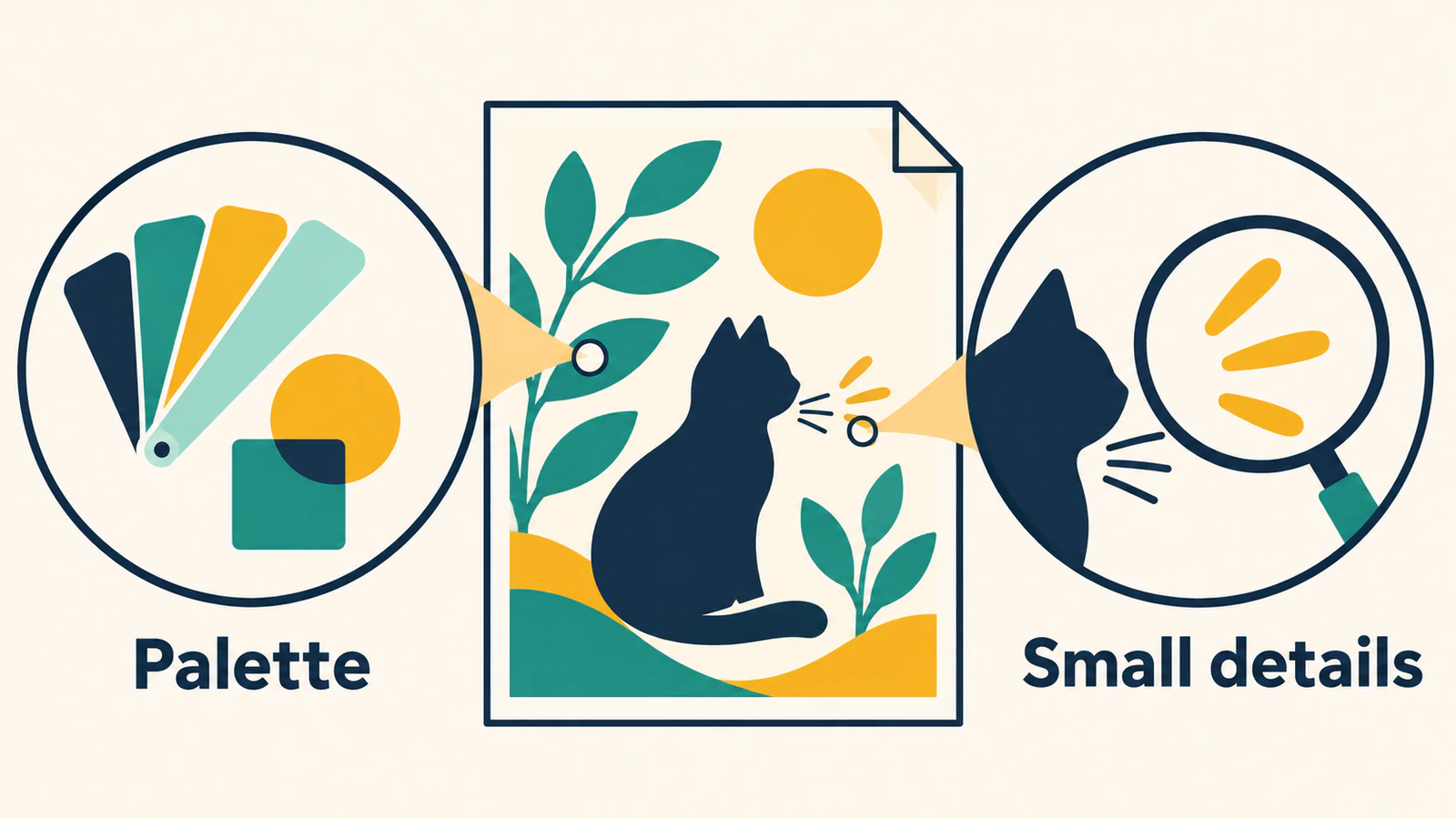
La CLI testata offre --max-colors per un limite di colori superiore e --palette per i colori esadecimali forniti. Una tavolozza è l'insieme di colori che intendi utilizzare nell'opera d'arte. Decidere quali colori devono rimanere diversi prima di chiedere al tracciante di ridurli.
Questa variante mantiene costanti le opzioni di base e aggiunge un limite di tre colori:
./vtracer artwork.png fewer-colors.svg \
  --mode polygon --color-precision 8 --filter-speckle 0 \
  --max-colors 3
Un limite superiore non è una promessa di esattamente così tanti colori visibili. Il nostro output effettivo aveva solo due valori di riempimento solido univoci, incluso il bianco. Le regioni blu scuro e verde acqua sono diventate dello stesso colore tenue e la regione dorata non era più distinguibile dallo sfondo bianco.
Quando hai già una tavolozza desiderata, prova invece i colori forniti:
./vtracer artwork.png fixed-palette.svg \
  --mode polygon --color-precision 8 --filter-speckle 0 \
  --palette '#ffffff,#17324d,#298d83,#d49c32'
Il nostro oro di origine era #e7b64c; questa tavolozza fornita utilizzava #d49c32 al suo posto. L'SVG salvato ha utilizzato quel nuovo oro mantenendo i colori blu scuro, verde acqua e bianco elencati. Si è trattato di una scelta di ricolorazione intenzionale, non di conservazione della tavolozza originale. Per decisioni più ampie su quali colori possono unire senza perdere significato, utilizza la guida alla riduzione della tavolozza SVG.
3. Testare il filtraggio di piccole regioni su una copia separata
Ritorna alle opzioni della linea di base, quindi modifica solo il filtro maculato:
./vtracer artwork.png filtered.svg \
  --mode polygon --color-precision 8 --filter-speckle 8
I macchiolini sono piccole regioni isolate che potrebbero essere costituite da rumore indesiderato o da opere d'arte intenzionali. Le loro dimensioni da sole non ti dicono quale. Nel nostro file di test, sia i segni blu 2 × 2 isolati che quelli 8 × 8 erano visibili nella linea di base e scomparivano in questa variante filtrata.
Tratta il valore del flag come un'impostazione da verificare sul tuo file, non una promessa che sopravvivrà un segno con la stessa larghezza numerica. Confronta l'output salvato con le dimensioni previste, quindi ingrandisci i segni specifici che intendevi conservare. Se un dettaglio desiderato scompare, abbassa il filtro e ripercorri il PNG originale.
Ricontrolla anche i colori. Il nostro SVG filtrato ha introdotto #fefefe insieme al bianco. Questa osservazione è un motivo per ispezionare la tavolozza di output effettiva dopo una modifica dei dettagli, anziché presupporre che un'impostazione influisca solo sulla proprietà denominata nel flag.
Cosa hanno mostrato i quattro file effettivamente salvati
Abbiamo realizzato un PNG 384 × 256 originale con uno sfondo bianco, una cornice blu scuro con un centro bianco, un triangolo verde acqua, un rettangolo dorato e due segni quadrati blu scuro isolati. Tutte e quattro le conversioni hanno utilizzato la stessa modalità di input e poligono. La tabella riporta il markup SVG effettivo e i rendering indipendenti, non un editor di destinazione o un test fisico.
| Produzione | Riempimenti solidi unici, incluso lo sfondo | Piccoli segni 2 × 2 e 8 × 8 | Osservazione principale |
|---|---|---|---|
baseline.svg | Quattro | Entrambi visibili | Colori solidi originali mantenuti in questo riferimento di prova |
fewer-colors.svg | Due | Entrambi visibili nel colore unito | Marina/verde acqua fusi; la regione dell'oro viene letta come bianca |
filtered.svg | Cinque | Né visibile | Piccoli segni perduti; introdotto riempimento quasi bianco |
fixed-palette.svg | Quattro | Entrambi visibili | L'oro è stato modificato nel #d49c32 fornito |
Tutti e quattro gli SVG contenevano percorsi e nessun elemento immagine. Questi fatti stabiliscono la traccia effettiva in questi file, ma non classificano i contorni né dimostrano la riuscita della modifica in un'altra app. Il centro e lo sfondo della cornice bianca in questo esperimento sono opachi; questo non è un test di trasparenza PNG.
Per i colori originali e i segni intenzionali di questo file di prova, manterremo la linea di base. La variante a tavolozza fissa si adatta al compito separato di cambiare deliberatamente l'oro. I file a colori ridotti e filtrati non soddisfano questi particolari requisiti di conservazione. Nessuna di queste scelte stabilisce una migliore preimpostazione universale o un confronto con un altro tracciante.
Scegli un file che puoi spiegare
Prima di conservare un SVG, registra il suo input, la versione eseguibile, il comando completo e le ragioni della tua scelta. Controlla la tavolozza per ruolo, regioni più piccole richieste, spazi vuoti e contorni. Quindi aprilo nella destinazione effettiva e prova la modifica o l'importazione richiesta dal tuo lavoro; quel passaggio successivo non faceva parte di questo test.
| Controllo fallito | Azione successiva |
|---|---|
| I colori importanti si fondono | Aumenta o rimuovi il limite di colori o fornisci la tavolozza prevista |
| I piccoli accenti scompaiono | Confrontare con la linea di base con filtro basso e ritracciare con un'impostazione di macchioline inferiore |
| I riempimenti bianchi o quasi bianchi appaiono inaspettatamente | Ispeziona i riempimenti effettivamente salvati e le relative regioni visibili prima di rimuoverli |
| Un comando rifiuta un flag | Leggi la versione/aiuto di quel binario e abbina la sua documentazione CLI |
| Alla traccia manca ancora un contorno critico | Rivisita la fonte o ridisegna deliberatamente quella caratteristica |
La scheda di valutazione della qualità della traccia aggiunge controlli di contorno, modificabilità e destinazione oltre questo esperimento di tavolozza/dettaglio. Per un flusso di lavoro monocromatico esplicito, la guida Potrace PNG-to-SVG copre un'attività di tracciamento diversa.
Conserva insieme l'originale e l'SVG accettato. Se vuoi provare lo stesso PNG online, inizia gratuitamente con PerfectVector e controlla i colori previsti nell'anteprima e i minimi dettagli richiesti rispetto alla tua fonte.
Domande frequenti
VTracer può convertire un PNG a colori in percorsi SVG effettivi?
SÌ. Tutti e quattro i file nel nostro flusso di lavoro CLI testato contenevano percorsi e nessun elemento immagine. Il risultato utile dipendeva ancora da quali colori e piccole regioni rimanevano dopo le impostazioni scelte.
Max-colors 3 garantisce esattamente tre colori?
No. Stabilisce un limite superiore. Il nostro test di riferimento ha prodotto due riempimenti solidi unici, incluso il bianco, e ha perso importanti distinzioni di colore. Esamina la tavolozza effettivamente salvata anziché solo il numero richiesto.
Perché i piccoli segni sono scomparsi dopo il filtraggio?
L'impostazione maculata può scartare piccole regioni. Entrambi i segni quadrati intenzionali nel nostro riferimento al test sono scomparsi in filter-speckle 8. Confronta con una linea di base con filtro basso e abbassa l'impostazione se la tua opera d'arte ha bisogno di quelle regioni.
Posso incollare questi flag in un esempio Python VTracer?
Utilizza l'interfaccia e la versione che hai installato. Questa guida ha testato l'eseguibile 1.0.0-alpha.4 e la relativa guida CLI. Gli esempi di associazione Python utilizzano argomenti e documentazione di funzioni propri.
Fonti
- Progetto VTracer ufficiale: tracciamento del colore, utilizzo della CLI e opzioni tavolozza/dettagli.
- VTracer 1.0.0-alpha.4 release: l'eseguibile con aggiunta di versione utilizzato per questo flusso di lavoro.
- Pacchetto VTracer Python: l'interfaccia di associazione Python separata, distinta dalla CLI testata.
Altro dal blog

AutoTracer: controlla colori, rumore e bianco
Utilizza i controlli colore, rimozione puntini e sfondo bianco di AutoTracer su una linea di base salvata. Controlla l'SVG esportato per i colori mancanti e le aperture riempite prima dell'uso.
Geometrize: esporta immagini come forme geometriche SVG
Utilizza la demo del browser di Geometrize per trasformare un'immagine esistente in arte geometrica SVG, quindi controlla l'esportazione di un rettangolo delimitato e i suoi limiti prima di apportare ulteriori modifiche.



