
Vettorizza un’immagine in Python con un’API
Invia un PNG, JPEG o WebP a un’API di vettorizzazione in Python. Salva l’SVG, verifica la risposta di test e recupera la conversione se cade la connessione.
In questa pagina
Uno script Python può inviare un’immagine raster all’API di vettorizzazione di PerfectVector e salvare l’SVG accanto all’originale. L’esempio qui sotto stampa l’ID della conversione prima del download. Se cade la connessione, quell’ID e una chiave che scegli per la richiesta ti offrono due modi per recuperare il risultato.
Procurati una chiave di test e un’immagine
Crea una chiave di test dalla pagina Developer API. Impostala nel terminale come PERFECTVECTOR_API_KEY e tienila fuori dallo script e dal controllo di versione. Installa Requests nell’ambiente Python del progetto con python -m pip install requests.
Per la prima prova usa un PNG, JPEG o WebP a fotogramma singolo, per esempio un logo da 512 × 512 chiamato logo.png. L’API accetta file fino a 5 MiB e immagini con ciascun lato da 100 a 4096 pixel. La modalità di test verifica il caricamento e restituisce gratuitamente un SVG fisso con la scritta «TEST MODE». Quel file serve a verificare richiesta e download. Per valutare la qualità del tracciamento usa una conversione live della tua immagine. Modalità di test dell’API PerfectVector
Abbiamo eseguito lo script con una chiave di test, scaricato un SVG valido e ripetuto lo stesso caricamento con la stessa chiave di richiesta. Entrambe le esecuzioni hanno restituito lo stesso ID di conversione.
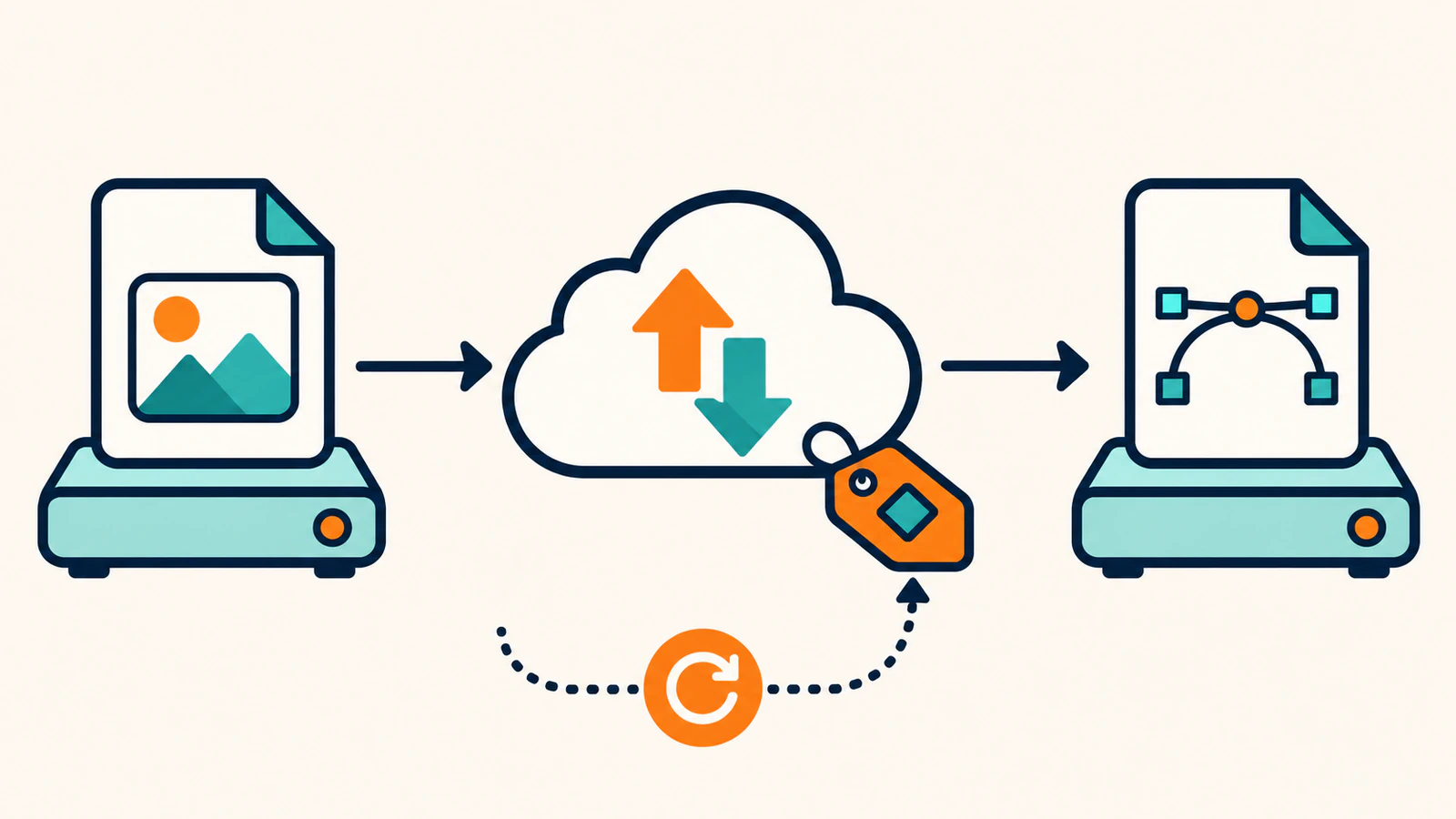
Invia l’immagine e salva l’SVG con Python
Salva questo codice come vectorize.py. L’argomento files dice a Requests di creare un caricamento multipart, con i byte originali nel campo image. Caricamenti multipart con Requests
import os
import sys
import time
from pathlib import Path

import requests

API = "https://api.perfectvector.com/v1"
AUTH = {"Authorization": f"Bearer {os.environ['PERFECTVECTOR_API_KEY']}"}


def checked(response):
    content_type = response.headers.get("Content-Type", "").split(";")[0]
    if response.status_code >= 400 and content_type == "application/problem+json":
        problem = response.json()
        raise RuntimeError(f"{problem['code']} (request {problem['request_id']})")
    response.raise_for_status()
    return response


def vectorize(source, destination, operation_id):
    with source.open("rb") as image:
        response = checked(requests.post(
            f"{API}/vectorizations",
            headers={**AUTH, "Idempotency-Key": operation_id, "Prefer": "wait=10"},
            files={"image": (source.name, image)},
            timeout=30,
        ))

    conversion = response.json()
    conversion_id = conversion["id"]
    print(f"Conversion ID: {conversion_id}", flush=True)
    deadline = time.monotonic() + 720
    while conversion["status"] in {"queued", "processing"}:
        if time.monotonic() >= deadline:
            raise TimeoutError(f"Stopped polling {conversion_id}")
        time.sleep(2)
        conversion = checked(requests.get(
            f"{API}/vectorizations/{conversion_id}", headers=AUTH, timeout=30,
        )).json()

    if conversion["status"] != "succeeded":
        error = conversion["results"][0].get("error") or {}
        raise RuntimeError(f"{conversion_id}: {error.get('code', conversion['status'])}")

    svg = checked(requests.get(
        f"{API}/vectorizations/{conversion_id}/result", headers=AUTH, timeout=30,
    ))
    if svg.headers.get("Content-Type", "").split(";")[0] != "image/svg+xml":
        raise ValueError("Expected an SVG response")
    partial = destination.with_suffix(".svg.part")
    partial.write_bytes(svg.content)
    partial.replace(destination)
    print(f"{destination} saved ({len(svg.content)} bytes)")


if __name__ == "__main__":
    source = Path(sys.argv[1])
    if source.suffix.lower() not in {".png", ".jpg", ".jpeg", ".webp"}:
        raise SystemExit("Choose a PNG, JPEG or WebP file")
    if source.stat().st_size > 5 * 1024 * 1024:
        raise SystemExit("Choose a file no larger than 5 MiB")
    vectorize(source, source.with_suffix(".svg"), sys.argv[2])
Esegui il comando nella directory che contiene logo.png. Scegli e annota un ID per l’operazione prima di lanciarlo. L’API lo chiama chiave di idempotenza: permette di associare gli invii ripetuti dello stesso file a una sola conversione. L’esempio usa logo-asset-0001. Usa un valore diverso per un’altra immagine o operazione. Tentativi sicuri con PerfectVector
python vectorize.py logo.png logo-asset-0001Una prova riuscita stampa l’ID della conversione e il numero di byte, e lascia logo.svg accanto a logo.png. Apri logo.svg per verificare che il campione venga visualizzato. Lo script sostituisce un SVG esistente con lo stesso nome dopo aver scaricato quello nuovo. Per la prima prova usa una cartella temporanea.
Lo script chiede al server di attendere fino a 10 secondi prima di restituire una conversione non finita. Controlla ogni due secondi circa le conversioni queued e processing e scarica solo in stato succeeded. Una conversione di test termina subito. Prima di usare lo script in produzione, prova la parte che controlla lo stato con una risposta locale di esempio ancora in corso. Attesa ed elaborazione asincrona di PerfectVector
Recupera una conversione dopo un timeout
Se Python ha stampato un ID, controllalo con GET /v1/vectorizations/{id}. Quando la conversione riesce, usa GET /v1/vectorizations/{id}/result nello stesso account e modalità per scaricare l’SVG. Il link scade 24 ore dopo il completamento: conserva una copia se ti servirà. Download dei risultati PerfectVector
Se Python si è fermato prima di stampare l’ID, ripeti il comando con gli stessi byte e la stessa chiave entro 24 ore dalla prima richiesta. Se l’API aveva accettato il primo invio, restituisce la conversione esistente. Dopo quella finestra, un invio con la stessa chiave può avviarne un’altra. Tentativi sicuri con PerfectVector
| Messaggio | Che cosa controllare |
|---|---|
401 invalid_api_key | Imposta una chiave di test valida nell’ambiente usato da Python. Se hai revocato la chiave, creane un’altra nella stessa modalità. |
415 unsupported_media_type o 422 invalid_image | Apri l’originale e controlla formato effettivo e dimensioni in pixel. Salva il file corretto e assegnagli una nuova chiave. |
ID di conversione seguito da processing_failed | L’API ha registrato la conversione, ma non ha potuto tracciare l’immagine. Controlla l’originale e prova il file corretto come nuova operazione. |
409 idempotency_conflict | La stessa chiave è stata usata con byte o opzioni diversi. Recupera il risultato con l’originale oppure assegna una chiave nuova al nuovo input. |
Se devi contattare l’assistenza, conserva l’ID della richiesta riportato nell’eccezione o l’ID di conversione stampato dallo script. La guida agli errori API indica quali richieste puoi ripetere in sicurezza.
Domande frequenti
Posso vettorizzare JPEG o WebP con lo stesso script Python?
Sì. Passa il file JPEG o WebP come primo argomento. Valgono gli stessi limiti di peso e dimensioni e la stessa regola sul fotogramma singolo. L’output ha estensione SVG.
Posso usare questo esempio Python per un’intera cartella?
Usalo prima per verificare un caricamento e un download. Per una cartella, registra in una coda persistente la chiave, l’ID e il percorso di output di ogni file. Per impostazione predefinita PerfectVector consente una sola conversione live alla volta per account. Aspetta che termini prima di inviare la successiva. Limiti API di PerfectVector
Fonti
- Requests — Guida rapida — File multipart, timeout e byte della risposta.
- PerfectVector — Modalità di test — Limiti di caricamento, SVG fisso e crediti in modalità di test.
- PerfectVector — Attesa ed elaborazione asincrona — Attesa lato server, controllo dello stato e completamento dei test.
- PerfectVector — Idempotenza — Durata e ambito della chiave, conflitti e ripetizione delle richieste.
- PerfectVector — Risultati — Endpoint del risultato, autenticazione e scadenza.
- PerfectVector — Errori — Codici di errore HTTP e istruzioni per il recupero.
- PerfectVector — Limiti — Limite predefinito di conversioni live e requisiti dei file.
Ottieni una chiave di test dalla pagina API di PerfectVector, esegui lo script su una tua immagine e verifica che l’SVG si apra e che il terminale mostri l’ID della conversione.
Altro dal blog

Migliori vettorizzatori IA 2026: le scelte per ogni uso
Il nostro verdetto 2026: PerfectVector è la prima scelta per loghi, icone, illustrazioni e file da taglio. Scopri l'alternativa giusta per full-color, API, gratis o Adobe.

Convertire una cartella di immagini in SVG con Claude Code
Organizza una conversione in serie con Claude Code e PerfectVector MCP. Assegna un percorso SVG a ogni immagine e usa il controllo locale per trovare i file mancanti.



