
Si possono vettorizzare le sfumature? Scegli il metodo
Scopri quando ricalcare una sfumatura raster, quando ricostruirla come sfumatura SVG nativa e quando conservare l'immagine originale è la scelta più pulita.
In questa pagina
- Identifica prima il tipo di sfumatura
- Perché il ricalco automatico può creare bande
- Un flusso più pulito per un logo raster
- 1. Conserva la sorgente migliore
- 2. Decidi cosa deve fare il vettore
- 3. Ricalca la geometria pulita
- 4. Ricostruisci una semplice sfumatura nativa
- 5. Prova il file esportato
- Quando la posterizzazione è l'obiettivo
- Errori comuni
- Il file appare uniforme ma è difficile da modificare
- La sfumatura scompare dopo l'importazione
- L'anteprima di taglio segue l'ombreggiatura
- Lista di controllo della vettorizzazione delle sfumature
- Domande frequenti
- Fonti
Puoi vettorizzare grafica che contiene sfumature, ma ricalcare la sfumatura non è sempre la parte utile. Un logo semplice spesso necessita di forme vettoriali pulite più un riempimento sfumato ricostruito. Un'illustrazione ombreggiata può richiedere una semplificazione deliberata. Una foto con luce e colore continui appartiene generalmente a un file raster.
Il metodo giusto dipende da cosa deve rimanere modificabile dopo la conversione e dalla destinazione del file. Parti dalla forma, non dall'estensione.
Risposta breve
SVG supporta sfumature lineari e radiali native. Un ricalcatore può anche approssimare l'ombreggiatura raster con molte forme colorate. Recupera prima la geometria, poi scegli se ricostruire la transizione, accettare un aspetto posterizzato o conservare il raster.
Identifica prima il tipo di sfumatura
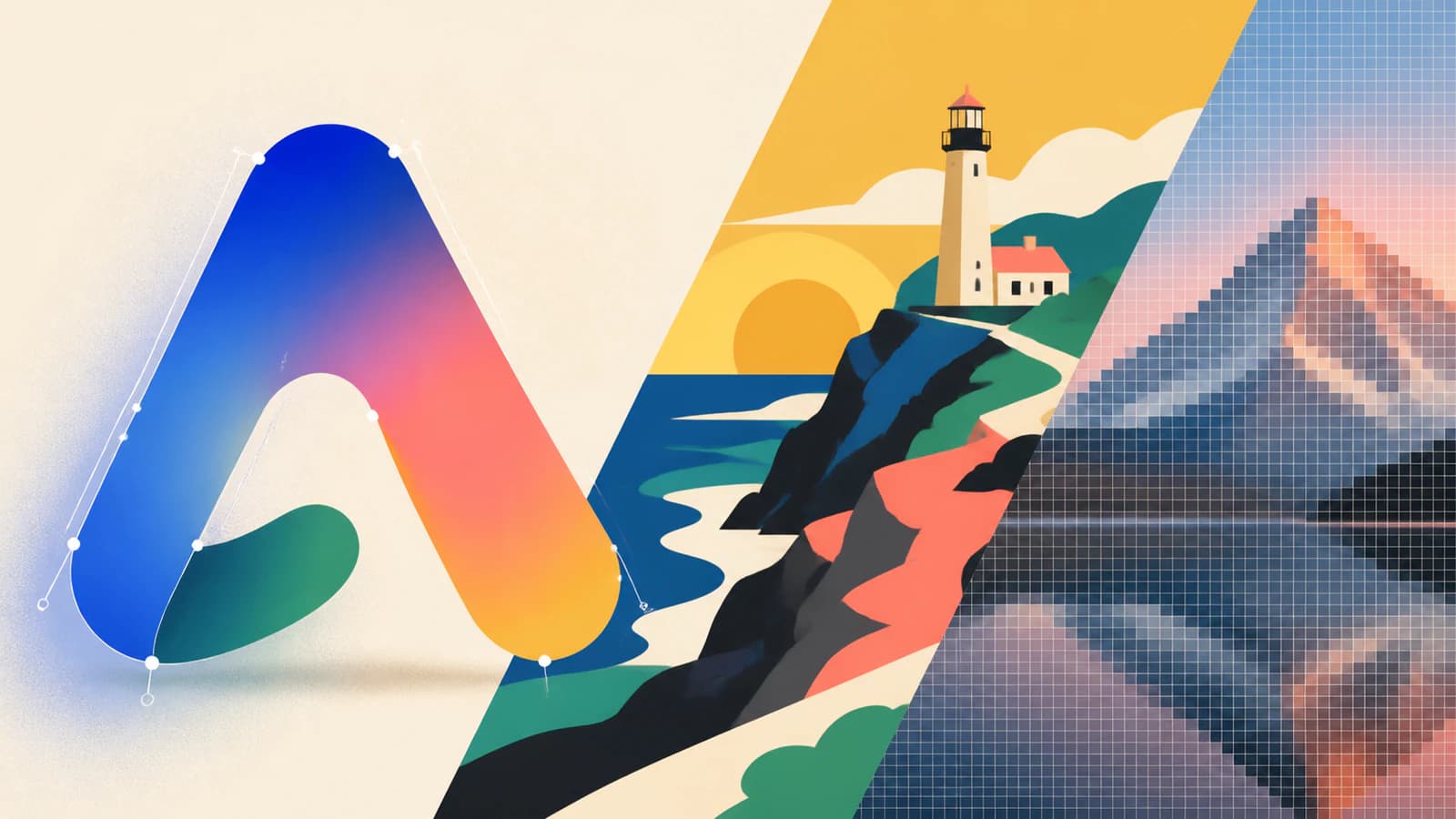
«Sfumatura» comprende diversi lavori visivi. Trattarli come un unico problema è il modo in cui un logo pulito diventa centinaia di bande di colore strette.
| Grafica sorgente | Metodo iniziale migliore | Motivo |
|---|---|---|
| Logo piatto con una transizione lineare o radiale | Ricalca le forme esterne, poi ricostruisci la sfumatura | La geometria è semplice e la transizione rimane modificabile |
| Illustrazione con poche regioni ombreggiate controllate | Prova un ricalco, poi semplifica o ricostruisci regioni selezionate | Alcune ombreggiature possono diventare forme utili, ma i dettagli aumentano rapidamente |
| Foto, dipinto con sfumature morbide o illuminazione complessa | Conserva il raster o crea una versione deliberatamente stilizzata | I toni continui non hanno un piccolo insieme di confini puliti |
| Grafica per taglio, incisione o CNC | Costruisci tracciati pieni e ignora la sfumatura visiva per il percorso utensile | La macchina segue la geometria anziché l'ombreggiatura cromatica |
La specifica SVG 2 dei paint server definisce le sfumature lineari e radiali come riempimenti o tratti riutilizzabili con punti di colore. È un'istruzione vettoriale compatta, diversa dal ricalcare ogni tono visibile in un PNG appiattito.
Perché il ricalco automatico può creare bande
Una sfumatura raster è un campo di pixel i cui colori cambiano a piccoli passi. Un ricalcatore di forme cerca confini. Se prova a conservare ogni cambiamento visibile, può trasformare la transizione uniforme in una pila di regioni strette. L'anteprima può apparire simile alla dimensione normale mentre il file espanso è scomodo da ricolorare o modificare.
La documentazione attuale di Adobe Image Trace include il rilevamento delle sfumature per i preset supportati e presenta un controllo Smooth. Adobe indica inoltre di controllare i contorni ricalcati e regolare le sfumature dopo l'espansione. È un promemoria utile: la struttura del risultato conta quanto l'anteprima.
Controlla tre cose dopo qualsiasi ricalco:
- Seleziona l'area sfumata. È una forma con riempimento sfumato nativo, un piccolo gruppo di regioni intenzionali o una grande pila di bande?
- Apri il pannello Layers o Objects. Puoi identificare e modificare la sagoma principale senza scavare tra centinaia di pezzi?
- Ricolora un punto o una regione. La modifica si comporta come la grafica che devi consegnare?
Un flusso più pulito per un logo raster
1. Conserva la sorgente migliore
Conserva PNG, JPG o documento con livelli originale. Non ridimensionarlo e salvarlo ripetutamente prima del ricalco. Se esiste un AI, SVG, EPS o PDF vettoriale nativo, usalo anziché ricostruire un'esportazione appiattita.
2. Decidi cosa deve fare il vettore
Annota la destinazione prima di convertire:
- Un marchio web adattabile richiede un SVG compatto dal rendering coerente.
- Un fornitore di stampa può chiedere AI, EPS o PDF modificabile con gestione specifica dei colori.
- Una macchina da taglio o incisione richiede tracciati pieni utilizzabili. La sfumatura visiva non diventa un percorso della lama o dell'utensile.
- Un originale di marca deve mantenere la sfumatura facile da regolare senza ricostruire il logo.
Se il fornitore indica un formato o una configurazione cromatica, segui quella specifica. «Vettoriale» da solo non risolve i dettagli della consegna.
3. Ricalca la geometria pulita
Prepara una copia con bordi chiari e meno texture estranea possibile. Poi vettorizza l'immagine e controlla sagoma, vuoti interni delle lettere, angoli e regioni di colore. Per un logo sfumato, il risultato più utile può essere il tracciato esterno e altre forme piatte anziché una ricostruzione letterale della transizione.
PerfectVector può fornire il punto di partenza delle forme modificabili. Non può decidere come la tipografia gestisca tinte piatte, come una macchina da taglio debba eseguire il lavoro o se una transizione fotografica complessa appartenga alla forma vettoriale. Sono scelte di produzione successive.
4. Ricostruisci una semplice sfumatura nativa
In Illustrator, Inkscape, Figma o un altro editor vettoriale, seleziona la forma pulita e applica una sfumatura lineare o radiale. Fai corrispondere direzione, colori alle estremità ed eventuale punto intermedio importante al riferimento raster. L'elemento SVG <linearGradient> memorizza quella transizione come punti di colore a cui può riferirsi un riempimento o tratto.
Usa il minor numero di punti che riproduce il disegno previsto. Punti aggiuntivi rendono più difficili le modifiche di marca e possono nascondere piccoli errori cromatici senza aggiungere fedeltà significativa. Se la transizione deve proseguire su pezzi separati del logo, imposta coordinate condivise della sfumatura SVG e controlla le trasformazioni di ogni tracciato.
5. Prova il file esportato
Riapri l'SVG finale anziché fidarti della tela di modifica. Verifica che:
- la sfumatura appaia nell'app destinataria;
- la sagoma sia selezionabile come tracciati anziché un unico oggetto immagine;
- la sfumatura rimanga modificabile dove necessario;
- non siano state introdotte forme a banda strette o regioni estranee;
- esista un'alternativa a tinta unita se un fornitore o dispositivo non può usare la sfumatura;
- la grafica funzioni ancora alla dimensione minima prevista.
Per un controllo più ampio, usa la scheda di valutazione della qualità del ricalco vettoriale e verifica la geometria separatamente dalla fedeltà cromatica.
Quando la posterizzazione è l'obiettivo
Non ogni sfumatura deve sopravvivere come transizione uniforme. Un poster, adesivo o illustrazione in stile serigrafico può apparire migliore dopo che i toni sono ridotti a una palette deliberata. In quel caso, definisci intenzionalmente il numero di colori e considera il risultato un nuovo stile visivo.
Questo percorso funziona quando la sorgente ha forme forti e le bande semplificate appaiono intenzionali. È poco adatto quando devono rimanere fedeli un viso, cielo, riflesso metallico o velatura ad acquerello. La stessa scelta compare nei flussi da foto a SVG: più dettaglio tonale generalmente significa più regioni vettoriali e più pulizia.
La ricerca sulla scomposizione in livelli di sfumatura lineare mostra che ricostruire un aspetto raster complesso con livelli sfumati modificabili è un problema grafico specializzato. Non ci si deve aspettare che un ricalco generico di forme recuperi ogni indizio di illuminazione come pochi oggetti ordinati.
Errori comuni
Il file appare uniforme ma è difficile da modificare
Ridurre lo zoom può nascondere un ricalco a bande. Seleziona l'area ombreggiata e conta gli oggetti logici, non soltanto i colori visibili. Se ogni piccolo tono è un tracciato separato, conserva il contorno pulito e ricostruisci la transizione.
La sfumatura scompare dopo l'importazione
La destinazione può gestire diversamente la sfumatura esportata oppure il file può riferirsi a una definizione di colore persa durante il trasferimento. Prova il file esportato esatto nell'app destinataria. Se la portabilità conta più della modificabilità, chiedi se un PDF pronto per la stampa o una prova raster debbano accompagnare l'originale vettoriale.
L'anteprima di taglio segue l'ombreggiatura
Una macchina da taglio necessita dei tracciati di confine previsti. Rimuovi o nascondi le regioni sfumate decorative dal file di taglio, combina la sagoma corretta ed esegui gli stessi controlli di qualsiasi SVG prima del taglio.
Lista di controllo della vettorizzazione delle sfumature
- Conserva la sorgente raster o con livelli originale.
- Classifica la grafica come transizione semplice, ombreggiatura controllata o toni continui.
- Definisci se la destinazione necessita di aspetto, colore modificabile o tracciati fisici.
- Ricalca la geometria principale prima di inseguire dettagli tonali.
- Ricostruisci sfumature semplici con pochi punti di colore nativi.
- Controlla oggetti, nodi e riempimenti dopo espansione o esportazione.
- Prova il file consegnato nell'app destinataria.
- Conserva un'alternativa a tinta unita o raster quando il flusso la richiede.
Domande frequenti
Un SVG può avere una sfumatura e rimanere vettoriale? Sì. SVG definisce sfumature lineari e radiali che possono riempire o delineare geometria vettoriale. Controlla la struttura degli oggetti se devi distinguere una sfumatura nativa da un'immagine raster incorporata.
Il ricalco automatico può conservare esattamente una sfumatura? Può produrre un'approssimazione visiva vicina, ma il risultato può usare sfumature native, molte forme colorate o una combinazione che varia secondo strumento e sorgente. Valuta gli oggetti espansi e il costo di modifica, non soltanto l'anteprima.
Devo vettorizzare una foto con sfumature morbide? Generalmente no quando la fotografia deve rimanere fedele. Conserva un raster ad alta risoluzione per i toni continui e vettorizza soltanto per un'interpretazione volutamente semplificata o una sagoma necessaria.
Qual è il modo migliore per vettorizzare un logo sfumato? Ricalca o ridisegna le forme pulite del logo, poi ricostruisci la transizione semplice con una sfumatura vettoriale nativa. Riapri l'esportazione, verifica che il riempimento rimanga modificabile e conserva una versione a tinta unita per i flussi che non possono usare la transizione.
Fonti
- W3C — Paint server SVG 2 — Definisce sfumature lineari e radiali, punti di colore e riferimenti dei riempimenti vettoriali.
- Adobe — Opzioni del pannello Image Trace — Documenta rilevamento attuale delle sfumature, smussamento, controlli dei tracciati e comportamento dell'espansione.
- MDN —
<linearGradient>— Riferimento pratico dell'elemento SVG usato per definire una sfumatura lineare nativa. - George Mason University — Scomposizione in livelli di sfumatura lineare — Presenta il progetto di ricerca SIGGRAPH 2023 sulla rappresentazione dell'aspetto raster con livelli sfumati modificabili.
Ti serve geometria pulita prima di ricostruire il colore? Converti l'immagine sorgente in tracciati vettoriali modificabili, controlla sagoma e regioni, poi completa la sfumatura nell'editor vettoriale.
Altro dal blog
Prepara grafica vettoriale per spille smaltate
Trasforma uno schizzo, PNG o logo in grafica chiara per spille smaltate, poi verifica linee metalliche, regioni di colore, testo, dimensioni e prova del produttore.
Ritratto SVG del tuo animale da una foto senza Photoshop
Trasforma una foto del tuo animale in un ritratto SVG pronto al taglio: scegli la foto, rimuovi gratis lo sfondo e ricalca livelli puliti senza Photoshop.