
Da immagine a SVG per Shaper Origin: tracciati di taglio
Converti un'immagine adatta in SVG per Shaper Origin, conserva le dimensioni reali, assegna i tipi di taglio, controlla i tracciati chiusi e prova il file prima di fresare.
In questa pagina
- Che cosa rende utilizzabile un SVG in Shaper Origin?
- 1. Scegli un'immagine che possa diventare percorsi utensile sensati
- 2. Converti l'immagine raster in tracciati SVG
- 3. Ripristina e verifica le dimensioni reali
- 4. Pulisci i tracciati secondo l'operazione
- Chiudi i profili che richiedono un taglio interno, esterno o a tasca
- Mantieni aperti i tracciati intenzionalmente aperti
- Semplifica con cautela
- 5. Assegna i tipi di taglio di Origin quando la geometria è stabile
- 6. Importa, visualizza l'anteprima ed esegui una piccola prova
- Problemi comuni da immagine a Origin
- Quando non vettorizzare l'immagine
- FAQ
- Fonti
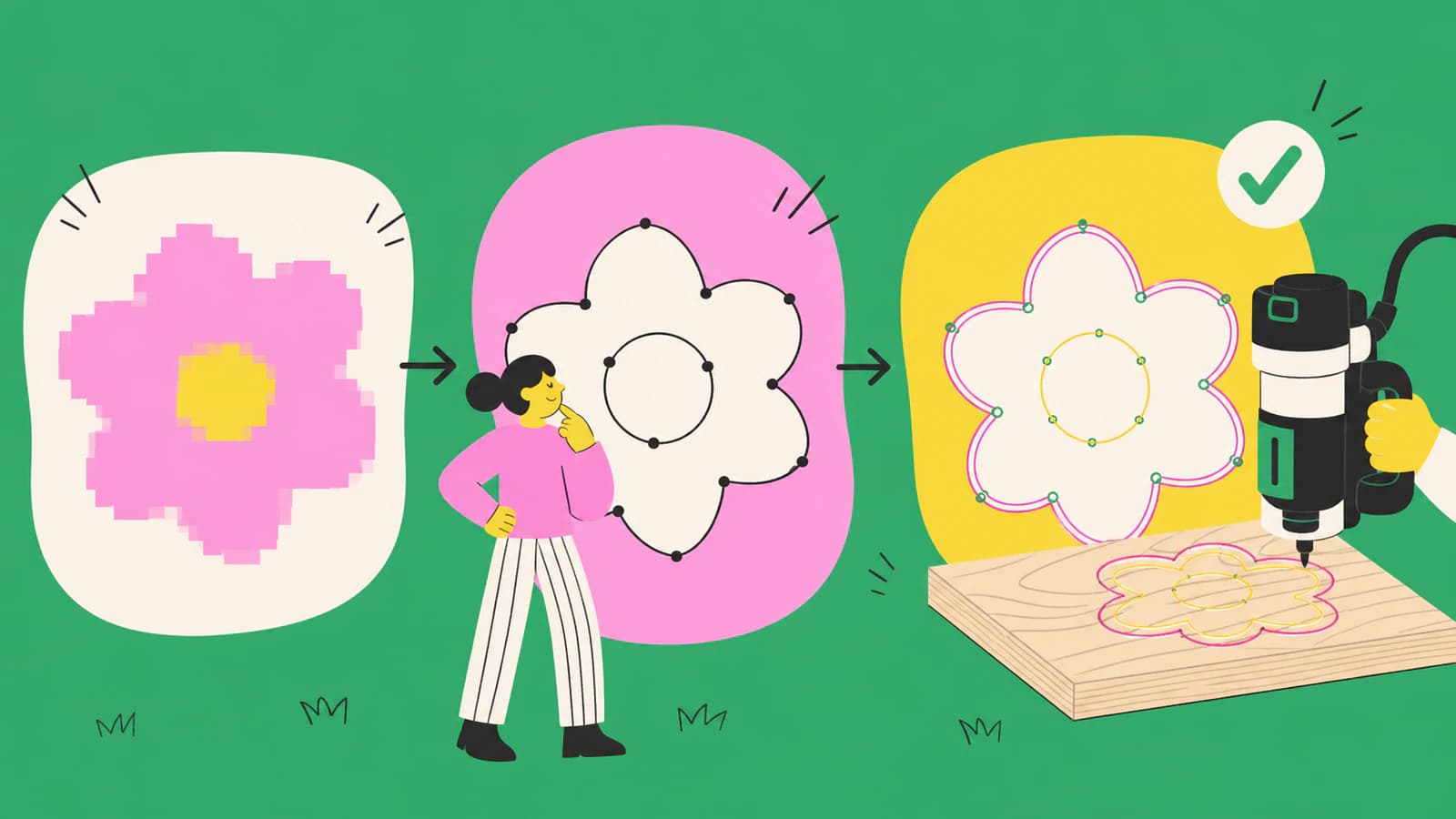
Per convertire un'immagine in SVG per Shaper Origin, parti da un disegno piatto, ricostruisci le regioni visibili come tracciati vettoriali e poi prepara quei tracciati per il lavoro. La conversione è soltanto la prima metà. Prima di fresare, conferma le dimensioni fisiche del file, rimuovi geometria isolata, chiudi ogni profilo che richiede un taglio interno, esterno o a tasca e assegna i tipi di taglio di Origin codificati per colore.
Usa una procedura da raster a vettore per loghi, sagome, disegni al tratto, insegne e intarsi semplici. Mantieni una foto come riferimento o ridisegnala quando dettagli tonali, giunzioni precise o geometria con dimensioni critiche contano più del suo contorno.
La risposta breve
- Converti un PNG o JPG chiaro in veri tracciati SVG.
- Imposta il documento in pollici o millimetri e verifica una dimensione nota.
- Pulisci spazi aperti, bordi doppi, forme di sfondo e nodi eccessivi.
- Assegna l'intento guide, online, inside, outside o pocket con la codifica attuale dei tipi di taglio di Origin.
- Importa o sincronizza l'SVG, controlla l'anteprima sul dispositivo e prova l'elemento critico su uno scarto.
Che cosa rende utilizzabile un SVG in Shaper Origin?
Origin accetta file SVG, ma la sola estensione non rende un file pronto per il taglio. La guida SVG Files Basics di Shaper distingue le immagini a pixel, come JPEG e PNG, dalle forme vettoriali e raccomanda unità fisiche e modalità colore RGB.
Un file utile per Origin richiede quattro cose:
| Requisito | Perché conta | Controllo rapido |
|---|---|---|
| Veri tracciati vettoriali | Origin segue la geometria, non un'anteprima a pixel | Selezionare una forma in un editor vettoriale e controllarne i nodi |
| Dimensioni fisiche note | Anche un tracciato pulito può essere importato alla scala sbagliata | Misurare una dimensione dopo l'importazione |
| Geometria aperta o chiusa intenzionale | Tagli interni, esterni e a tasca richiedono un confine | Seguire ogni contorno importante fino al punto di partenza |
| Assegnazione del tipo di taglio | Il colore indica a Origin come interpretare un tracciato | Confrontare il risultato sul dispositivo con il piano delle operazioni |
L'ordine conta. Non codificare per colore un ricalco rumoroso presumendo che sia finito. Decidi prima quali contorni appartengono al lavoro, poi assegna loro un significato.
1. Scegli un'immagine che possa diventare percorsi utensile sensati
Le sorgenti migliori assomigliano già a forme: un logo ad alto contrasto, una sagoma marcata, un emblema semplice o un disegno al tratto con spazi deliberati. Un disegno grande e nitido fornisce alla conversione informazioni sui bordi più utili di una piccola schermata o miniatura compressa.
Fermati prima di convertire quando la sorgente contiene:
- ombre, riflessi o texture fotografiche;
- scritte minuscole più piccole di quanto la fresa possa riprodurre;
- più colori quasi identici che non rappresentano operazioni separate;
- distorsione prospettica in un oggetto che deve rimanere squadrato;
- giunzioni, tasche o dimensioni che dovrebbero essere disegnate con precisione.
Un ricalco automatico ricostruisce i confini visibili. Non sa che due linee dovrebbero essere parallele, che una mortasa richiede un gioco specifico o che un segno decorativo va ignorato. Disegna la geometria con dimensioni critiche in CAD o Shaper Studio e usa la vettorizzazione soltanto per la parte illustrativa.
2. Converti l'immagine raster in tracciati SVG
Ritaglia lo sfondo e correggi prima rotazione o prospettiva evidenti. Se la sorgente ha un rettangolo bianco dietro al disegno, rimuovilo prima della conversione oppure elimina dopo il tracciato di sfondo ottenuto.
Per un disegno piatto adatto, converti l'immagine in SVG o DXF per CNC. PerfectVector ricostruisce l'immagine come forme modificabili; non assegna tipi di taglio di Origin né sceglie impostazioni della fresatrice. Scarica l'SVG, aprilo in un editor vettoriale e separa i contorni che vuoi fresare dalle regioni decorative o indesiderate.
Controlla il file a due livelli di ingrandimento:
- A dimensioni normali, conferma che sagoma e spazi negativi siano corretti.
- Ad alto ingrandimento, cerca curve a gradini, puntini isolati, confini doppi, piccoli anelli e troppi nodi.
Se il ricalco segue entrambi i lati di una linea spessa disegnata, hai una fascia contornata anziché un solo percorso centrale. Può essere corretto per una tasca o una forma, ma è sbagliato se volevi una sola linea di incisione. In quel caso, usa il ricalco della linea centrale, ridisegna la linea o acquisisci il disegno con una procedura che riconosca le linee centrali.
3. Ripristina e verifica le dimensioni reali
Imposta le unità del documento SVG in pollici o millimetri e inserisci larghezza o altezza previste. Scala uniformemente il disegno. Poi controlla una seconda dimensione o aggiungi un quadrato temporaneo di riferimento prima di esportare.
Questo passaggio è separato dal ricalco. Un vettore può conservare le proporzioni e aprirsi comunque a dimensioni fisiche inattese perché le applicazioni mappano diversamente coordinate e unità SVG. Se succede, la diagnosi su perché un SVG viene importato alle dimensioni sbagliate aiuta a distinguere una discrepanza generale delle unità dalla geometria distorta.
Per uno schizzo fotografato, includi un righello o un rettangolo di dimensioni note sullo stesso piano del disegno. Shaper Trace offre un'altra procedura per i disegni fisici: Shaper afferma che il sistema con cornice e fotocamera produce un SVG in scala uno a uno e può acquisire contorni o linee centrali. L'attuale panoramica di Shaper Trace è il riferimento autorevole per quella procedura del prodotto.
Rimuovi i segni temporanei di calibrazione prima del file finale di taglio, a meno che siano intenzionalmente codificati come guide.
4. Pulisci i tracciati secondo l'operazione
La pulizia dei tracciati dovrebbe seguire il piano di taglio, non l'obiettivo generico di avere meno nodi possibile.
Chiudi i profili che richiedono un taglio interno, esterno o a tasca
La guida Cut Type Encoding di Shaper spiega che le forme aperte possono essere guide o tagli online, mentre inside, outside e pocket richiedono forme chiuse. Ad alto ingrandimento, segui ogni confine importante attraverso angoli e giunzioni. Correggi i piccoli spazi e rimuovi le sovrapposizioni che fanno comparire due volte lo stesso bordo.
Mantieni aperti i tracciati intenzionalmente aperti
Un tratto di incisione o una guida di posizionamento possono essere intenzionalmente aperti. Non chiuderli soltanto per soddisfare una regola generale di controllo preliminare. Conferma che siano un singolo tracciato anziché i due lati di un tratto contornato.
Semplifica con cautela
Elimina puntini e punti che riproducono soltanto il rumore dei pixel. Conserva i nodi che definiscono un angolo, una piccola rientranza o il carattere di una curva. Se la modifica è lenta o una curva appare irregolare, usa i controlli di perché un SVG ha troppi nodi prima di applicare una semplificazione aggressiva.
5. Assegna i tipi di taglio di Origin quando la geometria è stabile
Origin usa forme vettoriali codificate per colore per suggerire come ogni tracciato debba comportarsi sul dispositivo. La guida ufficiale alla codifica distingue:
- guide per allineamento o informazioni che non prevedi di tagliare;
- online per seguire il centro del tracciato, anche nell'incisione;
- outside per mantenere la forma positiva alle dimensioni specificate;
- inside per tagliare un foro alle dimensioni specificate;
- pocket per asportare materiale all'interno di un confine chiuso.
Usa la palette attuale della documentazione Shaper oppure codifica l'intento in Shaper Studio. Non approssimare i colori a occhio da una vecchia schermata. La stessa guida precisa che lo spessore del tratto nel file di progetto non imposta la larghezza di taglio della fresatrice, quindi un tratto SVG che sembra spesso non sostituisce la scelta di utensile e operazione.
Il colore è un'istruzione iniziale, non un permesso di saltare la revisione. Conferma ogni tracciato sul dispositivo. Un contorno esterno codificato accidentalmente come inside può cambiare le dimensioni finali di un diametro della fresa.
6. Importa, visualizza l'anteprima ed esegui una piccola prova
Il centro dei tutorial Design for Origin di Shaper include procedure attuali per Studio, Illustrator, Fusion 360 e altri strumenti di progettazione. Qualunque procedura tu usi, rendi esplicito il controllo finale sul dispositivo:
- Conferma larghezza e altezza.
- Controlla che tutti i contorni previsti compaiano una sola volta.
- Verifica ogni assegnazione guide, online, inside, outside e pocket.
- Controlla piccoli fori e angoli interni stretti rispetto al diametro della fresa.
- Imposta profondità di taglio e dettagli dell'utensile per materiale e lavoro.
- Prova su uno scarto l'elemento più piccolo o più critico.
La geometria SVG non può scegliere per te tecnica di avanzamento, profondità, utensile, fissaggio o comportamento del materiale. Considera la prova parte della preparazione del file, non un controllo facoltativo dell'ultimo minuto.
Problemi comuni da immagine a Origin
| Sintomo | Causa probabile | Migliore controllo successivo |
|---|---|---|
| Origin mostra un rettangolo aggiuntivo inatteso | Lo sfondo raster è diventato un tracciato | Eliminare la forma di sfondo in un editor vettoriale |
| Una linea sottile appare come due contorni | Il ricalco dei confini ha seguito entrambi i bordi | Usare un percorso centrale online o ridisegnare la linea |
| Inside o pocket non sono disponibili | Il contorno è aperto | Unire le estremità e cercare sovrapposizioni |
| La parte viene importata alle dimensioni sbagliate | Unità o dimensioni del documento sono cambiate | Reimpostare una dimensione nota e verificarne un'altra |
| Le curve sembrano tremolanti o la modifica è lenta | Il rumore dei pixel è diventato nodi densi | Semplificare selettivamente o partire da una sorgente più pulita |
| L'intento di taglio appare errato sul dispositivo | Colori approssimativi o assegnati troppo presto | Riapplicare la codifica documentata dei tipi di taglio |
Quando non vettorizzare l'immagine
Conserva o ridisegna la sorgente quando:
- è una fotografia destinata soltanto a riferimento visivo;
- la geometria controlla una giunzione, un accoppiamento o una dimensione critica per la sicurezza;
- il disegno dipende dalle sfumature anziché da regioni o linee;
- i piccoli dettagli sono inferiori alle dimensioni pratiche dell'utensile;
- esiste già un file CAD nativo o un vettore originale.
Se esiste il vettore originale, correggilo o esportalo anziché ricalcarne una copia raster. Se devi ricreare una parte precisa da un disegno, usa la scansione come base e disegna la geometria con quote.
FAQ
Quale formato di file usa Shaper Origin? La documentazione Shaper afferma che Origin taglia file SVG. Prepara veri tracciati vettoriali, usa unità fisiche e controlla l'attuale codifica RGB dei tipi di taglio prima di fresare.
Posso convertire qualsiasi foto in un SVG per Shaper Origin? Puoi ricalcare una foto, ma raramente questo crea automaticamente percorsi utensile sensati. Loghi piatti, sagome e disegni al tratto sono candidati migliori. Ridisegna la geometria con dimensioni critiche e conserva le foto tonali come riferimenti.
Perché non posso scegliere un taglio inside o pocket? Il contorno potrebbe essere aperto. Origin richiede una forma chiusa per identificare interno ed esterno. Unisci le estremità previste, rimuovi le sovrapposizioni e controlla che il tracciato formi un unico confine continuo.
Lo spessore del tratto SVG controlla la larghezza del taglio della fresatrice? No. La guida Shaper ai tipi di taglio afferma che lo spessore del tratto nel progetto non cambia la larghezza del taglio ottenuto. Utensile e operazione impostata sul dispositivo determinano il risultato fisico.
Devo usare Shaper Trace o un vettorizzatore di immagini? Usa Shaper Trace quando hai un disegno fisico e vuoi acquisirne contorni o linee centrali in scala uno a uno tramite la cornice. Usa un convertitore da raster a vettore quando hai già un'immagine digitale adatta e vuoi controllare i tracciati modificabili prima di importarli.
Fonti
- Shaper Tools — Nozioni di base sui file SVG — Procedura SVG di Origin, distinzione tra vettori e raster, unità fisiche e indicazioni RGB.
- Shaper Tools — Codifica dei tipi di taglio — Comportamento di guide, online, inside, outside e pocket e requisiti per tracciati aperti/chiusi.
- Shaper Tools — Shaper Trace — Acquisizione in scala uno a uno, modalità contorno e linea centrale e procedura attuale per disegni fisici.
- Shaper Tools — Progettare per Origin — Tutorial attuali di progettazione e preparazione dei file nelle procedure supportate.
Hai un logo piatto, una sagoma o un disegno pronto da provare? Convertilo in SVG o DXF per CNC, controlla tracciati e scala, poi assegna i tipi di taglio di Origin soltanto quando la geometria supera il controllo preliminare.
Altro dal blog

Come convertire un'immagine in SVG per CNC (tracciati puliti che il tuo CAM può tagliare)
Una CNC segue tracciati vettoriali, non pixel, quindi il tuo disegno deve prima diventare un SVG o DXF pulito. Ecco come convertire un'immagine in vettori a tracciati chiusi, pronti per il CAM.

PNG in SVG per Bambu Studio: importazioni multicolore pulite
Converti un PNG in SVG per Bambu Studio, conserva le regioni di colore utili, controlla tracciati chiusi e fori, poi verifica dimensioni ed estrusione prima dello slicing.