
Livelli PDF: verifica se le linee di taglio saranno stampate
Controlla separatamente visibilità e stampa dei livelli PDF, diagnostica guide fuse nell'immagine e verifica il file salvato prima di inviarlo allo stampatore.
In questa pagina
- Separa la visibilità dal comportamento in stampa
- Controlla i comandi di stampa documentati di Acrobat
- Che cosa ha effettivamente renderizzato il nostro PDF originale
- Diagnostica le guide che non seguono l'attivazione del livello
- Verifica la consegna richiesta dal destinatario
- Prepara la grafica vettoriale mancante prima di assemblare la pagina
- Domande frequenti
- Fonti
Le linee di taglio di un PDF possono essere visibili a schermo e assenti in stampa, oppure nascoste a schermo e presenti in stampa. Controlla l'impostazione di stampa del livello e il processo di uscita effettivo prima di concludere che una guida sia esclusa. Disattivare soltanto l'icona dell'occhio non stabilisce che cosa verrà stampato da un PDF con livelli.
Parti dal PDF salvato, dalla sua sorgente modificabile quando disponibile e dalle istruzioni dello stampatore destinatario. Decidi se ogni linea è una grafica di riferimento da omettere, un'istruzione di produzione necessaria o parte del disegno stampato. Conserva un master prima di modificare la copia di consegna.
Separa la visibilità dal comportamento in stampa
Un gruppo di contenuto opzionale di un PDF, spesso chiamato livello, associa del contenuto a uno stato che può controllarne la visualizzazione. È qualcosa di più specifico di un insieme di oggetti chiamato "Cut" in un'applicazione di progettazione: controlla che cosa è sopravvissuto all'esportazione PDF. La spiegazione Artifex sul contenuto opzionale descrive come i gruppi controllano il testo, le immagini e la grafica vettoriale associati.
Ci sono tre domande separate:
| Domanda | Che cosa controllare |
|---|---|
| Che cosa appare mentre esamino il PDF? | La visibilità attuale dei livelli a schermo |
| Che cosa deve apparire quando questo livello viene stampato? | Il comportamento in stampa, comprese eventuali impostazioni di sostituzione per la stampa |
| La guida appartiene ancora al contenuto opzionale? | La struttura dei livelli del PDF salvato e il contenuto ad essa associato |
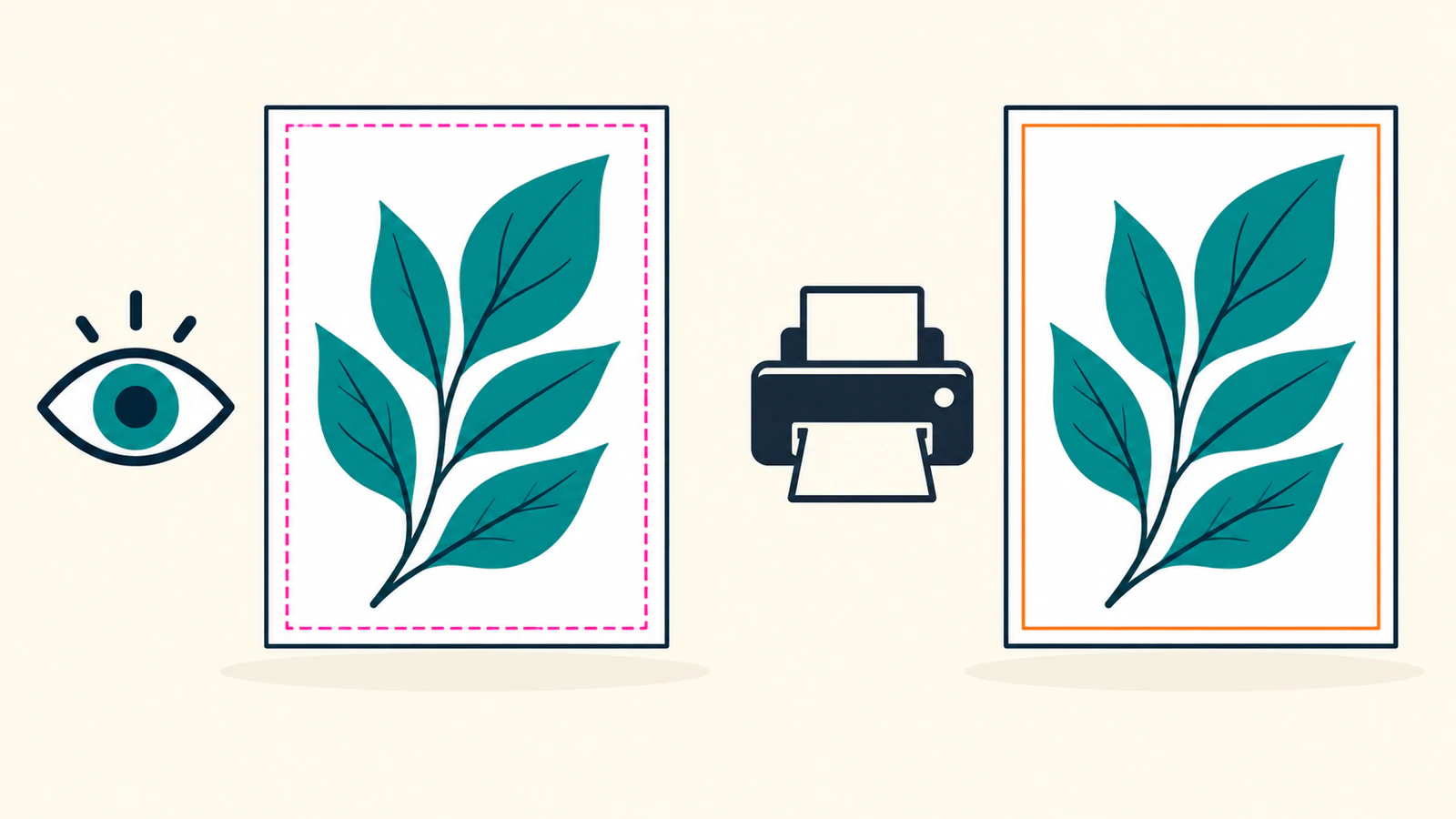
Il colore di una linea o il nome di un livello non rispondono a queste domande. Nel nostro file originale qui sotto, una guida magenta scompare con l'intento di stampa, mentre compare una guida arancione. Abbiamo scelto questi colori per distinguere gli oggetti di prova.
Controlla i comandi di stampa documentati di Acrobat
Adobe documenta questi controlli per i PDF con livelli. Le istruzioni riportate qui provengono dalla sua documentazione; il test di rendering che abbiamo eseguito usa Ghostscript più avanti nell'articolo.
- Apri il pannello Livelli del PDF e seleziona il livello pertinente. Usa l'icona dell'occhio per identificare il contenuto che controlla.
- Apri Opzioni → Proprietà livello e controlla Stampa. Adobe elenca Stampa quando visibile, Non stampare mai e Stampa sempre come scelte distinte. Scegli il comportamento richiesto per questa consegna, anziché affidarti all'icona dell'occhio attuale.
- Usa Opzioni → Applica impostazioni di stampa per esaminare il documento con una visibilità dei livelli basata sulla stampa. Oltre a controllare le guide escluse, verifica che la grafica necessaria rimanga.
Queste opzioni e l'anteprima basata sulla stampa sono descritte nella guida Adobe alla stampa dei livelli. Sono comandi di Acrobat, non istruzioni valide per ogni visualizzatore PDF.
Adobe afferma inoltre che le modifiche alle proprietà dei livelli richiedono Consenti l'impostazione dello stato dei livelli in base alle informazioni utente nelle preferenze del documento. La sua guida alle proprietà dei livelli separa Stato predefinito, Visibilità a schermo, Stampa ed Esporta. Cambiare una voce non dimostra che le altre coincidano.
Salva una nuova copia, chiudila e riapri proprio quel file prima di ripetere il controllo. La guida Adobe alla gestione dei livelli distingue le modifiche temporanee dell'icona dell'occhio da uno stato predefinito salvato. Conserva il master con livelli anche se il destinatario richiede un file separato con la sola grafica.
Che cosa ha effettivamente renderizzato il nostro PDF originale
Abbiamo creato un PDF di 240 × 160 punti con tre gruppi di contenuto opzionale e un segno ordinario sulla pagina. Il file assegnava esplicitamente gli stati d'uso View e Print, con le corrispondenti voci di stato automatico nella configurazione predefinita. La riapertura ha confermato i tre gruppi e le rispettive associazioni al contenuto.
Abbiamo renderizzato il file salvato due volte con Ghostscript 10.08.0, a 144 dpi, producendo immagini di 480 × 320 pixel. È cambiata soltanto l'impostazione Printed:
gs -dSAFER -dBATCH -dNOPAUSE -sDEVICE=pngalpha -r144 \
  -dPrinted=false -sOutputFile=view.png layered-intents.pdf

gs -dSAFER -dBATCH -dNOPAUSE -sDEVICE=pngalpha -r144 \
  -dPrinted=true -sOutputFile=print.png layered-intents.pdf
Ghostscript documenta Printed come opzione che seleziona le impostazioni per schermo o stampa. In questo caso gli oggetti del PDF riaperto e i pixel renderizzati stabiliscono il risultato per il nostro specifico file di prova del contenuto opzionale.
| Oggetto nel PDF originale | Stato View / Print impostato | Rendering con intento di visualizzazione | Rendering con intento di stampa |
|---|---|---|---|
| Grafica verde petrolio | Attivo / Attivo | Presente | Presente |
| Guida esterna magenta | Attivo / Disattivo | Presente | Assente |
| Guida interna arancione | Disattivo / Attivo | Assente | Presente |
| Segno nero esterno a tutti e tre i gruppi | Contenuto ordinario della pagina | Presente | Presente |
Abbiamo esaminato i rendering effettivi e campionato il centro del tratto di ogni guida. Nella posizione della guida magenta, con l'intento di stampa il valore RGB è passato da (255, 0, 255) al bianco (255, 255, 255). Nella posizione della guida arancione, il bianco è diventato (255, 127, 0). La grafica e il segno nero ordinario sono rimasti in entrambi i rendering.
Questo dimostra perché l'aspetto a schermo non è sufficiente per questo file. Non stabilisce l'uscita di Acrobat, il comportamento del RIP di un fornitore o un risultato fisico di stampa o taglio. Un RIP è il sistema ricevente che interpreta il contenuto della pagina per la produzione; verifica il percorso di consegna effettivo quando il suo comportamento è rilevante.
Diagnostica le guide che non seguono l'attivazione del livello
Se una guida rimane dopo aver nascosto il livello a cui pensi appartenga, controlla prima di aver selezionato il gruppo corretto e che non rimanga un'altra copia della linea. Una guida può anche essere contenuto ordinario della pagina oppure pixel all'interno di un'immagine. Il nostro segno nero non raggruppato è rimasto con entrambi gli intenti di rendering perché non aveva alcuna associazione al contenuto opzionale.
Abbiamo creato un secondo file di controllo inserendo l'immagine del primo PDF ottenuta con intento di visualizzazione in una nuova pagina PDF. La riapertura di questa copia raster dell'aspetto ha confermato zero gruppi di contenuto opzionale e una sola immagine incorporata. Il rendering con entrambe le impostazioni ha mantenuto la guida magenta ed escluso quella arancione: l'aspetto scelto era ormai composto da pixel dell'immagine.
Questo controllo è stato rasterizzato deliberatamente. Non significa che ogni operazione di unione dei livelli o di stampa su PDF rasterizzi la grafica. Mostra perché cambiare le impostazioni dei livelli non può rimuovere una guida che in questa copia è già incorporata nei pixel dell'immagine. Torna a una sorgente in cui grafica e guide possano essere separate, poi esamina la nuova esportazione.
| Sintomo | Controllo successivo | Correzione da verificare |
|---|---|---|
| Una guida nascosta compare nell'uscita orientata alla stampa | L'impostazione Stampa del livello e le opzioni di uscita del destinatario | Correggi il comportamento di stampa richiesto, poi riapri e ripeti il test |
| Una guida visibile scompare dall'uscita orientata alla stampa | Se l'esclusione è intenzionale | Mantieni quell'esclusione soltanto se il destinatario la richiede |
| L'attivazione del livello previsto lascia la linea visibile | Contenuto duplicato, non raggruppato o basato su immagini | Separa gli oggetti sorgente corretti ed esporta una nuova copia |
| L'aspetto cambia dopo il salvataggio o la riapertura | Impostazioni predefinite salvate rispetto alla visibilità temporanea | Imposta la configurazione salvata desiderata e verifica il file riaperto |
Verifica la consegna richiesta dal destinatario
Chiedi se il destinatario ha bisogno di un file di produzione con livelli, di un PDF con la sola grafica, di una prova di riferimento separata o di dati di taglio separati. Non eliminare una linea di produzione necessaria soltanto perché non deve diventare inchiostro sul pezzo finito. Un livello chiamato "Cut" e un'impostazione di non stampa, da soli, non dimostrano che una macchina da taglio riceverà un tracciato adatto.
Per gli imballaggi conserva i requisiti strutturali del fornitore e segui i controlli di consegna della grafica sulla fustella. Se il problema riguarda il confine della pagina anziché la visibilità di una guida, controlla i riquadri di pagina PDF. Per un SVG assente dalla stampa del browser prima che diventi contenuto PDF, usa la diagnosi dell'impaginazione di stampa nel browser.
Controlla il file di consegna riaperto attraverso il percorso di uscita previsto. Registra quali guide devono rimanere, quali devono scomparire e se grafica, dimensioni e confini della pagina corrispondono ancora al lavoro. Ottieni la prova del destinatario quando richiesta; il nostro test digitale non fornisce alcuna approvazione per la produzione.
Prepara la grafica vettoriale mancante prima di assemblare la pagina
Conserva un master vettoriale esistente quando ne hai uno. Se la pagina richiede un logo o un motivo e rimane soltanto un PNG o JPEG utilizzabile, prepara un SVG modificabile per Illustrator con PerfectVector. Confronta la sagoma, le lettere e gli spazi chiusi dell'SVG con il riferimento raster prima di inserirlo nella pagina.
Il ruolo di PerfectVector qui è preparare una risorsa grafica. Le impostazioni del contenuto opzionale del PDF, la separazione delle guide, l'assemblaggio della pagina e la verifica dell'uscita appartengono al successivo processo del documento.
Se il passaggio che ti manca è recuperare quella risorsa raster, crea e controlla l'SVG candidato, conserva il file accettato, poi ripeti i controlli dei livelli PDF e dell'uscita dopo il posizionamento e l'esportazione.
Domande frequenti
Nascondere un livello PDF garantisce che non verrà stampato?
No. La visibilità a schermo e il comportamento in stampa possono essere diversi. Controlla l'impostazione di stampa del livello e il file salvato attraverso il percorso di uscita effettivo; l'icona dell'occhio da sola non stabilisce il risultato stampato.
Perché le linee di taglio sono ancora visibili dopo aver nascosto il loro livello?
Controlla che il livello selezionato controlli quelle linee e che non rimangano duplicati. Le linee potrebbero invece essere contenuto ordinario della pagina o pixel di un'immagine incorporata, richiedendo una modifica alla sorgente e una nuova esportazione.
Devo rimuovere ogni linea di taglio prima di inviare un PDF?
Segui le istruzioni del destinatario. Una guida strutturale può essere un'informazione di produzione necessaria anche quando non deve essere stampata come grafica. Conferma il file con livelli richiesto, la copia con la sola grafica, la prova di riferimento o i dati di taglio separati.
Fonti
- Artifex: Contenuto opzionale, alla scoperta dei livelli PDF — Spiega i gruppi di contenuto opzionale e la visibilità del contenuto.
- Adobe: Stampa dei livelli — Documenta le scelte di stampa e il comando per applicare le impostazioni di stampa.
- Adobe: Modifica delle proprietà dei livelli — Distingue visibilità, stampa, esportazione e la preferenza pertinente.
- Adobe: Gestione dei livelli PDF — Spiega la visibilità temporanea e le impostazioni predefinite salvate.
- Ghostscript: Uso di Ghostscript — Definisce le opzioni esplicite di rendering per schermo e stampa.
Altro dal blog

Doppie di lettura e di stampa: consegna il PDF giusto
Confronta pagine singole, doppie di lettura e di stampa con un PDF originale di otto pagine. Controlla l'ordine ed evita di imporre due volte lo stesso opuscolo.

Crocini e abbondanza: controlla la grafica oltre il rifilo
I crocini indicano il taglio; l'abbondanza richiede grafica reale oltre quel limite. Confronta due PDF salvati e controlla i bordi prima della consegna allo stampatore.



