
Crocini e abbondanza: controlla la grafica oltre il rifilo
I crocini indicano il taglio; l'abbondanza richiede grafica reale oltre quel limite. Confronta due PDF salvati e controlla i bordi prima della consegna allo stampatore.
In questa pagina
I crocini indicano dove rifilare uno stampato. L'abbondanza è grafica che prosegue oltre il bordo previsto. Aggiungere segni a un PDF non crea colore di fondo o immagini mancanti fuori dal taglio.
Parti da formato finito, abbondanza e istruzioni sui segni richiesti dallo stampatore. Conserva il layout modificabile e controlla separatamente il PDF esportato: può contenere crocini e un'area di abbondanza dichiarata mentre il fondo finisce troppo presto. Se il poster occupa più fogli, separa la sovrapposizione dei tasselli dall'abbondanza esterna prima di controllare le giunzioni.
Controlla la grafica, non solo i crocini
Il rifilo è il limite finito previsto. I crocini di taglio ne indicano la posizione. L'abbondanza fornisce grafica oltre il limite perché una piccola variazione di taglio non esponga subito una striscia non stampata. Bristol Print Services spiega la differenza e raccomanda 3 mm per i propri invii. Usa i requisiti del lavoro reale, senza considerarli universali.
| Cosa contiene il PDF | Cosa dimostra | Cosa non dimostra |
|---|---|---|
| Crocini di taglio | Posizione di rifilo segnata | Fondo o immagine oltre il rifilo |
| Limite o impostazione di abbondanza | Regione prevista attorno al rifilo | Che la grafica la riempia davvero |
| Grafica oltre il rifilo | Contenuto disegnato fuori dalla faccia finita | Accettazione dello stampatore o copertura di ogni taglio possibile |
Anche una casella Bleed Marks è diversa dalla grafica in abbondanza. La documentazione Adobe FrameMaker descrive i crocini come linee che identificano il rifilo e i segni di abbondanza come linee per l'area aggiuntiva d'immagine. Nessuna descrizione trasforma un segno in un'estensione fotografica.
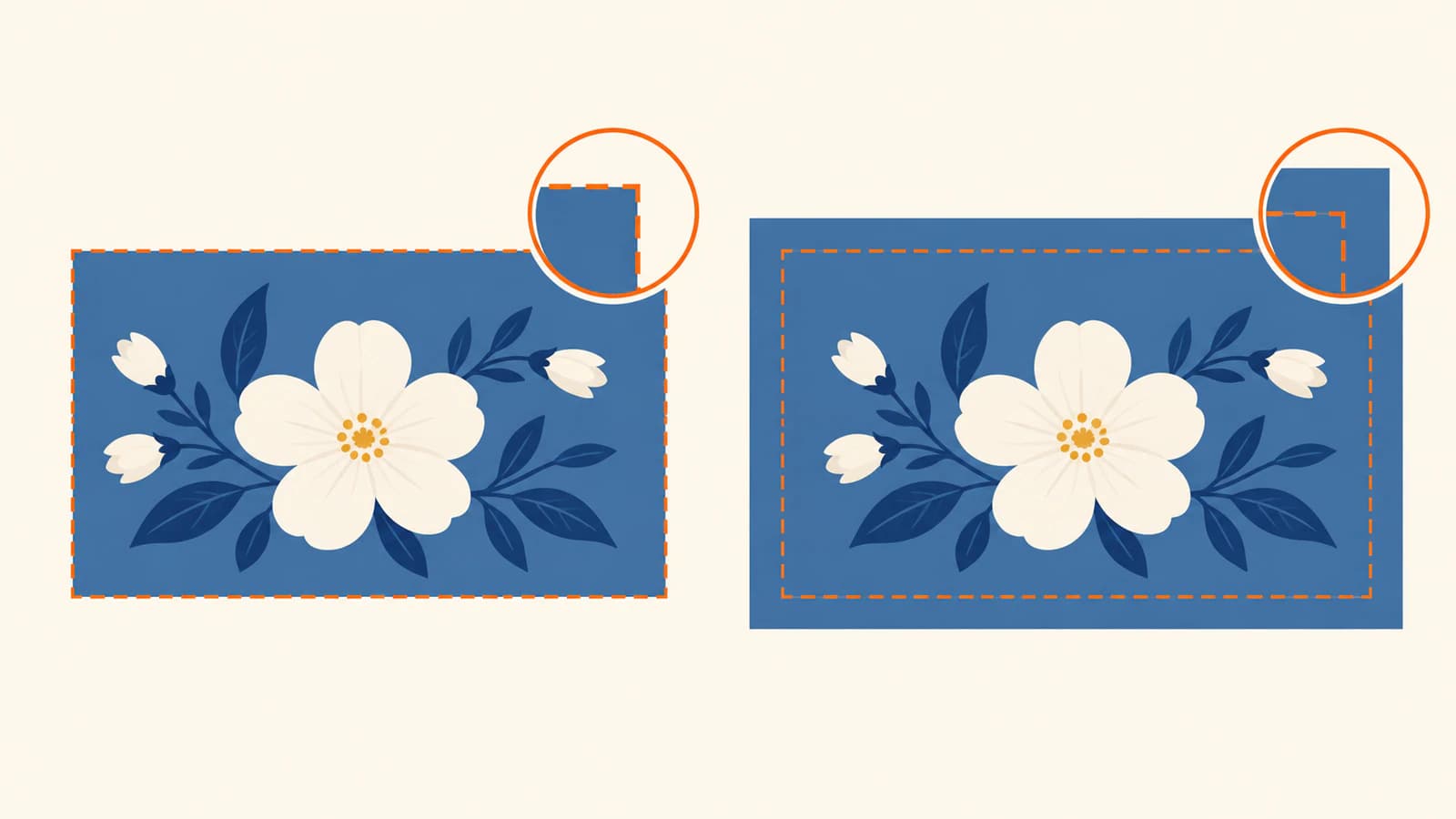
Due PDF con segni identici e copertura diversa
Abbiamo creato due PDF originali di una pagina, con la stessa pagina 120 × 80 mm, rifilo previsto 100 × 60 mm e quadrato scuro centrale. Entrambi i file dichiaravano una regione estesa di 3 mm oltre il rifilo e contenevano comandi di disegno dei crocini identici.
Cambiava soltanto il rettangolo di fondo verde petrolio:
| Controllo del file salvato | Controllo che finisce al rifilo | Controllo con fondo esteso |
|---|---|---|
| Formato finito previsto | 100 × 60 mm | 100 × 60 mm |
| Abbondanza dichiarata | 106 × 66 mm | 106 × 66 mm |
| Fondo effettivo | 100 × 60 mm | 106 × 66 mm |
| Comandi dei crocini | Identici | Identici |
Abbiamo riaperto i PDF con PyMuPDF 1.26.5, analizzato le istruzioni e confermato i limiti del fondo indipendentemente dai parametri di creazione. Box pagina e comandi dei crocini coincidevano. Entrambi erano disegni vettoriali senza immagini incorporate.
Le estremità più vicine dei segni erano a 5 mm dai bordi di rifilo. Spaziatura, regione di 3 mm e formato sono scelte didattiche, non modello di un fornitore o preset consigliato. Per il significato dei rettangoli memorizzati usa la guida ai box PDF; questo confronto riguarda la copertura effettiva dello sfondo.
Cosa rivela un rifilo spostato illustrativo
Abbiamo renderizzato i PDF reali con Ghostscript 10.08.0 a 254 dpi, ottenendo 10 pixel per millimetro. Ogni pagina intera era 1200 × 800 pixel. Abbiamo poi estratto ritagli di 1000 × 600 pixel che rappresentano lo stesso formato finito di 100 × 60 mm in tre posizioni.
Sono simulazioni digitali di rifilo. Spostare il ritaglio di 1 mm è uno scenario illustrativo, non una tolleranza misurata o un'affermazione sul movimento dei macchinari.
| Posizione simulata | Fondo fino al rifilo | Fondo esteso |
|---|---|---|
| Sul rifilo previsto | Nessun pixel bianco esposto | Nessun pixel bianco esposto |
| 1 mm a destra | Striscia bianca di 1 mm sul bordo destro | Nessun pixel bianco esposto |
| 1 mm a destra e 1 mm in alto | Strisce bianche a destra e in alto | Nessun pixel bianco esposto |
Nel ritaglio verso destra, il primo controllo esponeva 6.000 pixel bianchi su 600.000, cioè 1%. Con entrambi gli spostamenti erano 15.900, cioè 2,65%. Abbiamo contato i pixel nei ritagli salvati e controllato le intersezioni dei rettangoli. Il fondo esteso esponeva zero pixel bianchi in questi scenari specifici.
I segni erano gli stessi. La differenza veniva dalla geometria del fondo. Una vista esattamente al formato previsto la nascondeva; guardare oltre il rifilo la rendeva evidente. Non abbiamo stampato o tagliato i file, testato un flusso fornitore o validato la riproduzione del colore.
Ripara i bordi mancanti nella fonte
Per un fondo solido, estendi l'oggetto su tutta l'abbondanza richiesta. Mantieni fisse le dimensioni finite. Ingrandire l'intero layout può anche spostare o ridimensionare il logo, alterare margini e composizione.
Per una fotografia, verifica se la sorgente contiene un'area d'immagine utilizzabile oltre il ritaglio posizionato. Potresti riuscire a ingrandirla e riposizionarla in modo proporzionale mantenendo il soggetto importante all'interno della superficie finita. Altrimenti torna a una fonte maggiore o rivedi la composizione. Aggiungere soltanto spazio vuoto all'area di lavoro non fornisce contenuto d'immagine.
La guida Printed Easy richiede esplicitamente grafica fino al limite dell'abbondanza e avverte che allungare le immagini bitmap può deformarle. Distingue l'estensione della fonte dall'attivazione dell'abbondanza nell'export.
Non spostare testo importante o un logo intero nell'abbondanza solo per riempirla. Copertura del fondo e distanza dei contenuti sono controlli distinti. Il packaging ha anche pieghe ed esclusioni strutturali: usa la guida al posizionamento sulla fustella. La sovrapposizione interna degli inchiostri è un altro problema in trapping e abbondanza.
Esporta e controlla la copia reale di consegna
- Conferma con lo stampatore formato e abbondanza su ogni bordo rilevante. Chiedi se vuole crocini e come ne definisce lo spostamento.
- Esamina la grafica sorgente oltre il rifilo. Controlla ogni bordo e angolo, inclusi riquadri delle immagini posizionate o ritagli che potrebbero nascondere contenuto disponibile.
- Esporta l'abbondanza necessaria e i crocini richiesti, poi riapri quel PDF salvato. Controlla sia la vista finita prevista sia la grafica circostante; verifica che il fondo sia sopravvissuto all'esportazione nella scala corretta.
- Controlla i contenuti importanti all'interno e usa la prova del destinatario quando richiesta. Un controllo digitale della copertura non costituisce approvazione per la produzione.
Lo spostamento dei crocini richiede un controllo proprio. FrameMaker, per esempio, lo misura dal bordo pagina e Adobe dice di superare il valore dell'abbondanza per tenere i segni fuori. È una regola documentata di FrameMaker, non un'impostazione provata qui o una definizione comune a tutti gli esportatori. Segui applicazione e destinatario scelti.
Se il PDF riaperto contiene crocini ma presenta una fascia bianca tra il rifilo e il bordo previsto della grafica, torna all'oggetto sorgente e alle sue impostazioni di esportazione. Se il contenuto è solo nascosto dal limite del visualizzatore, controlla i box prima di ridimensionare. La soluzione dipende da immagine mancante, ritagliata o solo fuori vista.
Prepara un logo solo raster prima del layout
Usa il master vettoriale quando disponibile. Se serve un logo o motivo ma resta solo un PNG o JPEG adatto, prepara un SVG modificabile per Illustrator con PerfectVector. Confronta silhouette, lettere e spazi chiusi con la fonte raster prima di posizionarlo.
Il passaggio prepara una risorsa grafica. Poi estendi il fondo pagina, imposta abbondanza e crocini e verifica il PDF nel flusso di layout. Vettorizzare un logo non inventa i bordi mancanti di una fotografia e non certifica la consegna di stampa.
Se recuperare la grafica è l'ultimo ostacolo, crea e controlla il candidato SVG, conservalo come riferimento e verifica posizione e tutti e quattro i bordi del fondo nel PDF finale.
FAQ
I crocini aggiungono abbondanza al PDF?
No. Indicano il rifilo. Fondo o immagine devono proseguire davvero oltre e restare nell'esportazione.
Segni di abbondanza e grafica in abbondanza sono la stessa cosa?
No. I segni identificano un'area aggiuntiva. La grafica è il colore o l'immagine in quell'area. Attivare un segno non ricostruisce contenuti mancanti.
I crocini devono stare fuori dall'abbondanza?
Controlla le istruzioni e la definizione di spostamento dell'esportatore. Tieni i segni indesiderati lontani dalla grafica necessaria. Adobe documenta per FrameMaker uno spostamento maggiore dell'abbondanza, ma non si tratta di un valore numerico universale da usare come preset.
Fonti
- University of Bristol Print Services: Crocini e abbondanza — Definizioni e margine richiesto per i propri file.
- Adobe FrameMaker: Segni e abbondanze — Distingue i segni e definisce lo spostamento in FrameMaker.
- Printed Easy: Impostare abbondanza e crocini — Richiede che la grafica venga estesa e tratta la distorsione delle immagini bitmap durante la preparazione dell'abbondanza.
Altro dal blog

Abbondanza punchboard: controlla lo spazio fra gettoni
Verifica come le abbondanze dei gettoni vicini competono per lo spazio. Esamina geometrie SVG e PDF originali, conserva i contorni di taglio e conferma le regole del fornitore.

Slittamento nel punto metallico: proteggi il margine esterno
Tieni la grafica importante lontana dal rifilo esterno di un opuscolo a punto metallico. Separa slittamento, abbondanza e margini sicuri con un esempio misurato.



