
Aggiungere un logo in KiCad: Image Converter o SVG?
Scegli la procedura giusta per un logo in KiCad: importa un SVG pulito, converti un bitmap in impronta o usa un riferimento senza produrlo sulla scheda.
In questa pagina
- Image Converter, importazione SVG e riferimenti sono diversi
- Procedura 1: importa un logo SVG esistente
- Prepara l'SVG prima di KiCad
- Procedura 2: usa Image Converter di KiCad per un bitmap
- Procedura 3: ricostruisci prima un logo raster come SVG
- Un'immagine di riferimento non apparirà sulla scheda
- Controlla il logo prima della fabbricazione
- FAQ
- Fonti
Se il logo è già un SVG pulito, importalo come grafica in KiCad anziché ricalcarlo di nuovo. Se l'unica sorgente è un PNG o un altro bitmap, Image Converter di KiCad può trasformare quell'immagine in un simbolo o un'impronta. Un'immagine di riferimento inserita è una terza procedura, ma è soltanto un aiuto alla progettazione e non diventa grafica prodotta sulla scheda.
La scelta giusta dipende meno dall'estensione del file che dal contenuto del logo e dal punto in cui deve apparire sulla scheda.
Se usi EasyEDA, confronta immagini PCB di EasyEDA e tracciati SVG nei pannelli Pro prima di importare. Edizione e ambiente di lavoro determinano quale procedura per i loghi si applica.
Scegli la procedura in 30 secondi
- Hai un vero SVG con tracciati modificabili: importa direttamente la grafica nel PCB Editor.
- Hai soltanto un bitmap pulito: usa Image Converter oppure ricostruisci prima il logo come SVG quando devi pulire le curve.
- Ti serve soltanto una guida visiva mentre disponi la scheda: inserisci un'immagine di riferimento, poi sostituiscila con grafica della scheda prima della fabbricazione.
- La sorgente è sfocata, materica o fotografica: semplificala o ridisegnala. Più ricalchi non possono recuperare geometria mancante.
- Prima di ordinare le schede: controlla il logo alle dimensioni fisiche finali e applica le regole attuali del produttore per serigrafia o rame.
Image Converter, importazione SVG e riferimenti sono diversi
KiCad 10 include Image Converter nel gestore dei progetti. L'introduzione ufficiale a KiCad lo descrive come strumento per convertire immagini bitmap in simboli o impronte. È utile quando la sorgente è davvero un bitmap e la destinazione richiede geometria KiCad.
Il PCB Editor ha anche Import Graphics. L'attuale manuale del PCB Editor di KiCad documenta SVG tra i formati di disegno supportati. È la procedura più breve quando il logo contiene già tracciati vettoriali utilizzabili.
Lo stesso manuale distingue la grafica importata dalle immagini di riferimento. Un'immagine di riferimento aiuta a posizionare o ricalcare qualcosa, ma KiCad afferma che non viene inclusa negli output di fabbricazione. Non è una scorciatoia per mettere un PNG su un PCB finito.
| Punto di partenza | Migliore prima procedura | Che cosa verificare |
|---|---|---|
| Logo SVG pulito | Import Graphics | Scala, livello, riempimenti, fori e complessità dei tracciati |
| PNG o bitmap ad alto contrasto | Image Converter | Soglia, polarità, dimensioni finali e impronta o simbolo ottenuti |
| Logo raster che richiede pulizia delle curve | Ricostruire come SVG, poi importare | Fedeltà delle forme, numero di nodi, tracciati chiusi e aspetto monocromatico |
| Foto usata soltanto per allineare | Place Reference Image | Sostituirla con vera grafica della scheda prima dell'output |
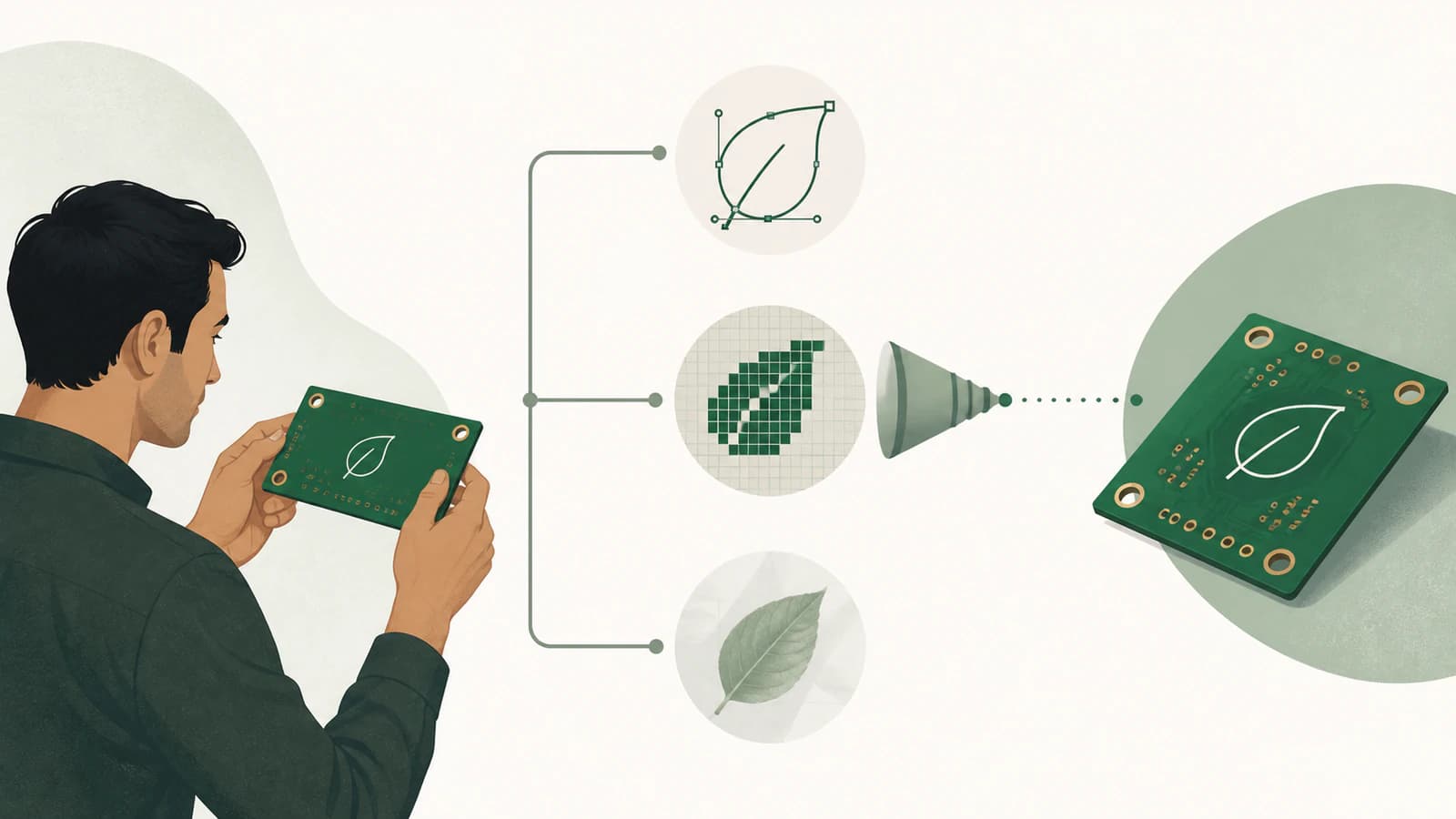
Procedura 1: importa un logo SVG esistente
Usa questa procedura quando puoi aprire l'SVG in un editor vettoriale e selezionare il logo come tracciati. Non ricalcarlo di nuovo soltanto perché KiCad ha anche un convertitore di immagini. Un secondo ricalco può aggiungere nodi superflui, ammorbidire angoli, chiudere piccoli spazi o cambiare le forme delle lettere.
Prepara l'SVG prima di KiCad
Conserva una copia dell'originale, poi crea una copia da consegnare specifica per il PCB:
- Rimuovi oggetti nascosti, sfondi, maschere di ritaglio ed effetti che non devono raggiungere la scheda.
- Converti il testo modificabile in contorni nella copia da consegnare, così il logo non dipende da un font installato.
- Riduci il disegno ai colori o alle forme piene che il livello di destinazione può rappresentare.
- Conferma che le controforme nelle lettere e i fori intenzionali rimangano aperti.
- Semplifica soltanto i nodi chiaramente eccessivi. Non cambiare una curva del marchio solo per raggiungere il numero più basso possibile.
Poi usa il comando Import Graphics del PCB Editor e scegli il livello di destinazione. Per un tipico marchio stampato sul lato superiore, potrebbe essere un livello di serigrafia frontale. Rame, maschera di saldatura e altri trattamenti hanno conseguenze di produzione diverse, quindi conferma il livello previsto prima di posizionare la grafica.
Importa a una scala nota quando possibile. Dopo averlo posizionato, misura il logo in KiCad anziché fidarti di quanto sembra grande sullo schermo.
Procedura 2: usa Image Converter di KiCad per un bitmap
Image Converter è l'opzione diretta quando la sorgente è un bitmap pulito ad alto contrasto. Interpreta l'immagine visibile e crea contenuto KiCad anziché conservare i pixel originali.
Una sequenza pratica è:
- Parti dalla versione più grande e pulita del logo che hai.
- Ritaglia i margini vuoti e rimuovi il rumore accidentale dello sfondo.
- Converti il disegno in un'immagine con zone chiare e scure ben distinte se il marchio previsto sulla scheda è monocromatico.
- Apri Image Converter dal gestore dei progetti KiCad.
- Carica il bitmap e scegli l'output appropriato alla destinazione, come un'impronta da posizionare sul PCB.
- Imposta consapevolmente le dimensioni fisiche, salva il risultato e inseriscilo sulla scheda.
- Controlla l'impronta alle dimensioni finali e confrontala con la sorgente.
Non presumere che un'anteprima liscia ad alto ingrandimento sopravviva alla produzione. Confronta tratti sottili, piccoli spazi, controforme delle lettere e distanze strette con le capacità attuali del produttore della scheda.
La discussione della community KiCad Uso corretto di Image Converter ricorda anche utilmente che simboli, impronte e grafica servono destinazioni diverse. Scegli l'output in base a dove deve stare il marchio, non soltanto al tipo di file iniziale.
Procedura 3: ricostruisci prima un logo raster come SVG
A volte il bitmap è adatto alla ricostruzione automatica, ma vuoi controllare e pulire i tracciati prima che entrino nel PCB. Questa procedura intermedia è utile quando il vettore originale del logo è andato perso, soprattutto quando contiene scritte curve o più forme da semplificare in un solo colore della scheda.
Il vettorizzatore di loghi di PerfectVector ricostruisce disegni PNG, JPG e WebP supportati come tracciati vettoriali modificabili. Confronta l'anteprima con l'originale, controlla i confini delle forme e scarica soltanto se il risultato è un punto di partenza utile. Poi crea una copia specifica per il PCB, riducila alla geometria monocromatica prevista e importa quell'SVG in KiCad.
Questa procedura non crea per te la semantica del PCB. Recupera un disegno modificabile. Devi ancora scegliere livello KiCad, dimensioni fisiche e trattamento di produzione e applicare le regole del produttore.
Usa invece un ridisegno manuale quando:
- la sorgente è troppo piccola o sfocata per rivelare i bordi previsti;
- il testo deve corrispondere a carattere e spaziatura esatti;
- il marchio contiene linee sottilissime o piccoli dettagli in negativo che non possono sopravvivere alle dimensioni della scheda;
- una fotografia, texture, ombra o gradiente deve diventare un semplice marchio di produzione;
- l'approvazione del marchio richiede geometria esatta anziché un ricalco automatico approssimato.
Un'immagine di riferimento non apparirà sulla scheda
Il comando Place Reference Image di KiCad è utile per disposizione e ricalco. Potresti usarlo per allineare il contorno di una scheda a uno schizzo meccanico o per confrontare un logo posizionato con una prova raster.
Ma un'immagine di riferimento non viene fabbricata. Prima di generare i file di fabbricazione, assicurati che il logo visibile sia composto da grafica importata, un'impronta o un altro oggetto intenzionale della scheda sul livello corretto. Nascondi l'immagine di riferimento e conferma che il marchio di produzione rimanga.
Quel singolo controllo intercetta un errore facile: un progetto può sembrare completo nell'editor mentre il logo è assente dall'output.
Controlla il logo prima della fabbricazione
Esegui questi controlli sul disegno posizionato sulla scheda, non soltanto sull'SVG sorgente:
- Livello: conferma che la grafica sia sul lato e sul livello previsti.
- Dimensioni: misura larghezza e altezza finali nelle unità della scheda.
- Sopravvivenza di linee e spazi: confronta tratti più sottili e spazi negativi più piccoli con le regole attualmente pubblicate dal produttore o con la sua risposta per il lavoro.
- Polarità: controlla se regioni piene e vuote sono invertite.
- Leggibilità: guarda la scheda circa alle dimensioni fisiche e stampa una prova su carta se è difficile giudicare la scala.
- Geometria: cerca contorni aperti, riempimenti inattesi, parti ritagliate e punti eccessivi.
- Output: controlla i dati di fabbricazione generati nel visualizzatore appropriato anziché fidarti del solo editor.
Il PCB Editor di KiCad offre Simplify Polygons per rimuovere punti superflui dai poligoni selezionati. Usalo con cautela. Meno punti possono rendere più facile gestire la geometria, ma una semplificazione aggressiva può alterare il marchio.
Una guida più vecchia ma concreta della community element14 mostra la procedura da bitmap a impronta per disegni serigrafici. L'interfaccia è cambiata da KiCad 6, quindi usa l'attuale documentazione KiCad 10 per nomi e comportamento dei comandi.
FAQ
Devo usare Image Converter di KiCad o importare un SVG per un logo? Importa l'SVG quando contiene già tracciati vettoriali puliti. Usa Image Converter quando la sorgente è un bitmap e vuoi che KiCad ne crei un simbolo o un'impronta.
KiCad può importare direttamente un logo SVG? Sì. La documentazione del PCB Editor di KiCad 10 elenca SVG come formato supportato da Import Graphics. Controlla scala importata, livello, riempimenti e geometria prima della fabbricazione.
Un'immagine di riferimento KiCad apparirà nei Gerber o nell'output di produzione? No. KiCad documenta le immagini di riferimento come aiuti alla progettazione non inclusi nell'output di fabbricazione. Sostituisci il riferimento con vera grafica della scheda o un'impronta.
Posso mettere un logo a colori sulla serigrafia PCB? Un normale livello serigrafico non equivale a un'immagine a colori. Prepara il disegno per il processo e i colori realmente offerti dal produttore e chiedigli informazioni su eventuali servizi speciali a colori.
Perché il logo importato ha perso piccoli dettagli? La sorgente potrebbe essere troppo complessa per le sue dimensioni fisiche, oppure il ricalco potrebbe aver unito piccoli spazi e forme. Semplifica consapevolmente il disegno, ingrandiscilo o ridisegna i dettagli critici, poi controlla di nuovo l'output di produzione.
Fonti
- KiCad — Introduzione — Panoramica attuale degli strumenti KiCad 10, compreso lo scopo di Image Converter da bitmap a simbolo o impronta.
- KiCad — PCB Editor — Documentazione attuale su Import Graphics, immagini di riferimento, semplificazione dei poligoni, livelli e output di fabbricazione.
- Forum KiCad.info — Uso corretto di Image Converter — Discussione recente della community su output del convertitore e scelte della destinazione.
- Community element14 — KiCad 6: aggiungere loghi e grafica alla serigrafia — Esempio concreto da bitmap a impronta serigrafica, considerato una guida all'interfaccia precedente.
- PerfectVector — Vettorizzatore di loghi — Procedura attuale di ricostruzione dei loghi raster, anteprima, formati di input supportati e limiti del prodotto.
Se l'originale vettoriale è perso e il logo rimasto è un disegno piatto pulito, ricostruiscilo come tracciati SVG modificabili, controlla ogni forma importante e importa in KiCad la copia specifica per il PCB soltanto dopo che ha superato i controlli alle dimensioni finali.
Altro dal blog

Trasformare un logo IA in un vero SVG modificabile
Trasforma un logo generato con IA in SVG modificabile, ricostruisci scritte errate come testo vero, controlla i tracciati e valuta quando è meglio ridisegnare.

Curve Bézier SVG: correggere pieghe senza nuovi nodi
Correggi una giunzione Bézier cubica SVG allineando le maniglie. Confronta maniglie disuguali e riflesse, comprendi il comando S e conserva gli angoli voluti.