
Loghi SVG in EasyEDA: immagini PCB o tracciati panel?
Importa un logo in EasyEDA Standard o Pro distinguendo immagini PCB e tracciati SVG del panel. Controlla editor, livello, dimensioni e grafica prima dell'export.
In questa pagina
- Identifica l'ambiente prima di importare
- Usa un emblema per verificare tre risultati diversi
- Importa un logo nell'editor PCB di EasyEDA Standard
- Usa gli strumenti immagine PCB di Pro per la grafica PCB
- Scegli shape o image nell'editor panel di Pro
- Prepara un logo più chiaro soltanto quando la sorgente lo richiede
- Controlla il livello di destinazione e la grafica consegnata
- FAQ
- Fonti
EasyEDA può importare un logo SVG, ma edizione e ambiente di lavoro determinano il flusso applicabile. Gli editor PCB e footprint di Standard accettano SVG tramite Import Image. Anche Pro ha un flusso per immagini PCB. L'editor panel separato di Pro supporta l'importazione SVG come tracciati modificabili.
Quest'ultima funzionalità è facile da interpretare male nei risultati di ricerca. La guida Place SVG di Pro limita esplicitamente l'importazione SVG modificabile all'ambiente panel e descrive le importazioni negli altri ambienti come immagini. Non promette la stessa modifica dei tracciati in un documento PCB.
Per un logo serigrafico, parti dalle istruzioni per immagini PCB. Per una grafica di cui vuoi modificare singole parti su un pannello, controlla il tipo di importazione del panel. La sola estensione del file non può rendere equivalenti questi due lavori.
Identifica l'ambiente prima di importare
| Dove lavori | Punto di partenza documentato | Controllo successivo |
|---|---|---|
| Editor PCB o footprint di Standard | L'icona immagine in PCB Tools apre Insert Image | Livello attivo e regolazioni dell'immagine |
| PCB o libreria PCB di Pro | Place Image o Import Image | Livello, dimensioni e impostazioni immagine |
| Editor panel di Pro | L'importazione SVG offre shape o image | Se servono tracciati modificabili o un'immagine |
| Schema di Standard | Oggetto immagine con proprietà URL | Se un'illustrazione nello schema è davvero l'obiettivo |
La guida di importazione Standard tratta nella stessa pagina i flussi per schemi e PCB. Le sue istruzioni URL per lo schema non spiegano come mettere un logo sulla serigrafia di un PCB.
Allo stesso modo, un tutorial intitolato “Place SVG” può essere corretto per un panel pur rispondendo alla domanda sbagliata per la tua scheda. Controlla il tipo di documento prima di cercare una voce di menu mancante o installare un'estensione.
Usa un emblema per verificare tre risultati diversi
Considera un emblema originale di cometa: una falce curva con una stella a quattro punte staccata. Lo spazio fra le due parti conta e l'asimmetria rende facile riconoscere un ribaltamento accidentale.
Per la grafica PCB, conta dove vengono posizionati quei segni visibili e se lo spazio sopravvive alla dimensione prevista. Per un'immagine sul panel, spostare insieme l'intero emblema può bastare. Per tracciati panel modificabili, vuoi regolare la stella separatamente dalla falce.
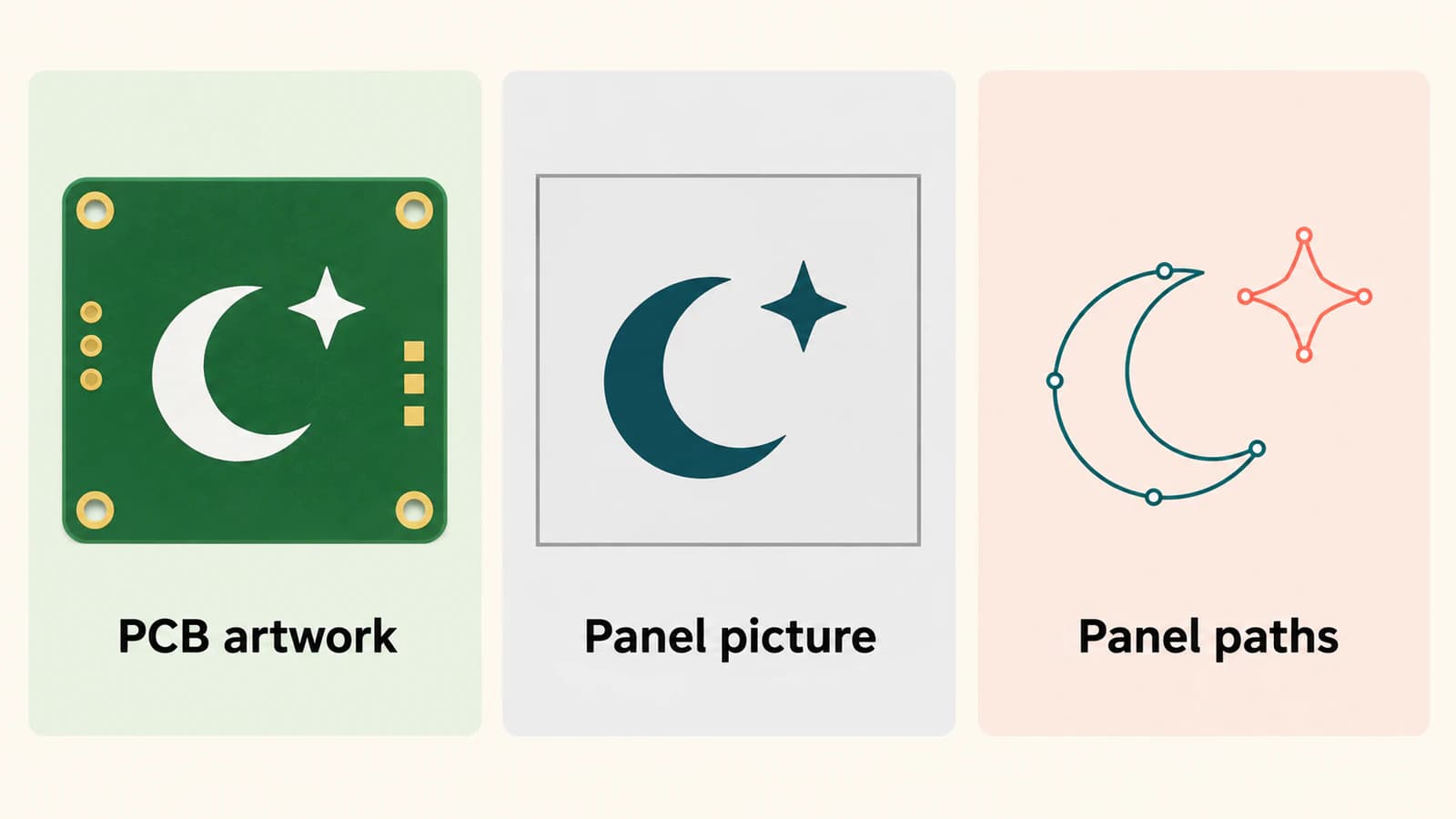
Un logo nitido a forte ingrandimento richiede comunque un esame alla dimensione effettiva di output. Per la cometa, controlla le punte strette della falce e lo spazio aperto accanto alla stella, poi verifica quale livello contiene la grafica.
Importa un logo nell'editor PCB di EasyEDA Standard
La documentazione Standard elenca il supporto di JPG, BMP, PNG, GIF e SVG nel flusso di immagini per PCB e footprint.
- Apri il documento PCB o footprint previsto e scegli il livello di destinazione.
- Fai clic sull'icona immagine in PCB Tools per aprire Insert Image.
- Scegli il file del logo. Controlla nell'anteprima tolleranza, semplificazione, dimensioni e inversione.
- Posiziona l'immagine e controllane gli attributi. La guida dice che viene inizialmente inserita nel livello attivo; puoi cambiare il livello in seguito, per esempio in TopSilkLayer.
Per la cometa, confronta l'anteprima con l'originale. Se la stella si unisce alla falce, annulla la regolazione che ha chiuso lo spazio oppure usa una sorgente più chiara. Se lo sfondo diventa la grafica visibile, controlla l'inversione prima di posizionarla.
Non dedurre che accettare un SVG garantisca che ogni oggetto SVG originale resti modificabile indipendentemente. La pagina Standard documenta l'importazione di immagini e i relativi controlli; usa il comportamento effettivo dell'oggetto risultante per valutare l'operazione successiva.
Usa gli strumenti immagine PCB di Pro per la grafica PCB
La guida alle immagini PCB di Pro documenta sia Place → Image sia Import → Image. Elenca SVG accanto ai formati raster e supporta il posizionamento di immagini in documenti PCB e librerie PCB.
Imposta le dimensioni previste nella finestra di importazione, facendo attenzione all'unità: millimetri o mil. Verifica le opzioni di elaborazione dell'immagine invece di presumere che l'aspetto originale sopravviva a ogni impostazione. La guida descrive controlli per tolleranza, semplificazione, regolarizzazione e inversione.
Dopo il posizionamento, controlla il livello corrente e le proprietà dell'oggetto. La documentazione include controlli di livello, larghezza, altezza e ribaltamento. Per la cometa, verifica che la stella resti dal lato previsto e che entrambe le parti rientrino nell'area disponibile per la grafica.
Questo è il flusso delle immagini PCB. La funzionalità di tracciati modificabili di una pagina panel separata non dovrebbe essere usata come prova che un'importazione PCB conservi la struttura dei tracciati della sorgente SVG.
Scegli shape o image nell'editor panel di Pro
Nell'editor panel, la distinzione è esplicita. La guida alle immagini panel descrive una finestra di importazione SVG con scelte shape e image, insieme ai controlli delle dimensioni. Le immagini non SVG non hanno quella scelta del tipo di importazione SVG.
Scegli la rappresentazione utile alla modifica:
- Immagine: usala quando basta posizionare e ridimensionare l'intero emblema.
- Forma: usala quando servono i tracciati SVG modificabili descritti nella guida SVG del panel.
Prova una piccola operazione su una copia prima di importare una raccolta di grafiche. Per la cometa, prova a modificare o spostare la stella indipendentemente. Questo verifica direttamente la capacità necessaria; selezionare soltanto una cornice attorno all'intero emblema non lo fa.
La documentazione panel limita inoltre le immagini al relativo livello di stampa. Mantieni questo comportamento specifico del panel separato dalla selezione dei livelli PCB. Un livello di stampa panel non dimostra che il logo sia stato assegnato a un livello di serigrafia PCB.
Prepara un logo più chiaro soltanto quando la sorgente lo richiede
Entrambi i flussi PCB documentati accettano già immagini raster. Non devi vettorializzare ogni PNG soltanto per farlo accettare dalla finestra di importazione. Se la sorgente attuale produce grafica utilizzabile alla dimensione richiesta, continua con il flusso nativo.
Se hai un logo raster piccolo o approssimativo e ti serve un originale vettoriale riutilizzabile, vettorializza il logo con PerfectVector. Controlla nell'anteprima punte della falce mancanti, uno sfondo riempito o una stella unita alla falce. Scarica l'SVG, poi importa quel candidato seguendo le istruzioni per il tuo effettivo ambiente EasyEDA.
Controlla di nuovo il risultato dopo l'importazione. La vettorializzazione prepara grafica; non stabilisce geometria elettrica, dimensioni della scheda o idoneità alla produzione.
Un SVG può anche contenere una bitmap incorporata. Se un presunto originale vettoriale continua a comportarsi come un'immagine, usa i controlli del contenuto raster SVG per esaminare la sorgente. Questa diagnosi è separata da un editor che importa intenzionalmente un SVG tramite il proprio flusso di immagini.
Per pulire lo sfondo e scegliere una sorgente utile per il logo, vedi la guida alla vettorializzazione dei loghi. L'introduzione alla vettorializzazione delle immagini spiega cosa può ricostruire il ricalco dalla grafica visibile.
Controlla il livello di destinazione e la grafica consegnata
Prima di considerare conclusa l'importazione, controlla la parte del progetto che intendi consegnare:
- Contesto: conferma se è un documento PCB Standard, PCB Pro o panel Pro.
- Rappresentazione: verifica la modifica effettivamente necessaria, per esempio spostare tutto il logo o cambiare una parte separata.
- Livello: verifica il livello di destinazione nel documento; non affidarti al livello che era casualmente attivo.
- Dimensioni e aspetto: controlla dimensioni, orientamento, dettagli stretti e spazi vuoti alla dimensione di output prevista.
- Output: controlla la grafica esportata per la destinazione prevista e confrontala con i requisiti di quella destinazione.
Per un PCB, mantieni il ruolo del logo decorativo separato da piazzole, geometria del rame e contorno della scheda. Importare un emblema non è un metodo per ricostruire quelle caratteristiche progettuali da un'immagine. Se confronti flussi EDA, la guida all'importazione di loghi KiCad tratta un diverso percorso da bitmap a footprint; i suoi passaggi non dovrebbero sostituire quelli di EasyEDA.
FAQ
EasyEDA può importare un logo SVG su un PCB? Sì. Il flusso immagini per PCB e footprint di Standard e quello per immagini PCB di Pro elencano il supporto SVG. Segui le istruzioni per la tua edizione e verifica livello di destinazione e dimensioni dopo il posizionamento.
La funzionalità Place SVG di Pro significa che posso modificare tracciati SVG in un PCB? No. La guida Pro citata limita l'importazione di tracciati SVG modificabili all'ambiente panel. La sua documentazione PCB descrive un flusso di importazione di immagini.
Devo prima convertire un logo PNG in SVG? Non soltanto per importarlo negli strumenti immagine PCB documentati, che accettano formati raster. Un originale vettoriale può essere utile quando la sorgente richiede pulizia o riutilizzo; controlla comunque il risultato importato.
Un logo ricalcato può fornire un contorno di scheda o geometria elettrica? Tratta un logo ricalcato come grafica. Crea e verifica contorni della scheda, piazzole e geometria elettrica tramite il flusso progettuale appropriato a quelle caratteristiche.
Fonti
- EasyEDA — Import Image Standard — Flussi separati per schemi e PCB, formati supportati, regolazioni e comportamento del livello attivo.
- EasyEDA — Immagini PCB Pro — Punti di accesso alle immagini PCB, impostazioni, dimensioni e proprietà del livello.
- EasyEDA — Place SVG del panel Pro — Tracciati SVG modificabili e limite esplicito all'ambiente panel.
- EasyEDA — Immagini panel Pro — Scelta fra forma e immagine SVG e posizionamento delle immagini panel.
Scegli prima l'ambiente EasyEDA, poi verifica la rappresentazione e il livello necessari. Se una sorgente raster approssimativa blocca il lavoro grafico, prepara un candidato di logo vettoriale, controllane i dettagli e ripeti quei controlli dopo l'importazione.
Altro dal blog

SVG con jsPDF: conservare i tracciati del logo nel PDF
Usa svg2pdf.js con jsPDF per inserire un logo SVG, conservare i tracciati supportati, impostarne le dimensioni nel PDF e confrontare il file salvato con un'esportazione raster.

Immagini SVG in Graphviz: rendile portabili
Aggiungi grafica SVG a un nodo Graphviz, esamina il riferimento all'immagine e confronta un pacchetto completo, un diagramma spostato e una copia autonoma.