
API di vettorizzazione o Potrace? Un confronto pratico
Confronta un’API di vettorizzazione remota con Potrace in locale. Prova un soggetto monocromatico e un’immagine a due colori per scegliere come ottenere il tuo SVG.
In questa pagina
Potrace si presta a un flusso locale in cui ogni immagine può essere ridotta a un colore in primo piano e a uno sfondo. Un’API di vettorizzazione remota è adatta a un’applicazione che può caricare le immagini e vuole ricevere il risultato tramite HTTP. Se il disegno deve mantenere più colori distinti, verifica il risultato prima di scegliere uno dei due metodi.
Confronta dove avviene il lavoro
| Aspetto | Potrace sul tuo computer o server | PerfectVector Developer API |
|---|---|---|
| Input | Il programma a riga di comando legge bitmap come PBM, PGM, PPM e BMP. Prepara PNG o JPEG con un altro programma. | L’API v1 accetta PNG, JPEG e WebP conformi in un caricamento multipart. |
| Tracciamento | Il programma separa primo piano e sfondo in base a una soglia. Metti sotto controllo di versione preparazione e soglia per riprodurre il risultato. | Invia il raster originale e ricevi un SVG. Il servizio esegue il tracciamento. |
| Operatività | Installa gli strumenti, assegna risorse di calcolo e registra i risultati di ogni esecuzione locale. | Gestisci una chiave API, rispetta il limite predefinito di conversioni live contemporanee e salva gli SVG prima che scadano i link. |
| Costi di esecuzione | Considera calcolo, distribuzione e manutenzione. | Le conversioni live riuscite usano crediti API. Una chiave di test restituisce un SVG di esempio fisso. |
La colonna Potrace descrive la versione standard a riga di comando, compreso il tracciamento monocromatico predefinito. La colonna API descrive PerfectVector v1. Altri servizi remoti possono avere limiti, tariffe e regole di download diversi. Manuale di Potrace · Limiti API di PerfectVector · Risultati di PerfectVector · Crediti API di PerfectVector
Che cosa ha prodotto Potrace da due PNG
Abbiamo preparato due immagini originali da 256 × 256 pixel. La prima era un simbolo scuro arrotondato con un’apertura trasparente. La seconda aveva due zone adiacenti, una rossa e una blu. Abbiamo composto ogni PNG su fondo bianco, convertito in PGM in scala di grigi e usato Potrace 1.16 con un livello del nero di 0.5. Quel valore è la soglia tra il primo piano scuro e lo sfondo chiaro.
| Sorgente | Risultato verificato nell’SVG di Potrace | Quando va bene |
|---|---|---|
| Simbolo scuro con un’apertura trasparente | Un tracciato nero con due sottotracciati. Nel rendering di ImageMagick l’esterno e il centro erano trasparenti, mentre il simbolo era opaco. | Una sagoma monocromatica in cui l’apertura deve restare visibile. |
| Zone adiacenti rosse e blu | Un tracciato nero con un solo sottotracciato. Entrambe le zone apparivano nere al centro. | Una sagoma unica. Per mantenere il confine cromatico serve una preparazione diversa. |
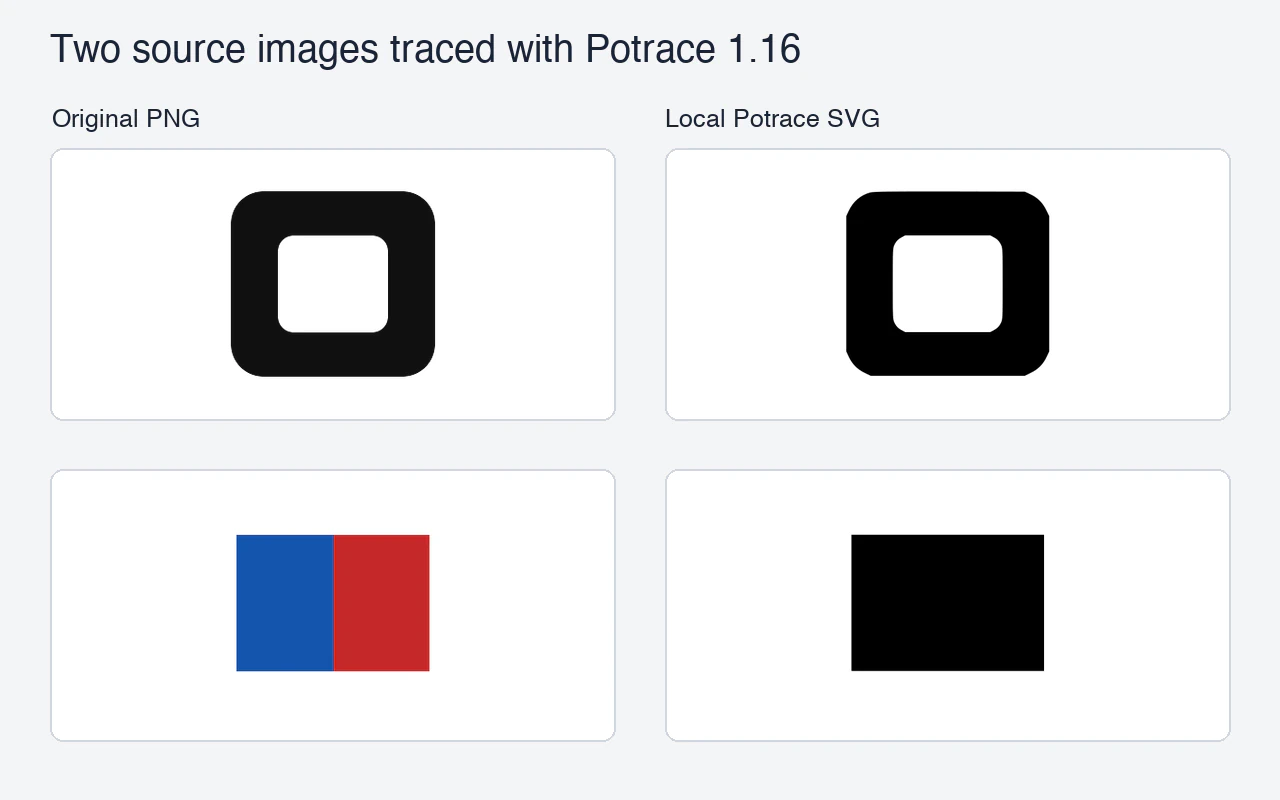
Entrambi i risultati contenevano tracciati senza immagini raster incorporate. L’osservazione si limita a queste due prove locali. Per tutti i comandi, consulta la guida su come preparare un PNG per Potrace.
Prova entrambi i metodi con i tuoi file
Scegli un simbolo monocromatico con un’apertura da conservare e un’immagine con colori adiacenti da tenere separati. Scrivi i requisiti prima di iniziare. Per esempio, alla dimensione d’uso lo sfondo deve vedersi attraverso l’apertura e i due colori devono rimanere in aree distinte.
- Parti dagli stessi originali. Per Potrace annota il fondo, la conversione in scala di grigi e la soglia. Conserva la bitmap preparata insieme all’SVG.
- Con una chiave di test PerfectVector verifica caricamento, gestione della risposta e download. L’SVG fisso serve a verificare l’integrazione. Usa una chiave live e gli stessi originali per valutare la qualità. Modalità di test di PerfectVector
- Apri entrambi i gruppi di risultati nello stesso visualizzatore o editor. Controlla sagoma, separazione dei colori, aperture e raster incorporati. Annota dove serve un ritocco manuale.
Abbiamo eseguito Potrace in locale e verificato il contratto dell’API remota nella documentazione. La tabella riporta l’esame dei file locali. La prova proposta ti permette di valutare l’API con gli stessi originali, nel tuo flusso di lavoro.
Domande frequenti
Potrace può mantenere tutti i colori in un solo passaggio?
Un passaggio standard separa primo piano e sfondo. Per lavorare a colori, prepara maschere separate per ogni colore da mantenere e combina i tracciati, oppure prova sullo stesso file un vettorizzatore che supporti il colore. Manuale di Potrace
Una chiave di test PerfectVector mostra come verrà tracciato il mio logo?
Per ogni immagine conforme restituisce lo stesso SVG di esempio. Usalo per verificare richiesta e download. Per vettorizzare l’immagine che hai inviato serve una conversione live. Modalità di test di PerfectVector
Fonti
- Potrace — Manuale — Formati CLI, soglia e output SVG.
- PerfectVector — Limiti API — Immagini accettate e limite predefinito di conversioni contemporanee.
- PerfectVector — Risultati — Download degli SVG e relativa scadenza.
- PerfectVector — Crediti API — Conversioni live riuscite e addebito dei crediti.
- PerfectVector — Modalità di test — Risultato fisso e differenza tra test e live.
Apri la Developer API di PerfectVector e prova un tuo originale con una chiave di test. Quando il download del campione funziona, fai una conversione live e confronta le aperture e i colori importanti con il risultato locale.
Altro dal blog

ImageMagick da PNG a SVG: verifica il motore di ricalco
Scopri se il tuo comando ImageMagick PNG-to-SVG crea percorsi, quale delegato di tracciamento utilizza e perché un'immagine a colori può diventare una traccia SVG monocromatica.

VTracer da PNG a SVG: verifica colori e piccoli dettagli
Converti un PNG con la CLI VTracer testata, confronta le impostazioni di tavolozza e macchioline e controlla quali colori e piccole regioni rimangono nell'SVG effettivamente salvato.



